
Como fazer backup de um Windows Server no AWS / Amazon S3, incluindo aplicativos, bancos de dados, configurações, perfis e todos os arquivos
Precisa de um backup sólido para o seu Server 2019, 2016, 2012 ou 2008 R2?
O Amazon AWS, combinado com um bom software do lado do cliente, é uma ótima forma de se resguardar e conseguir recuperar tudo em caso de desastre.
Neste artigo, vamos aprender a configurar um backup completo de todo o seu servidor no armazenamento em nuvem Amazon S3. Não só arquivos – estamos falando de conseguir recuperar o servidor inteiro, incluindo o software instalado, suas configurações, perfis, contas, compartilhamentos e dados.
O Amazon S3 já serve para muitos usuários como uma solução improvisada de backup, normalmente para alguns dos arquivos mais importantes (designados). A Amazon até fornece ferramentas de linha de comando para facilitar a cópia automatizada de arquivos para o S3. Porém, ele não é de forma alguma um produto de backup completo, e não foi feito como tal; por si só, o S3 é um “utilitário” de armazenamento em nuvem, como energia elétrica ou água encanada.
Este tutorial demonstra como usar a combinação do Amazon S3 com um software dedicado de backup de servidores para estabelecer um backup poderoso, que protege automaticamente todo o seu servidor e – mais importante – consegue restaurar o seu servidor inteiro em caso de desastre.
Mais adiante, vamos ver como montar um backup híbrido, para que o seu backup fique guardado tanto no AWS quanto no seu armazenamento local, cumprindo assim a regra 3-2-1 de proteção de dados (pelo menos 3 cópias, em pelo menos 2 locais, com pelo menos 1 fora do site).
Claro, os backups incrementais são feitos automaticamente: você não precisa “vigiar” o seu backup nem gerenciar agendamentos e janelas de backup.
O mais importante: quando o desastre acontece, você pode restaurar até em um servidor substituto completamente diferente, até em uma versão diferente do Windows, até em uma infraestrutura diferente (como um servidor substituto hospedado na nuvem) – incluindo aplicativos, bancos de dados, configurações, perfis, compartilhamentos e todos os dados.
Vamos começar.
Como fazer backup de um Windows Server no Amazon S3 / AWS
Para montar o backup, você vai precisar de duas coisas – acesso ao armazenamento Amazon S3 e um software de backup.
Veja o que você precisa fazer, em resumo (mais detalhes abaixo):
- Baixe e instale o Zinstall FullBack Server (você pode obter um teste de 30 dias aqui)
- Execute o backup e clique no botão “Settings…”.
- Clique em “Change” e escolha “Connect S3 Cloud Storage” entre as opções de backup disponíveis.
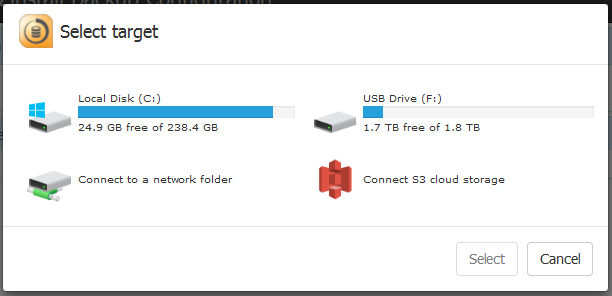

- Digite os dados de acesso do S3 (não sabe onde encontrá-los? Veja abaixo)
- Ative o backup.
- E é só isso!
E o que acontece agora?
O Zinstall FullBack Server fará primeiro um backup completo do seu Windows Server. Ele ficará armazenado com segurança no seu Amazon S3 Cloud Storage.
Essa parte demora um tempo, claro. A duração exata desse “tempo” depende da quantidade de dados no servidor e da sua velocidade de upload.
Depois que o backup inicial termina, ele continua copiando qualquer mudança que aconteça no servidor. Se você alterar um arquivo ou instalar um aplicativo novo, seu backup será atualizado de acordo. Tudo isso é feito de forma totalmente automática. Na verdade, você provavelmente nem vai perceber que ele está rodando.
Usando uma combinação de introspecção por arquivo e por setor, o FullBack é bastante eficiente em lidar só com as mudanças que acontecem, e ainda protege a saúde do HD, minimizando a quantidade de operações de E/S envolvidas (isso faz o drive durar um pouco mais). Por exemplo, se um dos seus usuários tem um PST de 10GB guardado no servidor e gera 10MB de mudanças, o upload real disso vai ficar bem próximo de 10MB – não os 10GB inteiros.
Claro, o verdadeiro motivo de você ter um backup é a parte da restauração. Como restaurar um único arquivo que se perdeu? E como restaurar tudo, incluindo os aplicativos, se o servidor quebrar? Continue lendo para descobrir.
Como restaurar um arquivo apagado / danificado?
Então um dos seus usuários estava trabalhando em um documento importante, e agora ele sumiu sem motivo aparente. Se esse documento estava guardado no compartilhamento do usuário no servidor, não se preocupe – é exatamente por isso que você montou um backup automático de todo o servidor! Veja o que fazer:

- Abra o assistente de restauração (Restore) do FullBack.
- Se você sabe o nome do arquivo, basta digitá-lo na caixa de busca. Ele vai aparecer abaixo.
- Se você não sabe o nome, mas sabe a localização, dá para navegar pelos arquivos do backup e encontrar o arquivo assim.
- Com o arquivo em mãos, é só clicar em restaurar – e ele vai aparecer exatamente onde estava, atualizado!
E é só isso – seu arquivo está de volta, intacto.
Meu servidor quebrou. Como faço para restaurar?
Não entre em pânico! Você tem um backup.
Primeiro você precisa determinar para onde vai restaurar esse backup. Pode ser um servidor físico substituto, uma máquina virtual substituta, um servidor hospedado na nuvem (como o próprio EC2 da Amazon) ou – se o hardware do servidor original estiver intacto – o mesmo servidor que você tinha antes, com um HD novo.

O primeiro passo é instalar o Windows no servidor de destino. Com uma restauração do FullBack Server Pro, você pode optar por instalar uma versão do Windows completamente diferente. Mesmo que o servidor original fosse, por exemplo, um Server 2008 R2, você pode restaurá-lo em uma instalação do Server 2019.
Depois que o Windows estiver instalado (e ingressado no seu domínio), você pode seguir com a restauração.
Para isso, instale o Zinstall FullBack no servidor substituto. Selecione o seu Amazon S3 como origem do backup e siga as instruções para a restauração completa. Ao terminar, basta reiniciar o servidor, e você verá todos os aplicativos, configurações e arquivos do computador que quebrou.
O que não é restaurado?
Embora o FullBack Server Pro consiga restaurar aplicativos, configurações, perfis, compartilhamentos e todos os dados, há algumas coisas que ele não consegue recuperar automaticamente. Veja o que não é restaurado:
- Funções de servidor (como Controlador de Domínio, AD, Exchange, IIS)
- Drivers (como drivers de impressora USB)
- Aplicativos incompatíveis (por exemplo, se você tem algo rodando em SQL 2005 no Server 2008 R2 e tenta restaurar isso em um servidor 2016, o SQL 2005 não vai rodar nele, já que não é compatível com 2012 ou superior
Posso restaurar na nuvem?
E se você quiser restaurar não em um servidor físico ou VM local, mas em uma instância de servidor na nuvem – dá para fazer isso?
A resposta curta é “sim”, embora haja algumas ressalvas a considerar.
Em termos do processo de restauração em si, é praticamente idêntico a restaurar em um servidor local. Instale o Windows, passe pelo processo de restauração do FullBack Server Pro, recupere seus aplicativos e dados e faça os ajustes finais de que precisar.
Na verdade, como você já está usando o Amazon AWS mesmo, dá para subir uma instância de servidor Amazon EC2 (o servidor virtual hospedado da Amazon) e restaurar direto nela. Isso também vai ser bem rápido, já que a restauração acontece dentro do mesmo datacenter da Amazon (desde que você escolha para o seu servidor a mesma localização geográfica da sua conta S3). Você pode, claro, restaurar em servidores na nuvem que não sejam da Amazon também.
A principal ressalva em comparação com um servidor local é a conectividade. Seu servidor na nuvem não fica automaticamente acessível a partir da sua rede nem automaticamente conectado ao seu domínio; então, você vai precisar preencher essa lacuna com SDN ou VPN e garantir que as máquinas clientes consigam se comunicar com o servidor novo.
Dito isso, restaurar na nuvem permite uma recuperação realmente rápida, sem gastar tempo instalando um substituto local, e funciona mesmo que você não tenha de fato um substituto local. Além disso, mesmo que você não tenha uma solução de conectividade imediata, às vezes só ter o servidor disponível e rodando na nuvem, com acesso aos seus dados e ao seu ambiente, compensa de longe os incômodos de conectividade. Isso é certamente algo a considerar.
Guia rápido de configuração do AWS
Na visão geral da configuração acima, passamos por cima da parte de configuração do S3. Veja o que você precisa saber.
Onde eu me cadastro no Amazon S3?
Você pode se cadastrar no Amazon AWS aqui mesmo. Eles têm um nível gratuito de “teste” de 1 ano; depois disso, ou assim que você ultrapassar os limites desse nível, a Amazon começa a cobrar de acordo com o seu uso de armazenamento.
Para mais informações, veja o guia Getting Started with Amazon S3
Como conecto o meu FullBack Server à minha conta S3?
Depois de ter uma conta S3, você precisa obter as credenciais do S3 necessárias para o backup. A Amazon chama isso de “Access Key” e “Secret Key”. Assim que tiver as duas, digite-as no prompt “S3 Storage” do FullBack, e está tudo pronto.
A Amazon tem um guia dedicado a obter essas chaves aqui.
Em resumo, veja o que você precisa fazer:
- Entre no seu AWS Management Console
- Clique no seu nome de usuário na parte superior direita da barra de navegação
- No menu suspenso, selecione “My Security Credentials”
- Role até a seção “Access keys for CLI, DSK & API access”
- Clique no botão “Create access key”. Isso gera uma nova chave de acesso secreta.
- Clique em “Show secret access key” abaixo.
Agora você tem a Access Key e a Secret Key de que precisa para permitir que o backup do FullBack Server envie os seus dados para a sua conta Amazon S3. Note que a Amazon só mostra essas chaves uma vez, e você não vai conseguir recuperá-las depois se esquecer (só criar novas). Por isso, recomenda-se usar a opção “Download .csv file” abaixo das chaves, para baixá-las como arquivo – ou pelo menos anotá-las em um lugar seguro.
Backup híbrido nuvem + local: a regra 3-2-1
Ótimo! Agora você tem um backup sólido do seu Windows Server na nuvem. Terminamos?
Por um lado, você está muito bem protegido neste ponto. O armazenamento em nuvem da Amazon é o melhor da categoria e inclui proteção contra falhas de hardware ou de software, o que é transparente para você como cliente. Porém, para um backup realmente completo, geralmente se recomenda seguir a regra 3-2-1: 3 cópias dos seus dados, guardadas em 2 locais, 1 deles fora do site.
No momento você tem 2 locais (o seu servidor e o Amazon AWS), com um fora do site (a Amazon). Felizmente, o FullBack Server permite cumprir a regra 3-2-1 adicionando outro destino de backup, independente do seu backup na nuvem.
Normalmente, o backup local usaria um armazenamento de rede local (NAS / SAN). Você pode, claro, usar outras opções também; qualquer armazenamento onde dê para guardar arquivos e que tenha espaço suficiente pode servir como destino de backup adicional.
Outro benefício importante desse tipo de abordagem híbrida (on-premise + off-premise) é a velocidade. Na maioria dos cenários de recuperação, o seu backup local está vivo e bem (ao contrário das situações em que um local externo é indispensável, como incêndios, enchentes etc.). É muito mais rápido restaurar a partir do armazenamento local do que da nuvem; ter um backup local permite ser ainda mais eficiente nas restaurações, sem abrir mão da resiliência que você ganha com o backup externo no Amazon S3.
O backup híbrido é realmente o melhor dos dois mundos.
Resumo
O Amazon S3 é uma das melhores soluções de armazenamento em nuvem do mercado. Usando o FullBack Server Pro e o Amazon S3 juntos, você tem um backup na nuvem completo, automático e sempre ativo de todo o seu Windows Server, incluindo todos os programas, configurações e arquivos.
É extremamente fácil de configurar. Você não precisa conectar nenhum equipamento ao servidor, nem se lembrar de que tem um backup. É tudo automático.
E quando você apagar um arquivo sem querer, ou quando o seu servidor quebrar, você vai conseguir recuperar de forma eficiente e completa – e vai agradecer a si mesmo por ter tomado as precauções certas bem antes.
Pronto para turbinar o seu armazenamento Amazon S3?
Pronto para proteger todo o seu computador?
reembolso Comprar