Transferir programas e arquivos para um computador novo
Transferir arquivos de um computador para outro
Easy Transfer para o Windows 10
Transferir o Microsoft Office para um computador novo
Transferir o Quickbooks para um computador novo
Recuperar programas e arquivos de um computador com defeito ou morto
Mudar para um PC novo - comparação de opções
Migration Kit Pro - Transferência avançada
Transferir programas e arquivos para um computador novo
Transferir arquivos de um computador para outro
Easy Transfer para o Windows 10
Transferir o Microsoft Office para um computador novo
Transferir o Quickbooks para um computador novo
Recuperar programas e arquivos de um computador com defeito ou morto
Transferir programas e arquivos para um computador novo
Transferir arquivos de um computador para outro
Easy Transfer para o Windows 10
Dados de pesquisa: estatísticas sobre o Windows e a migração
Transferir o Microsoft Office para um computador novo
Recuperar programas e arquivos de um computador com defeito ou morto
Transferir diretamente de um HD antigo
Transferir para um computador novo usando um HD externo USB
Migração de Windows 10 na empresa
Migração de perfil de usuário para um PC novo / domínio novo
Como migrar perfis locais para o Azure AD
Transferir programas e arquivos para um computador novo
Transferir arquivos de um computador para outro
Easy Transfer para o Windows 10
Dados de pesquisa: estatísticas sobre o Windows e a migração
Transferir o Microsoft Office para um computador novo
Recuperar programas e arquivos de um computador com defeito ou morto
Transferir diretamente de um HD antigo
Transferir para um computador novo usando um HD externo USB
Migração de Windows 10 na empresa
Migração de perfil de usuário para um PC novo / domínio novo
Como migrar perfis locais para o Azure AD

Atualizado em janeiro 2026 · 5 min de leitura
Como migrar um servidor físico para a nuvem (Azure, AWS) – aplicativos e dados incluídos
Levando um servidor para a nuvem? Aqui vai a resposta direta: sim, você pode migrar um Windows Server físico diretamente para uma VM na nuvem – aplicativos, bancos de dados, configurações, compartilhamentos e dados incluídos – sem reconstruí-lo do zero. Este tutorial mostra o processo completo, seja o destino o Microsoft Azure, o Amazon AWS (EC2) ou qualquer outro provedor.
Faremos uma migração nativa, não uma virtualização do sistema operacional: o resultado final é um servidor na nuvem «normal», com um Windows Server limpo e atual – e a pilha de aplicativos, os bancos de dados, os perfis, os compartilhamentos e os dados da máquina física original. A abordagem é a mesma para qualquer origem, do Windows Server 2008 ao 2025, físico ou virtual.
O objetivo deste tutorial é concluir a migração em menos de 4 horas de tempo «assistido» (o tempo total será maior, gasto principalmente na transferência de dados e no deploy automatizado no destino).
Demo em vídeo – ferramenta automática de migração de servidores
Em resumo: migração de servidor Físico para Nuvem (P2C)
Antes da descrição detalhada, eis o que a migração envolve:
- Capture o servidor físico em um contêiner de migração, com o Zinstall WinServ. O contêiner é uma captura completa do conteúdo do servidor (completa, exceto o que você decidir excluir).
- Torne o contêiner acessível a partir do seu servidor na nuvem – enviando-o para o seu armazenamento na nuvem ou para o próprio servidor de destino, ou criando uma conexão VPN / túnel entre os dois servidores.
- Faça o deploy do conteúdo do contêiner na VM de destino – o WinServ implanta automaticamente os aplicativos, configurações, bancos de dados, compartilhamentos, perfis e dados.
- Ajustes pós-migração – arquivos de configuração que referenciam o nome do servidor antigo, entradas DNS apontando para o servidor substituto, etc.
Antes de começar: audite, planeje, faça backup, provisione
Audite seu servidor: identifique o que ele contém, quais clientes atende e quais interfaces eles esperam. As interfaces são especialmente importantes – após a migração, os clientes devem encontrar o novo servidor exatamente onde esperavam o antigo.
Provisione a VM de destino: crie a VM na nuvem (Azure, AWS EC2 ou seu provedor) com um Windows Server limpo e atual – 2025 ou 2022 – dimensionada para igualar ou superar a CPU, RAM e disco do servidor físico.
Agende sua janela de migração: migrações levam tempo e os usuários podem ser afetados. Se possível, faça a migração fora do horário comercial ou no fim de semana.
Verifique seus backups – atualizados, e realmente restauráveis. Qualquer operação grande pode dar errado; um backup válido é a rede de segurança.
Como migrar de um servidor físico para um servidor na nuvem
Parte 1: capture o servidor físico (origem) em um contêiner.
- No servidor físico (sua origem de migração), execute o Zinstall WinServ.
- Selecione a 3ª opção, «Moving from Machine to Container».
- Escolha o local do contêiner (um compartilhamento de rede, um NAS, um HD USB – qualquer armazenamento com espaço suficiente), e pressione Go para fazer uma captura completa do servidor de origem.
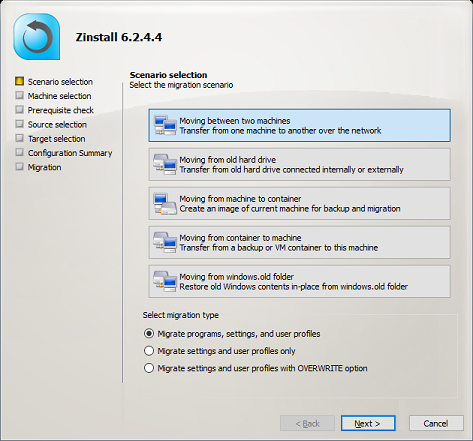
Parte 2: torne o contêiner acessível a partir do servidor na nuvem (destino).
Envie o contêiner para o armazenamento do seu provedor de nuvem (ou diretamente para a VM de destino), ou estabeleça uma conexão VPN / túnel entre os servidores.
Parte 3: faça o deploy do contêiner no servidor na nuvem (destino).
- Na VM na nuvem (seu destino de migração), execute o Zinstall WinServ e selecione a 4ª opção, «Moving from Container to Machine».
- Se você NÃO quiser transferir programas, apenas perfis, dados e compartilhamentos, mude para o modo «profile and settings only» na tela principal.
- Informe o local do contêiner (veja a Parte 2).
- Para escolher exatamente o que transferir, abra o menu Avançado; para transferir tudo, simplesmente prossiga.
- Clique em Next e depois em Go para iniciar a migração. A transferência leva um tempo (conforme o volume de dados) e avisa quando termina.
É isso! Você acabou de migrar os aplicativos, configurações, perfis, bancos de dados e arquivos do seu servidor físico para a nuvem.
Funções de servidor e aplicativos incompatíveis
Dois aspectos não são cobertos pela migração automatizada acima: as funções de servidor (DC / AD, IIS, DNS, DHCP), que são recriadas nativamente no destino e configuradas em vez de migradas, e os aplicativos incompatíveis conhecidos. Trate ambos como em qualquer migração de servidor para servidor – veja também a atualização do Server 2019 para 2025 e a migração de físico para virtual (P2V), que seguem o mesmo padrão.
Depois da migração
- Ajuste o DNS do seu domínio para apontar para o novo servidor onde necessário (por exemplo, a entrada CRM-SERVER agora apontando para a VM na nuvem), além dos scripts de logon e políticas de GPO.
- Abra cada aplicativo e console que você usa, e verifique se carregam corretamente.
- De uma estação cliente, verifique se os clientes acessam o servidor migrado e se seus aplicativos funcionam sem problemas.
Parabéns! Sua migração P2C está concluída.
Dá para migrar um servidor físico diretamente para o Azure ou AWS?
Sim. Não é preciso converter imagens de disco nem reconstruir a máquina: capture o servidor físico em um contêiner, torne o contêiner acessível a partir da VM na nuvem e faça o deploy. Os aplicativos, bancos de dados, configurações, compartilhamentos e dados chegam a um Windows Server limpo e atual, nativo na nuvem.
Os aplicativos sobrevivem à mudança para a nuvem?
Sim – esse é exatamente o ponto desta abordagem. Os aplicativos chegam instalados e configurados, com seus bancos de dados e ajustes, em vez de serem reinstalados à mão. As exceções: as funções de servidor (recriadas nativamente no destino) e os aplicativos com restrições de compatibilidade conhecidas.
Pronto para migrar seu servidor para a nuvem - aplicativos incluídos?
Licenças de avaliação / preços por volume / mais informações?
Escreva para sales@zinstall.com para obter assistência.
Observação: o software usado neste tutorial, Zinstall WinServ, também está disponível pela IBM Services, como parte do pacote de serviços para implantações em grande escala. Contate a equipe de contas da IBM na sua região para mais informações.
Guias relacionados
reembolso Comprar