Transferir programas e arquivos para um computador novo
Transferir arquivos de um computador para outro
Easy Transfer para o Windows 10
Transferir o Microsoft Office para um computador novo
Transferir o Quickbooks para um computador novo
Recuperar programas e arquivos de um computador com defeito ou morto
Mudar para um PC novo - comparação de opções
Migration Kit Pro - Transferência avançada
Transferir programas e arquivos para um computador novo
Transferir arquivos de um computador para outro
Easy Transfer para o Windows 10
Transferir o Microsoft Office para um computador novo
Transferir o Quickbooks para um computador novo
Recuperar programas e arquivos de um computador com defeito ou morto
Transferir programas e arquivos para um computador novo
Transferir arquivos de um computador para outro
Easy Transfer para o Windows 10
Dados de pesquisa: estatísticas sobre o Windows e a migração
Transferir o Microsoft Office para um computador novo
Recuperar programas e arquivos de um computador com defeito ou morto
Transferir diretamente de um HD antigo
Transferir para um computador novo usando um HD externo USB
Migração de Windows 10 na empresa
Migração de perfil de usuário para um PC novo / domínio novo
Como migrar perfis locais para o Azure AD
Transferir programas e arquivos para um computador novo
Transferir arquivos de um computador para outro
Easy Transfer para o Windows 10
Dados de pesquisa: estatísticas sobre o Windows e a migração
Transferir o Microsoft Office para um computador novo
Recuperar programas e arquivos de um computador com defeito ou morto
Transferir diretamente de um HD antigo
Transferir para um computador novo usando um HD externo USB
Migração de Windows 10 na empresa
Migração de perfil de usuário para um PC novo / domínio novo
Como migrar perfis locais para o Azure AD

Atualizado em julho 2026 · 2 min de leitura
Como transferir programas e arquivos usando um drive USB
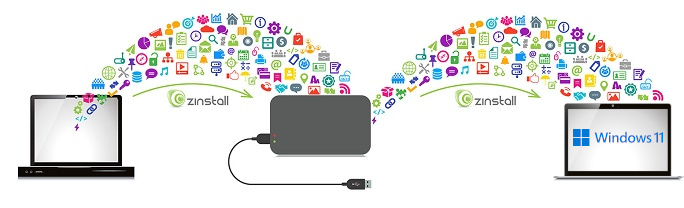
Neste artigo, vamos aprender a transferir programas, configurações, contas e todos os arquivos de um computador para outro usando um drive USB. Um drive USB é mais rápido que rede e cabos, e muito mais fácil de usar para uma transferência.
Claro que apenas copiar arquivos para um drive USB não ajudaria muito, já que isso não funciona para transferir programas nem suas configurações – apenas arquivos brutos. Em vez disso, usaremos um software especializado (Zinstall Migration Kit Pro) capaz de usar o drive USB para transferir programas, perfil, configurações, documentos, fotos, músicas, filmes, favoritos, papel de parede e tudo o mais para o seu computador novo.
Você pode fazer isso até entre Windows diferentes e hardwares diferentes. Por exemplo, transferir de um HP com Windows 7 ou Windows 10 32 bits para um Lenovo com Windows 11 64 bits é totalmente suportado.
A transferência é feita em duas etapas. A etapa 1 é capturar tudo do computador antigo para o drive USB. A etapa 2 é implantar tudo do drive USB no computador novo.
Tutorial em vídeo – Como copiar programas e arquivos para o computador novo usando um drive USB externo
Como copiar programas e arquivos do computador para um drive USB
- No computador antigo, baixe e execute o Zinstall Migration Kit Pro .
- Use a 3ª opção dele, “Moving from Machine to Container”.
- Selecione o drive C: na tela de seleção Source
- Na seleção Target, navegue até o seu HD USB e dê ao contêiner de backup um nome que você vá lembrar.
- Inicie o processo de captura. Ele deve demorar bastante, e você verá uma mensagem confirmando que o contêiner de backup foi criado com sucesso.

Suas coisas agora estão armazenadas com segurança no drive USB.
Copiar arquivos e programas do drive USB para o PC novo
Com tudo no drive USB, é hora de restaurar seus programas, configurações e arquivos no computador novo. Para isso:
- Execute o Zinstall Migration Kit Pro no computador novo e use a 4ª opção, “Moving from Container to Machine”.
- Aponte-o para o contêiner de backup criado na primeira seção, e ele restaurará tudo, incluindo programas, configurações e arquivos, no computador novo.
- Se não quiser restaurar tudo, você também pode excluir programas / pastas que não deseja recuperar.

Pronto – você copiou seus programas, configurações, perfis e dados para o computador novo usando o HD USB, e ele está pronto para uso!
Pronto para começar?
Pronto para transferir programas e arquivos usando um HD externo USB?
Tutorial em vídeo – Como copiar programas e arquivos para o computador novo usando um drive USB externo
Guias relacionados
reembolsoQualquer Windows, qualquer PC Comprar