
Como recuperar programas e arquivos de um HD com setores defeituosos

Todos sabemos que backup é importante e que HDs podem falhar a qualquer momento. Ainda assim, acontece: você se viu com um HD que já tem setores defeituosos e, possivelmente, outras formas de corrupção também.
A essa altura, normalmente já é tarde para usar um software de backup comum, porque ele provavelmente não vai dar conta dos setores defeituosos (que são um dano físico no drive). Neste guia, vamos ver algumas formas de lidar com essa situação e qual software usar para recuperar seus programas (sim, os programas também!), configurações e arquivos do drive que está falhando.
Um ponto importante: quando o drive já está falhando, você quer minimizar a interação com ele o máximo possível, já que cada acesso ao drive o aproxima da falha total. Isso significa que – se possível – você deve remover o drive do computador, para que ele só seja acessado na recuperação de dados e não no funcionamento contínuo do computador que está falhando. Porém, se isso não for possível, ou se você não souber como fazer, dá para recuperar direto do computador também. As duas opções estão abaixo.
Opção 1: remova o drive do computador e recupere o conteúdo em outro computador / HD.
Se você conseguir remover o drive que está falhando do PC, remova (se não conseguir, veja a Opção 2 abaixo).
Desconecte a máquina da tomada e, se for um notebook – remova a bateria.
- Em um desktop, abra o gabinete e você verá o HD na parte frontal.
- Em um notebook, você provavelmente verá uma tampa dedicada para acessar o HD, que pode ser aberta removendo alguns parafusos.
- Desconecte o HD dos cabos ligados a ele e retire-o.
Agora que você está com o HD em mãos, precisa conectá-lo ao computador novo. Há várias formas de fazer isso:
- Você pode usar um case USB para HD, um dispositivo em forma de “caixa” no qual você encaixa o HD antigo. O case, então, se conecta ao computador novo por um USB simples.
- Você também pode usar um adaptador USB para HD, um dispositivo em forma de cabo, que se conecta ao HD de um lado e a um USB do computador novo do outro.
- Se o computador novo for um desktop, você também pode conectar o HD antigo como um segundo disco interno , igual ao que já está no computador novo.
Com o HD antigo conectado ao computador novo, por qualquer uma das formas acima, você já deve conseguir ver os arquivos antigos. Nesse ponto, pode passar à etapa de recuperação.
Recupere seus programas, arquivos e configurações do HD corrompido
Nessa etapa, você já consegue acessar os arquivos antigos no computador novo. Isso já é um grande passo à frente! Você já pode procurar os arquivos de que precisa e copiá-los manualmente para o PC novo. Esse tipo de recuperação manual não é o trabalho mais fácil do mundo, mas pelo menos traz de volta a maior parte dos seus arquivos.
Porém, como o drive está parcialmente corrompido, a recuperação manual não é o ideal, e é melhor usar um software de resgate dedicado. Neste tutorial, vamos usar o Zinstall Computer Rescue Kit. Ele consegue recuperar seus programas, configurações, arquivos, e-mails, personalização, documentos e todo o resto. Um recurso importante do Rescue Kit é ser capaz de lidar com setores defeituosos e corrupção (até certo ponto). Você provavelmente vai ver avisos sobre setores defeituosos enquanto ele roda.
Opção 2: deixe o HD corrompido no PC antigo e recupere direto de lá
Se você preferir não remover o HD, pode recuperar direto do computador antigo para um computador novo ou para um drive USB de backup. A desvantagem de não tirar o drive é que ele continua “rodando” o computador antigo, o que o força um pouco mais – embora, claro, signifique que você não precisa mexer com chave de fenda.
Se optar por essa via, você ainda pode usar o processo de recuperação descrito abaixo. A diferença é que, em vez de conectar o drive de verdade a um computador novo, você vai precisar rodar o software da Zinstall no computador antigo e dizer para ele virar uma origem de recuperação. Isso permite acessar o drive de forma parecida com o que aconteceria se ele estivesse conectado a um computador novo, e o resto do processo é igual ao de baixo.
Usando um software de recuperação
Veja como fazer:
-
- No computador novo, execute o Zinstall Computer Rescue Kit (se você ainda não tem, encontra aqui: Zinstall Computer Rescue Kit)
- Você pode usá-lo para recuperar os programas e arquivos antigos direto no computador novo (para começar a usá-lo igual ao antigo), ou – criar um container de imagem recuperada do HD antigo e salvá-lo no computador novo ou em outro drive de backup, para recuperar os dados no futuro.
- Depois de escolher o caminho, o Kit detecta o drive antigo e você pode clicar em Next.
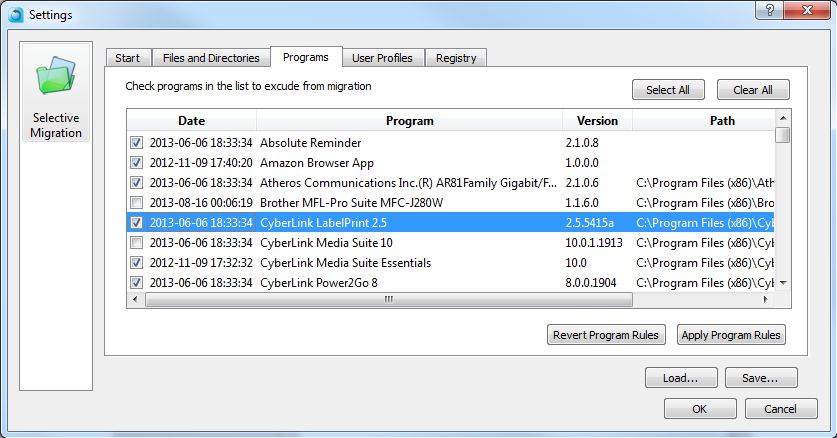
- Se quiser recuperar só alguns programas ou arquivos, use o menu Advanced para selecionar quais. Se quiser recuperar tudo, simplesmente clique em Next para continuar.
- Você verá um resumo rápido do que está prestes a ser recuperado – clique em “Go” para iniciar o processo.
O processo de recuperação vai demorar um pouco, e você pode ver avisos sobre setores defeituosos sendo processados e recuperados.
Se o Rescue Kit terminar com uma mensagem “Congratulations!…”, isso significa que a recuperação está completa e você terminou.
Se não terminar, significa que a quantidade de setores defeituosos / corrupção no drive estava alta demais. Se isso acontecer, ainda não vamos desistir; só passamos para uma opção de recuperação um pouco mais arriscada (embora você não tenha muito a perder mesmo…). Ou seja: rodar um CHKDSK no drive.
Rodando um CHKDSK no drive corrompido
Se o drive estiver corrompido muito profundamente, ele pode ser parcialmente reparado com o utilitário CHKDSK do Windows. A desvantagem de usar o CHKDSK é que, se o drive estiver quase totalmente morto, ele pode falhar fisicamente. É por isso que recomendamos usar o Zinstall Rescue Kit primeiro, antes de rodar o CHKDSK, para garantir que tudo que dava para recuperar antes foi recuperado. Depois disso, vale o risco de rodar um CHKDSK no drive, e veja como.
Importante: no Windows 11 e no Windows 10, a interface do Painel de Controle parece permitir rodar o CHKDSK também, mas não será uma verificação profunda, capaz de tratar setores defeituosos. Use as instruções abaixo para rodar um CHKDSK “de verdade”.
-
- Abra o Computador (para ver o drive que você está recuperando). Você precisa descobrir qual é a letra dele. Vamos supor que seja o drive E:
- Abra o Prompt de Comando como Administrador:
- Clique com o botão direito no botão Iniciar (canto inferior esquerdo da tela, o do logo do Windows)
- No menu que abrir, selecione “Prompt de Comando (Admin)”
- No prompt de comando que abrir, digite o seguinte comando (mude a letra do drive se não for E:):
chkdsk /f /r /x E:
- Aperte Enter para iniciar o processo. Isso vai demorar bastante.
Quando o CHKDSK terminar, rode o processo de recuperação acima de novo.
Alguma dúvida sobre o processo de recuperação? Você pode falar conosco por e-mail (support@zinstall.com), telefone (877.444.1588) ou pelo chat, no canto inferior direito desta página.
Demonstração em vídeo – recuperando programas e arquivos em um computador novo
(Você vai fazer isso a partir de um drive; o vídeo está aqui só para mostrar o resultado final)
Pronto para transferir seus programas e arquivos?
reembolsoQualquer Windows, qualquer PC Comprar