Transferir programas e arquivos para um computador novo
Transferir arquivos de um computador para outro
Easy Transfer para o Windows 10
Transferir o Microsoft Office para um computador novo
Transferir o Quickbooks para um computador novo
Recuperar programas e arquivos de um computador com defeito ou morto
Mudar para um PC novo - comparação de opções
Migration Kit Pro - Transferência avançada
Transferir programas e arquivos para um computador novo
Transferir arquivos de um computador para outro
Easy Transfer para o Windows 10
Transferir o Microsoft Office para um computador novo
Transferir o Quickbooks para um computador novo
Recuperar programas e arquivos de um computador com defeito ou morto
Transferir programas e arquivos para um computador novo
Transferir arquivos de um computador para outro
Easy Transfer para o Windows 10
Dados de pesquisa: estatísticas sobre o Windows e a migração
Transferir o Microsoft Office para um computador novo
Recuperar programas e arquivos de um computador com defeito ou morto
Transferir diretamente de um HD antigo
Transferir para um computador novo usando um HD externo USB
Migração de Windows 10 na empresa
Migração de perfil de usuário para um PC novo / domínio novo
Como migrar perfis locais para o Azure AD
Transferir programas e arquivos para um computador novo
Transferir arquivos de um computador para outro
Easy Transfer para o Windows 10
Dados de pesquisa: estatísticas sobre o Windows e a migração
Transferir o Microsoft Office para um computador novo
Recuperar programas e arquivos de um computador com defeito ou morto
Transferir diretamente de um HD antigo
Transferir para um computador novo usando um HD externo USB
Migração de Windows 10 na empresa
Migração de perfil de usuário para um PC novo / domínio novo
Como migrar perfis locais para o Azure AD

Atualizado em janeiro 2026 · 3 min de leitura
Como recuperar seus programas e arquivos de um computador quebrado ou morto (mesmo que ele nem ligue!)

Neste artigo, vamos ver como resgatar seus programas, perfil, configurações, documentos, fotos, músicas, filmes, favoritos e todo o resto de um PC quebrado que não funciona mais – para um PC substituto novo e funcionando.
Não seria bom nunca mais lidar com computadores que quebraram?
Este artigo ajuda a se recuperar da pane que já aconteceu, mas, no futuro – você pode evitar o transtorno usando um backup com autorrecuperação – disponível aqui.
O processo usa um software automático de resgate de computador, então não é preciso muito conhecimento técnico para uma recuperação bem-sucedida. Você pode usar este tutorial nos seguintes cenários:
- Seu computador não liga de jeito nenhum ou tem uma falha de hardware, como placa-mãe queimada, tela ou placa de vídeo quebrada
- Seu computador não inicia nem carrega o Windows direito
- Você tem defeitos no Windows que não consegue consertar e quer mudar para um sistema novo
Felizmente, se o HD não estiver completamente morto, você pode recuperar não só arquivos, mas até configurações e programas para um computador novo. Continue lendo para saber como.
Já está com o HD antigo conectado ao computador novo e só precisa recuperar programas e arquivos dele?
Ótimo! Basta executar o Zinstall Migration Kit Pro, e ele vai recuperar tudo do HD, até os programas.
Tutorial em vídeo – como recuperar programas, configurações e arquivos de um computador morto
Tire o HD do computador quebrado e conecte-o ao PC substituto
O primeiro passo para resgatar programas e dados de um computador quebrado é tirar o HD dele e conectá-lo a um computador substituto. Vamos ver como fazer isso.
Primeiro, tire o HD antigo do PC quebrado:
- Desconecte a máquina da tomada e, se for um notebook – remova a bateria.
- Em um desktop, abra o gabinete e você verá o HD na parte frontal.
- Em um notebook, você provavelmente verá uma tampa dedicada para acessar o HD, que pode ser aberta removendo alguns parafusos.
- Desconecte o HD dos cabos ligados a ele e retire-o.
Agora que você está com o HD em mãos, precisa conectá-lo ao computador novo. Há várias formas de fazer isso:
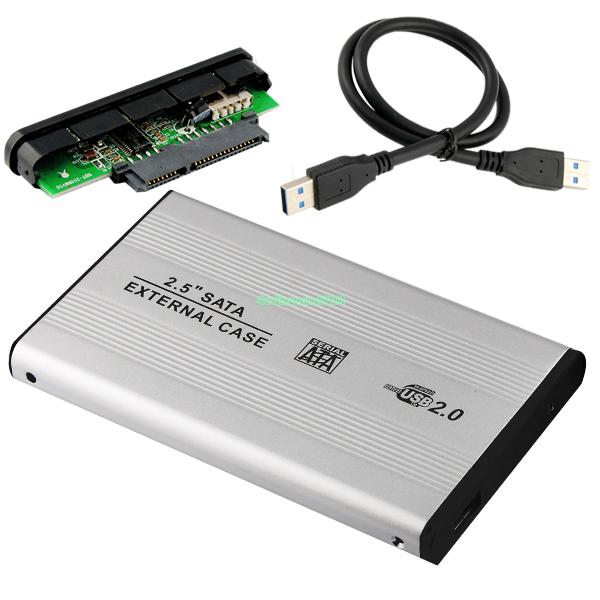
- Você pode usar um case USB para HD, um dispositivo em forma de “caixa” no qual você encaixa o HD antigo. O case, então, se conecta ao computador novo por um USB simples.
- Você também pode usar um adaptador USB para HD, um dispositivo em forma de cabo, que se conecta ao HD de um lado e a um USB do computador novo do outro.
- Se o computador novo for um desktop, você também pode conectar o HD antigo como um segundo disco interno , igual ao que já está no computador novo.
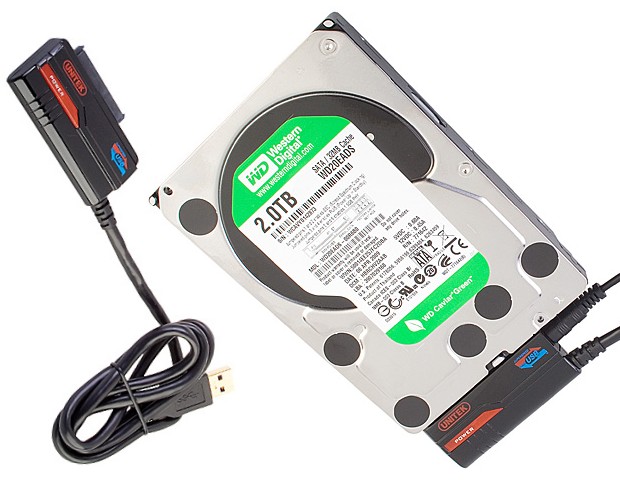
Com o HD antigo conectado ao computador novo, por qualquer uma das formas acima, você já deve conseguir ver os arquivos antigos. Nesse ponto, pode passar à etapa de recuperação.
Recupere arquivos, configurações, perfil e programas do HD do computador quebrado
Nesta etapa, você consegue acessar os arquivos antigos no computador novo. Isso já é um grande avanço! Você pode procurar os arquivos de que precisa e copiá-los manualmente para o PC novo. Esse tipo de recuperação manual não é o trabalho mais fácil, mas pelo menos devolve seus arquivos.
Felizmente, há ferramentas para fazer uma recuperação automática, completa e fácil. A que vamos usar – chamada Zinstall Migration Kit Pro – recupera até seus programas e, claro, e-mails, personalizações, configurações, documentos e todo o resto. Além disso, é automática e você não vai precisar caçar tudo manualmente. Vamos ver como.
Como copiar programas e arquivos do HD de um computador quebrado para um PC substituto
Agora que o HD antigo está conectado, basta executar o software de recuperação:
-
- No computador novo, execute o Zinstall Migration Kit Pro (você pode obtê-lo aqui: Zinstall Migration Kit Pro)
- Ele detecta o HD antigo automaticamente. Confirme a seleção e clique em Next.

- Se quiser recuperar só alguns programas ou arquivos, use o menu Advanced para selecionar quais. Se quiser recuperar tudo, simplesmente clique em Next para continuar.
- Você verá um resumo rápido do que está prestes a ser recuperado – clique em “Go” para iniciar o processo.
E é só isso – quando o processo de recuperação terminar, seus aplicativos e arquivos estarão resgatados do computador quebrado para o novo!
Pronto para recuperar os programas e arquivos do computador quebrado?
Tutorial em vídeo – como recuperar programas, configurações e arquivos de um computador morto
Guias relacionados
reembolsoQualquer Windows, qualquer PC Comprar