
Como transferir arquivos de um computador para outro (PC para PC)

Precisa transferir arquivos de um computador para outro – PC para PC, no Windows 11 ou Windows 10?
Transferir dados para um computador novo?
Mover todos os arquivos de um computador antigo para um computador novo?
Este tutorial cobre várias formas de fazer isso.
No geral, você pode fazer a transferência manualmente (grátis, mas dá algum trabalho) ou automaticamente (não é grátis, mas não exige conhecimento técnico e é bem prático). Vamos cobrir todas as opções aqui, incluindo:
- Copiar arquivos manualmente usando um pen drive
- Manualmente via opções de sincronização na nuvem, como Dropbox ou OneDrive
- Automaticamente, usando um software de transferência de arquivos que passa todos os arquivos de PC para PC sem complicação (a opção mais simples e mais completa)
Claro que, se você está transferindo para um computador novo (substituindo o antigo), normalmente vai querer transferir mais do que alguns arquivos. O ideal é transferir todos os documentos, fotos, o perfil de usuário inteiro, contas, favoritos, e-mails, tudo o que você tem e usa. Você pode até querer transferir os próprios programas do computador antigo. Tudo isso é coberto abaixo.
Vamos ver as opções.
Não quer lidar com isso sozinho?
Faça a transferência inteira de forma automática.
Tutorial em vídeo – como transferir arquivos de um computador para outro
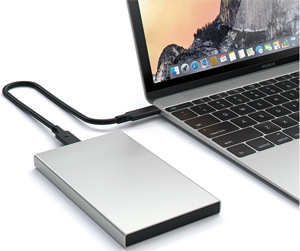
Transferir arquivos usando um pen drive / HD externo USB
Uma forma típica de transferir arquivos para outro computador é usar um pen drive (ou um HD externo USB). Você simplesmente conecta o drive USB ao computador e copia os arquivos para ele, do mesmo jeito que copiaria para qualquer outra pasta.
Depois, você leva o drive USB para o outro computador e copia os arquivos do drive para o computador novo.
Prós:
- Relativamente simples de usar
- Com um HD externo USB, permite copiar até uma grande quantidade de dados, e bem rápido
- Barato – não usa nenhum software especial, e pen drives são baratos (você provavelmente já tem um)
Contras:
- Exige um drive USB (ao contrário da transferência direta pela internet / rede)
- Você precisa selecionar manualmente quais arquivos copiar, e copiá-los manualmente.
- Se você está tentando transferir todos os arquivos do computador, não será tão fácil. E é quase certo que você vai esquecer alguns.
- Este método não permite transferir nada que não seja um arquivo – por exemplo, configurações de usuário, contas, configurações de programas, e-mails, aplicativos e assim por diante.
Resumindo, um pen drive / HD externo é uma boa forma de transferir um monte de arquivos de um computador para outro.
Porém, ele não é uma boa forma de transferir todos os arquivos de um computador para outro, pois isso rapidamente se torna trabalhoso ou impossível de fazer manualmente.
Veja abaixo como transferir arquivos automaticamente de um computador para outro.

Transferir arquivos usando a nuvem – Dropbox / OneDrive
Outra forma de transferir arquivos manualmente é usar uma ferramenta de sincronização na nuvem, como Dropbox ou OneDrive.
O processo é parecido com o do pen drive (descrito acima), mas em vez de copiar os arquivos para um pen drive, você os copia para o outro computador usando Dropbox, OneDrive ou outra ferramenta de sincronização na nuvem.
A maioria dessas ferramentas funciona de forma parecida. Você tem uma pasta no computador que sincroniza com todos os seus outros computadores. Se você coloca um arquivo nessa pasta, ele acaba aparecendo no outro computador.
Então você simplesmente coloca os arquivos desejados na pasta do Dropbox / OneDrive e, depois de um tempo, eles estarão na pasta do Dropbox / OneDrive do outro computador.
Prós:
- Bastante simples de usar
- Não exige pen drive
Contras:
- Exige um produto de sincronização na nuvem
- Para qualquer quantidade considerável de arquivos, é preciso uma assinatura paga (normalmente em torno de US$ 100)
- Para volumes maiores, a transferência é lenta (depende da conexão)
- Se você está tentando transferir todos os arquivos do computador, não será tão fácil. E é quase certo que você vai esquecer alguns.
- Esse método não permite transferir nada que não seja um simples arquivo de usuário – por exemplo, configurações de usuário, configurações de programas, e-mails, aplicativos e assim por diante.
Resumindo, a nuvem é uma boa forma de transferir pequenas quantidades de arquivos de um computador para outro, sem pagar por software / hardware.
Ela fica lenta e mais cara quando você precisa transferir um volume maior de arquivos.
Ele não é uma boa forma de transferir todos os arquivos de um computador para outro, pois isso rapidamente se torna trabalhoso ou impossível de fazer manualmente.
Veja abaixo como transferir arquivos automaticamente de um computador para outro.
Como transferir TODOS os arquivos de um computador para outro, automaticamente
No fim das contas, a única forma de ter certeza de que você tem todos os seus arquivos – e também a forma mais simples de fazer a transferência – é usar uma ferramenta de transferência automática, que faz todo o processo para você. Sem mexer com drives USB ou nuvem, sem esquecer arquivos, e não só arquivos – tudo.
Em um computador típico, há 3 tipos de dados importantes para o uso do dia a dia:
- Arquivos, como documentos, fotos, músicas e e-mails
- Configurações, como perfis de usuário, e-mails, contas, senhas, favoritos, papel de parede e outras personalizações
- Programas, como transferir Microsoft Office, Adobe Photoshop, Quickbooks, TurboTax, Firefox, Chrome e outros programas para o computador novo
Tudo isso pode ser transferido automaticamente, usando uma ferramenta chamada Zinstall WinWin.
Ele também não exige conhecimento técnico. Se você sabe baixar um arquivo da internet, sabe usá-lo – e pode economizar muito tempo e evitar muita frustração ao transferir arquivos para um computador novo.
Como transferir todos os arquivos de um computador para outro
- Execute o Zinstall WinWin no computador atual (aquele de onde você está transferindo).
Observação: você pode obter o Zinstall WinWin aqui. - Execute o Zinstall WinWin no computador novo
- Você não precisa configurar nada para os computadores se conectarem – é automático
- Se os computadores já estão conectados ao mesmo roteador, à mesma internet ou à mesma rede sem fio, você não precisa de mais nada
- Se os computadores não estão conectados de forma alguma, conecte-os com um cabo de rede / Ethernet
- Se quiser escolher quais aplicativos e arquivos transferir, use o menu Advanced. Se quiser simplesmente transferir tudo, não é preciso entrar no menu Advanced.
- Clique em “Go” no computador novo com Windows 11 ou Windows 10 para iniciar a transferência
E é só isso!
Agora é só deixar a transferência acontecer. Você não precisa ficar ao lado do computador, nem caçar arquivos manualmente ou reinstalar seus programas.
Este tipo de ferramenta não serve para quando você só precisa transferir alguns arquivos (e você tem alternativas baratas / gratuitas para isso, como descrito acima).
Mas quando você precisa transferir para um computador novo, ela é insubstituível.
Ela pode economizar horas de trabalho meticuloso e garantir que nenhum arquivo seja esquecido e que nenhum dado falte – tornando a sua transferência para um computador novo uma experiência tranquila e agradável.
Pronto para transferir todos os seus arquivos de um computador para outro?
Tutorial em vídeo – como transferir arquivos de um computador para outro
reembolsoQualquer Windows, qualquer PC Comprar