
Como usar um cabo Easy Transfer para transferir arquivos para um PC Windows 11 ou Windows 10 novo
Você provavelmente já ouviu falar em usar um cabo Easy Transfer para transferir arquivos de um computador para outro. Neste guia, vamos aprender como fazer essa transferência, quais cabos usar e quais são as alternativas e melhorias de hoje em relação ao velho caminho do cabo de transferência (sim, dá até para transferir sem cabo!).
Você precisa de um cabo especial de transferência de dados para mudar para um computador novo?
Resposta curta: não – basta o seu WiFi, o seu roteador ou um único cabo de rede comum. Um cabo USB de transferência só funciona com o software que veio com ele, e esse software copia arquivos, não os seus programas.
Os cabos de transferência foram criados para uma época em que os computadores não tinham outra forma de se comunicar. Hoje, a transferência roda pelo seu WiFi ou pela sua rede doméstica comum – que você já tem – e é mais rápida que os velhos cabos USB de transferência. Se os dois computadores não estiverem na mesma rede, um cabo Ethernet comum entre eles resolve: sem cabo especial, sem drivers.
Há outra diferença que importa mais que a velocidade: um cabo, sozinho, só move arquivos. Uma transferência feita com o software certo traz seus programas, configurações, perfis e arquivos – então o computador novo fica de fato pronto para usar, e não só guardando uma cópia dos seus documentos.
Já comprei um cabo USB de transferência (Plugable, Belkin). Dá para usar?
Só com o software que veio com ele – o Zinstall simplesmente não usa cabos USB de transferência. Esses cabos são feitos para o software do próprio fabricante, e esse software copia os seus arquivos, não os seus programas.
- Os cabos de transferência da Plugable vêm com o Bravura Easy Computer Sync, que você baixa no site da Plugable. Ele copia arquivos e pastas; os programas, como a própria Plugable avisa, precisam ser reinstalados à mão.
- Os cabos Easy Transfer da Belkin foram feitos para o Windows Easy Transfer, da Microsoft, que não faz parte do Windows 10 nem do Windows 11.
Por isso a maioria das pessoas escolhe o Zinstall WinWin, a nossa opção mais popular: ele transfere seus programas, perfis, configurações e contas – não só arquivos – pelo seu WiFi, pelo seu roteador ou por um cabo de rede comum. O cabo USB pode ficar na gaveta. E se você realmente só precisa dos arquivos, o Zinstall Easy Transfer copia os arquivos pelo seu WiFi.
O que é um cabo Easy Transfer?
Um cabo Easy Transfer é um tipo de cabo que ajuda a transferir dados de um computador para outro. A transferência em si é feita por um programa especial que usa o cabo para transferir seus arquivos. Antigamente, eram cabos especiais, geralmente USB (da Belkin, Plugable ou Laplink), com uma caixinha especial no meio.
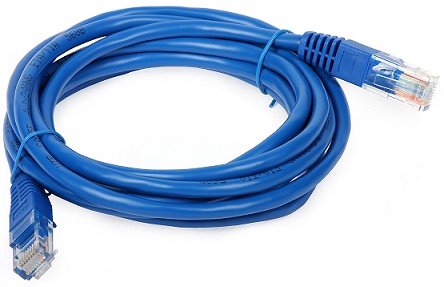
Hoje em dia, você também pode usar cabos de rede (também chamados de CAT5 ou Ethernet) – aliás, você provavelmente já tem um e talvez nem precise comprar outro! Cabos de rede são mais rápidos e baratos – e são os que recomendamos. Veja como esse cabo é:
WiFi, roteador ou cabo: como conecto os dois computadores?
Qualquer uma das três opções funciona: o mesmo WiFi, os dois computadores ligados no roteador, ou um cabo de rede comum direto entre eles. Nenhuma delas exige cabo especial nem configuração – o Zinstall encontra o outro computador sozinho. Com cabo, a transferência é mais rápida e mais estável do que pelo WiFi.
- Mesmo WiFi. Os dois computadores já estão no WiFi da sua casa, então não há nada para plugar. É a mais lenta das três, e um sinal fraco deixa tudo ainda mais lento – mas dá conta da maioria das transferências, principalmente se você deixar rodando durante a noite.
- Os dois ligados no roteador. Um cabo de rede de cada computador até o roteador. Mais rápido e mais estável que o WiFi, e a opção com cabo mais fácil quando o roteador fica perto.
- Um cabo de rede direto entre os computadores. Para quando não há roteador por perto, ou não há rede nenhuma. Você pode até pegar emprestado, durante a transferência, o cabo que liga o seu computador ao modem da internet.
Muitos notebooks novos não têm porta de rede. Se o seu não tiver, é só usar o WiFi.
Como conecto os computadores com o meu cabo Easy Transfer?
Use um cabo de rede comum (Ethernet) – o da imagem acima, não um cabo USB. Ligue uma ponta em cada computador, na porta de rede, que é o mesmo tipo de porta onde entra o cabo da internet. O conector só encaixa de um jeito, então não tem como errar, e não há nada para configurar: assim que o Zinstall estiver rodando nos dois computadores, eles se encontram automaticamente.
Como transfiro arquivos de um computador para outro usando um cabo Easy Transfer?
Com o cabo conectado, execute o software de transferência e inicie a transferência. Recomendamos o Zinstall WinWin, a nossa opção mais popular, porque ele transfere todas as suas coisas – programas, perfis, configurações e arquivos, não só arquivos – para o computador novo (mais sobre isso adiante).
Posso transferir programas, e-mails, configurações, senhas – e não só arquivos?
Sim. Usando o Zinstall WinWin, você conseguirá transferir todas as suas coisas, incluindo:
- Arquivos, como documentos, fotos, músicas e e-mails
- Configurações, como perfis de usuário, e-mails, contas, senhas, favoritos, papel de parede e outras personalizações
- Programas, como a transferência do Microsoft Office, Adobe Photoshop, Quickbooks, TurboTax, Firefox, Chrome e outros programas para o computador novo
Você pode usar o WinWin com cabo, ou até sem cabo – pela rede sem fio ou por um drive USB.
Quanto tempo leva a transferência?
Normalmente, várias horas. Depende de quanta coisa você tem no computador antigo, dos próprios computadores e da conexão – com cabo é mais rápido do que pelo WiFi. Você não precisa ficar olhando: depois que você clica em “Go”, ela roda sozinha, então é fácil começar à noite e deixar rodando até de manhã.
Posso usar os computadores durante a transferência?
Sim. Só não desligue nem desconecte nenhum dos dois. E se a transferência parar – por exemplo, porque um dos computadores reiniciou –, execute o Zinstall de novo e ele retoma a transferência.
Preciso de um monitor para cada computador?
Não, um monitor só já basta. Execute o Zinstall primeiro no computador antigo e deixe rodando; depois passe o monitor para o computador novo e execute o Zinstall nele para iniciar a transferência.
Preciso de internet para fazer a transferência?
Para a transferência em si, não: ela acontece entre os dois computadores, pela sua rede doméstica ou pelo cabo, então a velocidade da sua internet não importa. Cada computador precisa de internet só uma vez, para ativar o Zinstall.
Se o computador novo ainda não tem acesso à internet, baixe o Zinstall em outro computador, copie o arquivo para um pen drive e execute-o no computador novo direto do pen drive. Depois, a ativação pode ser feita por qualquer outro computador que esteja conectado à internet.
Preciso configurar o computador novo antes?
Só o básico: passe pelas telas que aparecem quando você liga o computador novo pela primeira vez, até chegar à área de trabalho do Windows, para poder executar o Zinstall nele. Não é preciso instalar seus programas antes – a transferência leva todos eles para lá.
Posso transferir sem cabo?
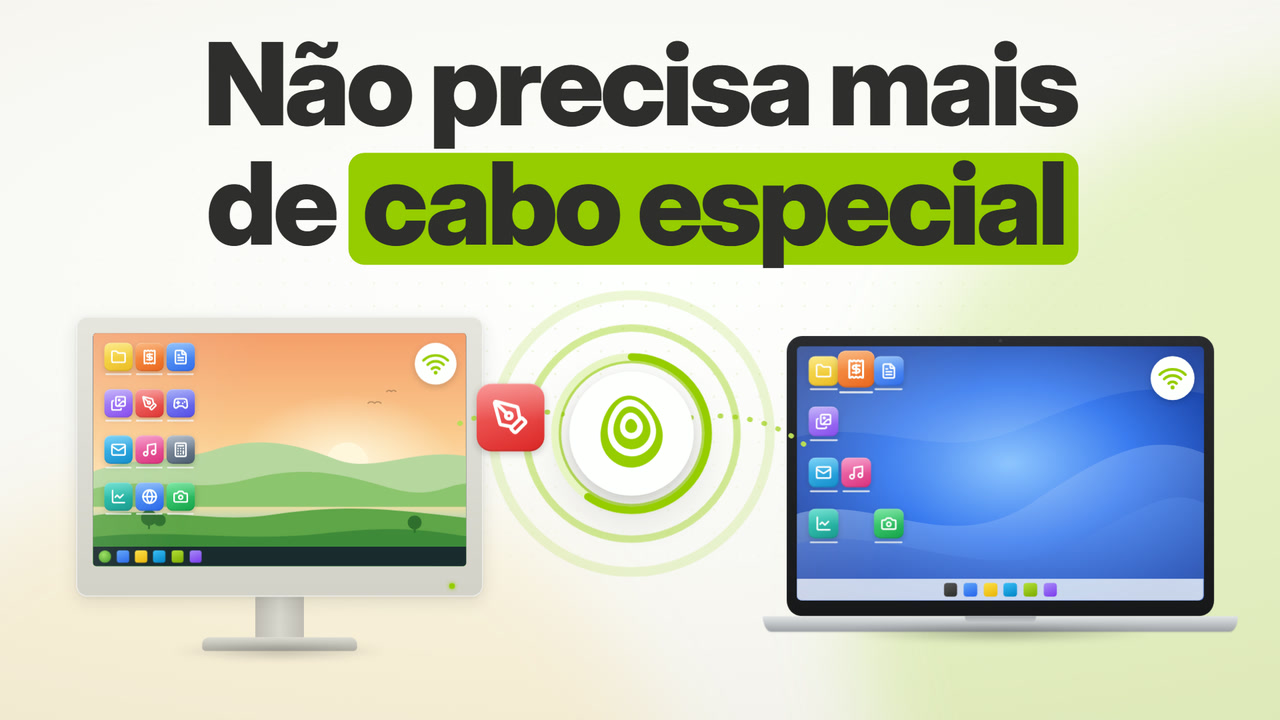
Sim, mas você vai precisar de um software Zinstall para isso. Ele pode transferir pela sua rede sem fio, pelo roteador da sua casa, ou até por um drive USB de backup. Pergunte como no chat, no canto inferior direito da página.
Isso funciona com Windows 11 ou Windows 10?
Sim. Esta transferência funciona com Windows 11, Windows 10, 8, 7, Vista e XP.
Como usar um cabo Easy Transfer para transferir programas e arquivos para um computador Windows 11 ou Windows 10
- Execute o Zinstall WinWin no computador atual (aquele de onde você está transferindo).
Observação: você pode baixe o WinWin aqui, e o guia do usuário aqui. - Execute o Zinstall WinWin no computador novo com Windows 10
- Você não precisa configurar nada para os computadores se conectarem – é automático
- Se os computadores já estão conectados ao mesmo roteador, à mesma internet ou à mesma rede sem fio, você não precisa de mais nada
- Se os computadores não estão conectados, conecte-os com um cabo de rede / Ethernet
- Se quiser escolher quais aplicativos e arquivos transferir, use o menu Advanced. Se quiser simplesmente transferir tudo, não é preciso entrar no menu Advanced.
- Clique em “Go” no computador com Windows 11 ou Windows 10 para iniciar a transferência
Tutorial em vídeo – cabo Easy Transfer
Pronto para transferir seus programas e arquivos?
reembolsoQualquer Windows, qualquer PC Comprar