Transferir programas e arquivos para um computador novo
Transferir arquivos de um computador para outro
Easy Transfer para o Windows 10
Transferir o Microsoft Office para um computador novo
Transferir o Quickbooks para um computador novo
Recuperar programas e arquivos de um computador com defeito ou morto
Mudar para um PC novo - comparação de opções
Migration Kit Pro - Transferência avançada
Transferir programas e arquivos para um computador novo
Transferir arquivos de um computador para outro
Easy Transfer para o Windows 10
Transferir o Microsoft Office para um computador novo
Transferir o Quickbooks para um computador novo
Recuperar programas e arquivos de um computador com defeito ou morto
Transferir programas e arquivos para um computador novo
Transferir arquivos de um computador para outro
Easy Transfer para o Windows 10
Dados de pesquisa: estatísticas sobre o Windows e a migração
Transferir o Microsoft Office para um computador novo
Recuperar programas e arquivos de um computador com defeito ou morto
Transferir diretamente de um HD antigo
Transferir para um computador novo usando um HD externo USB
Migração de Windows 10 na empresa
Migração de perfil de usuário para um PC novo / domínio novo
Como migrar perfis locais para o Azure AD
Transferir programas e arquivos para um computador novo
Transferir arquivos de um computador para outro
Easy Transfer para o Windows 10
Dados de pesquisa: estatísticas sobre o Windows e a migração
Transferir o Microsoft Office para um computador novo
Recuperar programas e arquivos de um computador com defeito ou morto
Transferir diretamente de um HD antigo
Transferir para um computador novo usando um HD externo USB
Migração de Windows 10 na empresa
Migração de perfil de usuário para um PC novo / domínio novo
Como migrar perfis locais para o Azure AD

Atualizado em janeiro 2026 · 4 min de leitura
Como fazer: migrar perfis locais para perfis de usuário do Azure AD – no mesmo PC ou de um computador para outro
Quando você faz a transição para o Azure AD, um dos obstáculos no caminho é a migração de perfis – como migrar seus perfis de usuário de um domínio comum para o Azure ADDS sem perder os dados dos usuários?
Claro, dá para fazer isso manualmente, copiando os dados do usuário para o perfil do Azure recém-criado e reconfigurando as configurações de que o usuário precisar (ou, hã, simplesmente não fazendo isso). O que buscamos aqui é uma forma de automatizar essa migração, e conseguir migrar de perfis de grupo de trabalho ou de domínio para perfis do Azure de forma automática, eficiente e completa.
Vamos cobrir vários cenários – a situação típica da migração para o Azure nas máquinas existentes (migração in-place), e a outra opção, que é a migração de uma estação de trabalho existente com perfis comuns para uma estação de trabalho nova conectada ao Azure AD.
Migração para o Azure Active Directory – mesmo PC
Migração para o Azure Active Directory – de um computador para outro

Migração para o Azure Active Directory – mesmo PC
O caso típico de migração de domínio do Azure acontece com os dois perfis (o original e o do Azure) na mesma estação de trabalho. Esse tipo de migração também é o mais direto; os dados já estão na máquina, e você não precisa lidar com transferências de rede, conectividade etc. – basta migrar arquivos, conta e configurações naquele mesmo PC. Essa abordagem funciona tanto para migrações de Workgroup para Azure quanto de domínio para Azure.
Vamos usar o Zinstall Migration Kit Pro para automatizar esse processo. Veja como fazer:
Como migrar perfis para o Azure AD:
- Conecte a estação de trabalho ao Azure AD e faça login como o perfil do Azure AD pretendido.
- Execute o Zinstall Migration Kit Pro.
Observação: você pode obter o Kit aqui, e o guia do usuário aqui. - Selecione a última opção da tela principal (“Moving from another profile”) e clique em Next
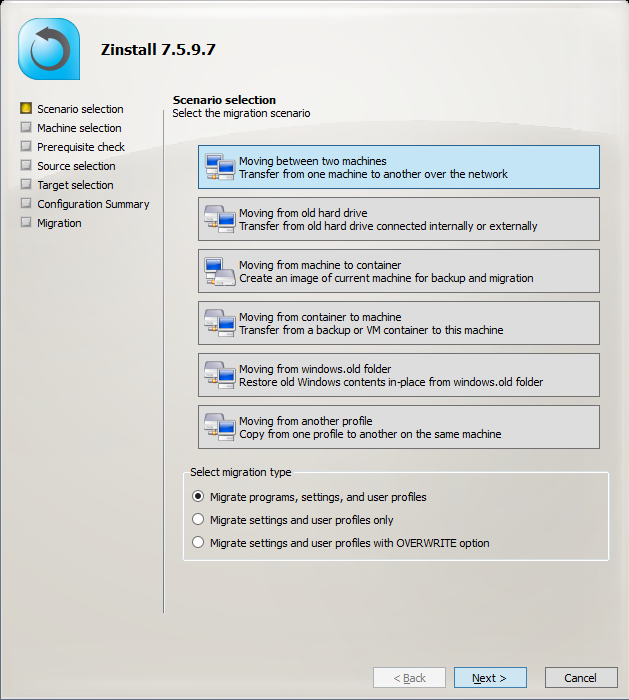

- Selecione o perfil original (aquele do qual você quer migrar) e clique em Next.
- Pressione “Go” para iniciar a migração.
É isso! O conteúdo dos perfis é transferido para a outra estação de trabalho – e a migração está concluída.
Observe que você também pode usar o Kit em modo de linha de comando, o que é útil para integração com SCCM e outras ferramentas de gerenciamento. Consulte “Command Line Execution” no guia do usuário.
Migração para o Azure Active Directory – de um computador para outro
O outro cenário é a migração para um perfil do Azure em um computador diferente – por exemplo, quando você não está só migrando para o ADDS, mas também fazendo a renovação dos PCs como parte do processo.
Nesse caso, a transferência pode ser feita pela rede ou por armazenamento compartilhado. Vamos cobrir a opção de rede, por simplicidade (o armazenamento compartilhado funciona de forma muito parecida, com o mesmo produto).
Observe que o Migration Kit Pro consegue transferir não só o perfil, mas também os aplicativos instalados. Ao mudar para um computador novo, isso pode ser bem útil, pois permite migrar o ambiente completo do usuário, sem precisar instalar os aplicativos manualmente na máquina de destino.
Como migrar perfis para o Azure AD – do PC antigo para o novo:
- Conecte a máquina de destino ao seu domínio do Azure e faça login como o perfil de usuário do Azure AD pretendido.
- Faça login como o perfil de usuário de origem no PC de origem.
- Execute o Zinstall Migration Kit Pro nas duas máquinas
Observação: você pode obter o Kit aqui, e o guia do usuário aqui. - Você pode fazer a transferência diretamente entre as máquinas (pela rede), ou primeiro capturar a origem em um contêiner, armazená-lo em um compartilhamento de rede, e depois implantá-lo no destino.
- Se você NÃO quer transferir programas e só tem interesse na transferência de perfis, mude o botão de opção na tela principal para o modo “profile and settings only”
- Se quiser escolher exatamente o que transferir, use o menu Advanced. Se quiser simplesmente transferir tudo, não é preciso entrar no menu Advanced.
- Pressione “Go” no computador novo para iniciar a transferência
- A transferência vai levar um tempo (dependendo do volume de dados) e avisará quando terminar.
É isso! O conteúdo dos perfis é transferido para o perfil do Azure AD no outro computador – e a migração está concluída.
Observe que você também pode usar o Kit em modo de linha de comando, o que é útil para integração com SCCM e outras ferramentas de gerenciamento. Consulte “Command Line Execution” no guia do usuário.
Acabe com a dor de cabeça da migração de perfis para o Azure AD.
(ou falar conosco para mais informações, descontos por volume e cópias de avaliação).
Tutorial em vídeo – migração de perfis de usuário para o Azure AD
Guias relacionados
reembolsoQualquer Windows, qualquer PC Comprar