
Como fazer: migração do Windows 7 – migrar aplicativos, perfis e arquivos para o Windows 10

Neste artigo, vamos aprender a realizar uma migração corporativa do Windows 7 para o Windows 10, mantendo-a o mais automatizada possível. O foco deste how-to é migrar perfis e software do Windows 7 automaticamente e garantir uma transição suave para um SO atualizado.
Só quer automatizar a sua migração do Windows 7, sem precisar de um tutorial geral?
Clique aqui para pular para a parte com o processo de migração em si.
Ou, se você precisa migrar servidores, clique aqui para a migração de servidores.
Fim do suporte do Windows 7
O Windows 7 está chegando à data de fim do suporte, em 14 de janeiro de 2020. A partir daí, não serão fornecidas mais atualizações de segurança nem patches para o Windows 7, e usá-lo passa a ser basicamente “por sua conta e risco”.
Isso não significa que será impossível usar o Windows 7 em 2020. Por exemplo, o fim do suporte do XP foi há vários anos, e centenas de organizações ainda o usam (o que é lamentável). Só não é uma boa ideia: ataques de ransomware, por exemplo, tendem a focar em versões de SO antigas e sem suporte, exatamente pela falta de patches de segurança atualizados.
Neste guia, cobriremos as várias opções para atualizar do Windows 7 para o Windows 10, e ferramentas para tornar essa atualização o mais transparente (e indolor) possível.
Antes da migração do Windows 7:
Há várias coisas a considerar antes de iniciar o seu projeto de migração.
Atualização in-place vs migração para hardware novo
Há duas formas principais de sair do Windows 7. Você pode atualizar suas estações de trabalho existentes in-place, ou migrar para hardware novo.
Se o seu hardware atual suporta o Windows 10, e se você não precisa mudar de edição do Windows (por exemplo, Home para Pro) nem de 32 para 64 bits, a parte da migração será bem simples: o Windows 10 suporta atualização in-place completa a partir do 7, preservando aplicações, configurações e arquivos no lugar. As únicas considerações seriam a compatibilidade de aplicações e ajudar seus usuários a se adaptarem à nova interface do Windows.
Se você precisa transferir para hardware diferente, ou apagar e reinstalar os sistemas atuais (Home para Pro, 32 para 64 bits, upgrades entre domínios), o processo de migração exigirá esforço adicional. Felizmente, há ferramentas que o tornam muito mais simples – mais sobre isso abaixo.
Compatibilidade
Aplicativos que rodam no Windows 7 ou superior normalmente rodam no Windows 10 também, mas nem sempre (especialmente software desenvolvido sob medida). O mesmo vale para ir de 32 para 64 bits.
Não é fácil verificar a compatibilidade de aplicações do Windows 7 antes de realmente migrar. Os fornecedores de software (compreensivelmente) tendem a pecar pelo excesso de cautela e classificam seus aplicativos antigos como incompatíveis com o Windows 10, ou pelo menos “não suportados”. Isso não significa que a aplicação não vá funcionar de fato quando migrada do 7 para o 10. A melhor opção continua sendo migrar e testar os resultados (e até tentar algumas correções básicas, como modo de compatibilidade, ajuste de permissões etc.)
O que migrar?
Ambientes diferentes pedem coberturas de migração diferentes. As abordagens típicas são:
- Migração total:
Nesta abordagem, o ambiente inteiro de cada usuário é migrado como está, incluindo aplicações, configurações, perfil e dados. Isso maximiza a sensação de familiaridade do usuário na máquina nova e reduz o esforço da equipe de TI na preparação das novas estações, já que basta uma instalação padrão do Windows e o restante fica por conta da migração. A desvantagem é possivelmente perder a oportunidade de atualizar algumas aplicações como parte da migração. - Conjunto padrão mínimo de aplicações + migração de aplicações personalizadas, configurações e dados:
Esta abordagem é semelhante à migração total, porém a imagem padrão inclui novas versões padronizadas das aplicações comuns, como Office, contabilidade, ERP e outros softwares corporativos (ou várias imagens, uma por tipo de usuário / departamento). Usando o processo de migração abaixo, é possível migrar o restante das aplicações e configurações do usuário e combinar isso com a imagem base padrão. Essa tende a ser a abordagem preferida em ambientes ricos em personalização, combinando esforço de TI relativamente baixo com personalização completa. - Golden image + migração apenas de perfil e dados:
Esta abordagem elimina as aplicações personalizadas dos usuários em favor de uma imagem padrão. Sobre essa imagem, o perfil personalizado e os dados do usuário são migrados e integrados às aplicações padrão. - Nenhuma migração:
Por fim, a migração pode ser dispensada por completo, e todos recebem a mesma estação de trabalho. Isso é típico de ambientes orientados a tarefas, como call centers ou estações tipo quiosque, onde as máquinas não são personalizadas ou são usadas por muitos usuários diferentes, e nenhuma migração real é necessária.
Como migrar do Windows 7 para o Windows 10
Nesta seção, descreveremos um processo típico de migração automatizada do Windows 7 para o Windows 10. A premissa aqui é que estamos migrando entre dois computadores diferentes (ou fazendo wipe e reinstalação no mesmo) – não apenas instalando o Windows 10 em uma máquina Windows 7 compatível (isso é fácil).
Há duas formas principais de realizar a migração: ou diretamente de um computador para outro (pela rede), ou indiretamente, usando armazenamento de rede compartilhado, NAS ou até um drive USB (essa opção funciona também para wipe e reinstalação na mesma máquina). As duas opções são cobertas abaixo.
A ferramenta usada neste guia é o Zinstall Migration Kit Pro.
Note que isto cobre a migração no mesmo domínio. Se você está mudando para um domínio diferente como parte da migração, use o guia de migração de domínio no lugar.
Antes de começar a transferência
Supondo que as máquinas estejam em um domínio, adicione primeiro a máquina de destino ao domínio. Depois, faça login com o mesmo usuário de domínio nos dois computadores. Não importa qual usuário (todos os outros perfis também são transferidos), apenas que seja o mesmo nos dois. Por exemplo, você pode entrar como o usuário final em si, ou apenas como o seu usuário administrador.
Se estiver transferindo pela rede, considere desativar o firewall na máquina antiga, ou pelo menos adicionar o Zinstall à lista de permissões.
Migração do Windows 7 para o 10 pela rede
- Execute o Zinstall Migration Kit Pro nas duas máquinas
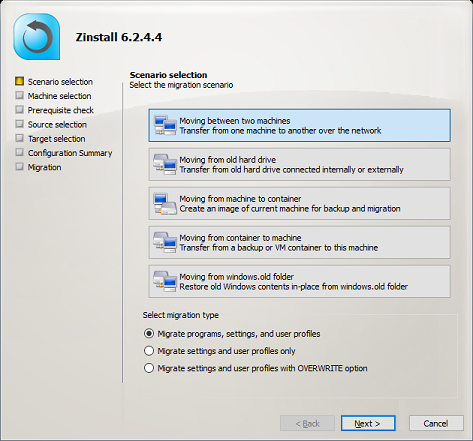
Nota: você encontra mais informações sobre o Migration Kit Pro aqui, e o guia do usuário aqui. - Selecione a primeira opção, “Moving between two machines”, nas duas máquinas.
- Se você NÃO quer transferir programas e só tem interesse na transferência de perfis, mude o botão de opção na tela principal para o modo “profile and settings only”.
- No computador Windows 7, escolha a opção “Source computer” e deixe-o rodando. Ele ficará aguardando a conexão do novo.
- No computador novo com Windows 10, escolha a opção “Target computer”.
- O Migration Kit Pro detectará automaticamente o computador de origem.
- Se quiser selecionar exatamente o que transferir, abra o menu Advanced. Se quiser apenas transferir tudo, não é necessário entrar no menu Advanced.
- Clique em Next e depois em Go para iniciar a migração.
- A transferência vai levar um tempo (dependendo de quantos dados você tem para transferir) e avisa quando terminar.
- Pronto!
Migração do Windows 7 para o 10 via armazenamento compartilhado
- Execute o Zinstall Migration Kit Pro na máquina de origem (Windows 7)
Nota: você encontra mais informações sobre o Migration Kit Pro aqui, e o guia do usuário aqui. - Na máquina de origem (Windows 7), selecione a terceira opção, “Moving from Machine to Container”
- Escolha o local do contêiner (como um compartilhamento de rede, um NAS, um HD USB – qualquer tipo de armazenamento) e pressione Go para realizar uma captura completa da máquina de origem para esse local.
- Ao terminar, execute o Zinstall Migration Kit Pro na máquina de destino e selecione a quarta opção, “Moving from Container to Machine”
- Se você NÃO quer transferir programas e só tem interesse na transferência de perfis, mude o botão de opção na tela principal para o modo “profile and settings only”.
- Especifique o local do contêiner criado no passo 3.
- Se quiser selecionar exatamente o que transferir, abra o menu Advanced. Se quiser apenas transferir tudo, não é necessário entrar no menu Advanced.
- Clique em Next e depois em Go para iniciar a migração.
- A transferência vai levar um tempo (dependendo de quantos dados você tem para transferir) e avisa quando terminar.
- Pronto!
Depois da migração
Quando a migração terminar, faça uma verificação rápida das aplicações e arquivos mais usados pelo usuário. Você não precisa verificar os arquivos em si (a migração do Zinstall é completa), mas às vezes pode ser necessário fazer pequenos ajustes nas configurações de aplicações cliente – por exemplo, se algo tiver o nome do computador antigo fixado no código, ou se você moveu o usuário para um novo site de domínio.
Mantendo os usuários finais satisfeitos
A transição para um novo SO pode exigir alguma adaptação dos usuários. Eles vão encontrar uma interface nova, formas diferentes de fazer as coisas, posições diferentes dos menus do sistema e dos seus ícones.
Dito isso, com os perfis devidamente migrados, manter o papel de parede familiar, os ícones na área de trabalho e a personalização ajudará muito o usuário a “se sentir em casa” e reduzirá chamados de suporte e insatisfação em geral.
Em empresas onde dados e aplicações pessoais são comuns, migrá-los também será um ganho significativo na aceitação dos usuários.
Automação da migração
O processo de migração descrito acima pode ser automatizado executando o Zinstall Migration Kit Pro por linha de comando, script de logon ou frameworks de gerenciamento como o SCCM.
Por exemplo, você pode criar por script os contêineres de um departamento inteiro, salvá-los no armazenamento de rede e depois implantar esses contêineres nas novas máquinas com Windows 10.
Isso pode ser agendado para fora do expediente, à noite, nos fins de semana etc., para reduzir o impacto nos usuários (embora o usuário possa trabalhar na máquina enquanto a migração está em andamento).
Consulte “Command line execution” no guia do usuário para mais informações.
Resumo
A migração para o Windows 10 pode parecer uma tarefa intimidadora, mas tende a ser um desafio mais fácil do que migrar do XP para o Windows 7. Com o planejamento adequado e as ferramentas certas para o trabalho, até uma migração em grande escala pode ser feita no prazo, dentro do orçamento e com usuários finais satisfeitos.
Esperamos que este tutorial tenha ajudado você nesse caminho!
Pronto para migrar para fora do Windows 7?
Fale conosco para assistência, licenciamento em volume e ajuda para montar um POC.
Vídeo de demonstração – migração do Windows 7
reembolsoQualquer Windows, qualquer PC Comprar