
Como transferir programas e arquivos para um PC com drive SSD novo
Neste artigo, veremos como transferir para um PC novo que tem um drive SSD para o Windows e os programas, e armazenamento adicional para os dados. A transferência preserva seus programas, configurações, documentos, fotos, músicas, filmes, favoritos, papel de parede e o resto das suas coisas, transferindo para um computador Windows 11, Windows 10, Windows 8 ou Windows 7.
O objetivo desta transferência é fazê-la de forma que os programas vão para o drive SSD e os dados para o drive de dados. Assim, você aproveita o ganho de desempenho do SSD e ainda mantém todas as suas coisas do computador antigo (mesmo que elas não coubessem só no SSD).
A ferramenta que usaremos aqui é o Zinstall Migration Kit Pro. Ele inclui um modo SSD dedicado, feito exatamente para este cenário. Nesse modo, o Kit atribuirá automaticamente os programas e suas configurações ao SSD, e o restante – ao drive de dados. Vamos ver como o processo funciona.
Como transferir programas e arquivos para um PC novo com SSD
-
- Execute o Zinstall Migration Kit Pro no computador atual (aquele de onde você está transferindo).
Observação: você pode baixe o Kit aqui, e o guia do usuário aqui. - Execute o Kit no computador novo também.
- Você não precisa configurar nada para os computadores se conectarem – é automático
- Se os computadores já estão conectados ao mesmo roteador, à mesma internet ou à mesma rede sem fio, você não precisa de mais nada
- Se os computadores não estão conectados, conecte-os com um cabo de rede / Ethernet
- Você também pode fazer a transferência sem conexão de rede: primeiro capture o computador antigo em um contêiner (é a opção 4 no Migration Kit Pro), guarde-o em um compartilhamento de rede ou HD externo, e depois implante no destino. Essa última opção funciona mesmo que as máquinas não estejam no mesmo local físico, ou se você estiver fazendo uma troca in-place na mesma máquina física.
- Se você quiser selecionar quais aplicativos e arquivos transferir, pressione o menu Advanced na tela de seleção da origem. Se quiser simplesmente transferir tudo, não precisa entrar no menu Advanced.
- Quando chegar à seleção do destino, será exibida a tela do Modo SSD. Selecione o Modo SSD para utilizá-lo.
- Execute o Zinstall Migration Kit Pro no computador atual (aquele de onde você está transferindo).
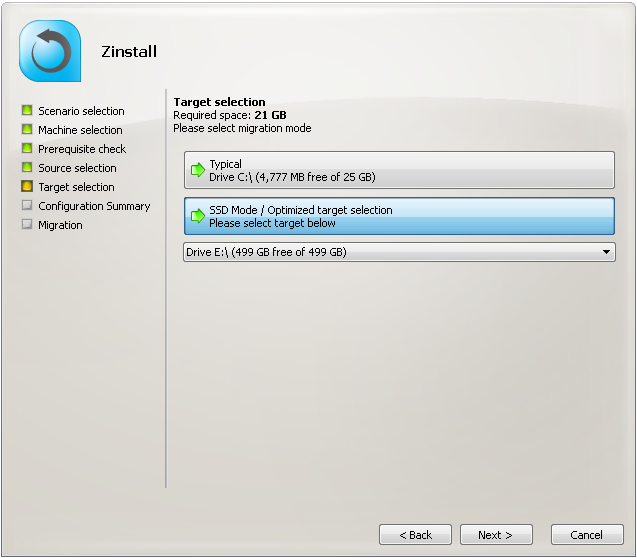
- Revise os resultados na tela de resumo e pressione “Go” no computador novo para iniciar a transferência.
Pronto! O Migration Kit Pro fará a transferência, dividindo o conteúdo transferido entre o SSD e o drive de dados, automaticamente.
Pronto para transferir para o seu novo computador com SSD?
Tutorial em vídeo – como transferir para um drive SSD
reembolsoQualquer Windows, qualquer PC Comprar