
Como fazer backup do seu computador no Backblaze B2, incluindo programas, configurações, perfis e todos os arquivos

Neste artigo, vamos aprender a facilmente fazer backup de todo o seu computador no armazenamento Backblaze B2. Não só arquivos (isso você já consegue com um backup comum da Backblaze); estamos falando de ter um backup dos seus programas, aplicativos, contas, configurações, perfis, personalização e todos os arquivos.
A Backblaze é uma das opções de backup de arquivos mais populares que existem. Dito isso, ela não oferece um backup completo – na verdade, a própria Backblaze desaconselha usar a ferramenta de backup de arquivos do consumidor para fazer backup de aplicativos. Felizmente, a Backblaze agora disponibiliza o seu armazenamento B2, robusto e barato, separado do aplicativo de backup de arquivos – e você pode usá-lo para guardar um backup total de todo o seu computador.
Este tutorial demonstra como usar a combinação do armazenamento Backblaze B2 com o Zinstall FullBack para criar um backup poderoso, que protege automaticamente todo o seu computador. Você pode escolher manter o backup só no B2, ou manter um backup local e outro na nuvem – ficando com o melhor dos dois mundos. Os backups acontecem automaticamente: você não precisa “vigiar” nem lembrar de rodar backup. Você simplesmente tem tudo armazenado no seu Backblaze B2 (os backups são criptografados; então, mesmo no caso improvável de a Backblaze ser comprometida, suas coisas estão seguras). O mais importante: quando o desastre acontece, você pode restaurar suas coisas em um computador completamente diferente, incluindo aplicativos, arquivos de programas, apps, configurações, perfis, e-mails, contas, senhas, documentos, fotos, músicas e, claro, todos os seus arquivos.
Como fazer backup do computador inteiro no Backblaze B2
-
- Baixe e instale o Zinstall FullBack (você pode obter o Zinstall FullBack aqui. Ele tem teste grátis de 30 dias, também.)
- Execute o backup e clique no botão “Settings…”.
- Clique em “Change” e escolha “Connect Backblaze Cloud Storage” entre as opções de backup disponíveis.
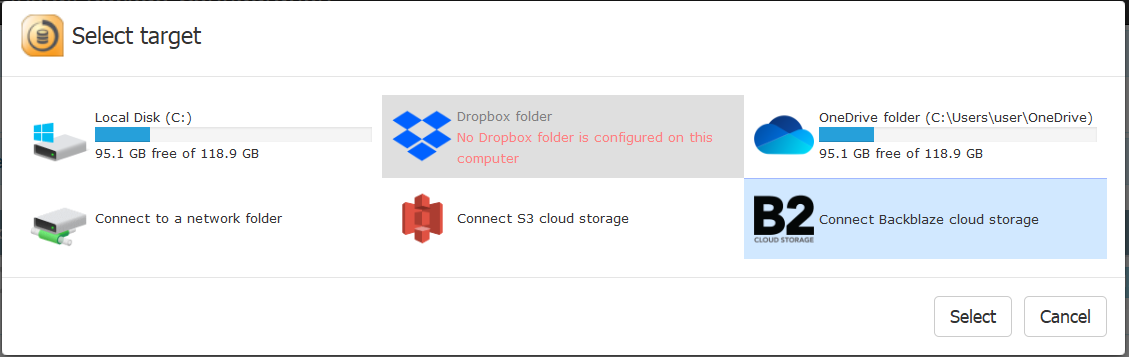

- Ative o backup.
- E é só isso!
E o que acontece agora? O Zinstall FullBack fará primeiro um backup completo de todo o seu Windows 10. Ou seja: cada arquivo, cada programa, cada configuração que você tem lá – tudo copiado e protegido. Ficará armazenado com segurança no seu Backblaze B2 Cloud Storage.
Depois disso, ele continuará copiando qualquer mudança que você fizer no computador, uma vez por hora. Se você alterar um arquivo ou instalar um programa novo, seu backup será atualizado em até 60 minutos (ou mais, se você preferir). Tudo isso é feito de forma totalmente automática. Na verdade, você provavelmente nem vai perceber que ele está rodando. Ele é muito eficiente em lidar só com as mudanças feitas, e ainda protege a saúde do HD, minimizando a quantidade de operações de E/S (isso faz o drive durar um pouco mais)
Claro, a razão de verdade para ter um backup é a parte da restauração. Como restaurar um único arquivo que você perdeu de vista? E como restaurar tudo, incluindo arquivos de programas, se o computador quebrar? Continue lendo para descobrir.
Como restaurar um arquivo que apaguei sem querer?
Então você estava trabalhando em um documento importante, e agora ele sumiu. Não tema – é exatamente para isso que você configurou um backup automático de todo o seu Windows 10! Faça o seguinte:

- Abra o assistente de restauração do Zinstall FullBack.
- Se você lembra o nome do arquivo, basta digitá-lo na caixa de busca. Ele aparecerá abaixo.
- Se não lembra como o arquivo se chamava, mas lembra onde ele estava, você pode navegar pelos arquivos do backup e encontrá-lo assim.
- Com o arquivo em mãos, é só clicar em restaurar – e ele vai aparecer exatamente onde estava, atualizado!
E é só isso – seu arquivo está de volta, intacto.
Meu computador quebrou. Como restauro tudo do backup em outro computador?
Isso é algo que você só consegue fazer se tiver usado o Zinstall FullBack. Ele realmente consegue restaurar tudo do computador que foi copiado (programas, configurações, arquivos, e-mails, contas, senhas, favoritos, documentos, fotos, músicas etc.) em um computador completamente diferente e em um Windows completamente diferente. Mesmo que você tenha feito backup de um Dell com Windows 7 de 32 bits e o seu PC substituto seja um HP com Windows 10 de 64 bits, o Zinstall ainda restaura tudo que você tem.

Para isso, instale o Zinstall FullBack no computador substituto. Selecione o seu Backblaze B2 como origem do backup e siga as instruções para a restauração completa. Ao terminar, basta reiniciar o computador, e você verá todos os programas, configurações e arquivos do computador que quebrou.
Demonstração em vídeo – restauração de um backup do Backblaze B2

Backup híbrido nuvem + local: a regra 3-2-1
Ótimo! Agora você tem um backup sólido do seu computador com Windows 10 na nuvem, guardado com segurança no armazenamento Backblaze B2. Terminamos?
Por um lado, você está muito bem protegido neste ponto. O armazenamento Backblaze B2 é uma das melhores opções de nuvem que existem e inclui proteção contra falhas de hardware ou de software, o que é transparente para você como cliente. Porém, para um backup realmente completo, geralmente se recomenda seguir a regra 3-2-1: 3 cópias dos seus dados, guardadas em 2 locais, 1 deles fora do site.
No momento você tem 2 locais (o seu computador e o Backblaze B2), com um fora do site (a Backblaze). Felizmente, o FullBack permite cumprir a regra 3-2-1 guardando também um backup local, além do backup na nuvem.
Você pode guardá-lo em um drive local, em um HD externo USB, em um drive de rede (NAS), na verdade em qualquer lugar com espaço suficiente. Mantendo também um backup local, você não só fica protegido caso algo aconteça com a Backblaze; você ainda ganha a velocidade da restauração local. Imagine que precise restaurar rapidamente um monte de arquivos, ou até o computador inteiro. Restaurar localmente vai ser incrivelmente rápido comparado à restauração lenta, pela internet, a partir de um armazenamento na nuvem. E convenhamos: fora desastres extremos como incêndios e enchentes, o seu backup local provavelmente vai estar lá na maioria dessas restaurações.
Esse tipo de abordagem híbrida de backup é realmente o melhor dos dois mundos.
Resumo
O Backblaze B2 é uma das melhores soluções de armazenamento em nuvem do mercado. Usando o Zinstall FullBack e o Backblaze B2 juntos, você tem um backup na nuvem completo, automático e sempre ativo de todo o seu PC com Windows 10, incluindo todos os programas, configurações e arquivos.
É extremamente fácil de configurar. Você não precisa conectar nenhum equipamento ao computador, nem sequer lembrar que tem um backup. É tudo automático.
E, quando você apagar um arquivo sem querer, ou quando o computador quebrar, você poderá se recuperar de forma eficiente e completa – e vai se agradecer por ter tomado as precauções certas com bastante antecedência.
Pronto para turbinar o seu armazenamento Backblaze B2?
Obtenha um teste grátis do Zinstall FullBack bem aqui
Demonstração em vídeo – backup do computador inteiro no armazenamento em nuvem
Pronto para proteger todo o seu computador?
reembolso Comprar