
كيفية التعامل مع رسالة “Windows detected a hard disk problem” وإنقاذ برامجك وملفاتك
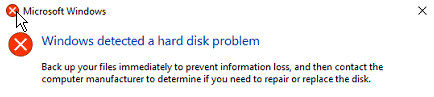
في هذا المقال سنرى كيفية التعامل مع رسالة “Windows detected a hard disk problem”، وكيفية إنقاذ برامجك وإعداداتك وبياناتك وملفاتك من فشل القرص الصلب. سنرى أيضًا كيفية تجنب هذا الخطأ مستقبلًا.
ماذا يعني هذا؟
إذا رأيت رسالة “Windows detected a hard disk problem”، فهذا يعني أن القرص الصلب في جهازك قريب جدًا من الفشل. عليك التصرف فورًا لإنقاذ ملفاتك وبياناتك وإعداداتك وبرامجك قبل أن يحدث ذلك.
ما خياراتي؟
ينبغي استبدال قرصك الصلب في أقرب وقت ممكن. ليس من الآمن مواصلة استخدامه، فقد يتعطل في أي لحظة.
قبل أن تفعل ذلك، ينبغي أن تعمل نسخة احتياطية كاملة للكمبيوتر.
نوصي باستخدام Zinstall Computer Rescue Kit. سينسخ كل شيء احتياطيًا، بما في ذلك برامجك وملفك الشخصي وإعداداتك ومستنداتك وصورك وموسيقاك وأفلامك ومفضلاتك وكل شيء آخر.
كيفية النسخ الاحتياطي لبرامجك وملفاتك من القرص الصلب المتعطل:
-
- قم بتنزيل Zinstall Computer Rescue Kit وتشغيله على جهازك.

- استخدم خياره الثالث، “Moving from Machine to Container”.
- اختر القرص C: في اختيار المصدر، واختر مكانًا لتخزين حاوية النسخ الاحتياطي (وهي مجرد ملف كبير) في تصفح اختيار الهدف.
- المكان الجيد لتخزين الحاوية هو قرص صلب خارجي USB، لكن أي مكان خارج الكمبيوتر الذي سنمسحه يفي بالغرض، مثل قرص شبكة أو قرص صلب آخر في الكمبيوتر وما إلى ذلك.
- ابدأ عملية النسخ الاحتياطي. ستستغرق وقتًا طويلاً، وسترى رسالة تؤكد إنشاء الحاوية بنجاح.
إذا لم ينجح النسخ الاحتياطي، فينبغي أولًا تشغيل أداة CHKDSK في Windows على قرصك، وستحاول إصلاح أخطاء الملفات. إليك الطريقة:
كيفية تشغيل CHKDSK في Windows على قرص صلب متعطل:
- انقر بزر الفأرة الأيمن على قائمة ابدأ (الزاوية السفلية من الشاشة، شعار Windows) واختر “Command Prompt As Administrator”
- في موجه الأوامر الذي يفتح، اكتب:
chkdsk /f /r /x C: - على الأرجح سيُطلب منك إعادة تشغيل الكمبيوتر، وينبغي أن تفعل – سيعمل CHKDSK أثناء بدء تشغيل الجهاز من جديد.
عند الانتهاء، كرر عملية النسخ الاحتياطي باستخدام Zinstall Computer Rescue Kit.
استبدل القرص الصلب
الآن بعد أن أصبحت لديك نسخة احتياطية كاملة لجهازك، ينبغي استبدال القرص الصلب المعطوب.
- أخرجه من الكمبيوتر (لا تتلفه بعد – فقد يكون مفيدًا لاستعادة بيانات إضافية).
- ثم ضع قرصًا جديدًا في الكمبيوتر وثبّت عليه Windows.
- الآن يمكنك الانتقال إلى مرحلة الاستعادة.
كيفية استعادة برامجك وملفاتك من النسخة الاحتياطية
-
- بعد أن أصبح لديك تثبيت Windows جديد، حان وقت استعادة برامجك وإعداداتك وملفاتك من النسخة الاحتياطية التي عملتها من قبل.
- لفعل ذلك، شغّل Zinstall Computer Rescue Kit واستخدم الخيار الرابع، “Moving from Container to Machine”.

- وجّهه إلى حاوية النسخ الاحتياطي التي أنشأتها في القسم الأول، وسيستعيد كل شيء، بما في ذلك البرامج والإعدادات والملفات، إلى Windows الجديد.
- إذا كنت لا تريد استعادة كل شيء، يمكنك أيضًا استثناء بعض البرامج / المجلدات التي لا تريد استردادها.
هذا كل شيء – لقد أعدت ضبط جهازك بنجاح واستعدت كل برامجك وملفاتك إلى أماكنها!
كيف تتجنب هذه المشكلة مستقبلًا
نوصي بالحفاظ على نسخ احتياطي منتظم للكمبيوتر. بهذه الطريقة، إذا تعطل قرصك، تكون متأكدًا من أن كل أشيائك منسوخة بأمان على قرص آخر. استخدم Zinstall Backup لذلك – فهو نسخ احتياطي تلقائي كامل دائم التشغيل. يمكنك الحصول عليه من هنا.
جاهز للبدء؟
هل أنت مستعد للنسخ الاحتياطي لـ Windows واستبدال القرص الصلب ثم استعادة برامجك وملفاتك؟ احصل على Zinstall Computer Rescue Kit من هنا.
لديك أسئلة؟ تحتاج إلى إرشاد؟ تبحث عن مساعدة في إعادة تثبيت Windows أو النسخ الاحتياطي أو الاستعادة؟ فنيونا الخبراء جاهزون!
تواصل معنا عبر البريد الإلكتروني (support@zinstall.com)، أو الهاتف (877.444.1588)، أو الدردشة (الزاوية السفلية اليسرى من هذه الصفحة).
نتطلع إلى مساعدتك.
الأموالأي Windows، أي كمبيوتر اشتر الآن