
So sichern Sie ein Surface Pro X – alle Dateien, Profile, Einstellungen und Personalisierungen
In diesem Artikel lernen wir, wie man ein Surface Pro X sichert.
Das Surface Pro X ist ein ungewöhnliches System, da es keinen in PCs üblichen Intel- oder AMD-Prozessor verwendet. Stattdessen nutzt es einen ARM-Prozessor, den SQ1. Das heißt, viele traditionelle Anwendungen laufen darauf nicht. Das gilt auch für PC-Backup-Anwendungen. Zum Glück gibt es eine Lösung.
Wir zeigen, wie Sie ein vollständiges Backup Ihres Surface Pro X einrichten, das Ihr gesamtes Surface automatisch sichert, einschließlich Programmdateien, Benutzereinstellungen, Profilen, E-Mails, Dokumenten, Bildern, Musik, Favoriten – einfach alles, was Sie haben. Und es unterstützt ARM-Systeme wie das Surface Pro X vollständig.
So sichern Sie ein Surface Pro X – auf externe Festplatte, NAS oder in die Cloud
Das Produkt, das wir hier verwenden, ist Zinstall FullBack Pro. Es hält ein stets aktuelles, vollständiges Backup Ihres gesamten ARM-Laptops vor und bewahrt es jederzeit sicher auf.
So richten Sie es ein:
- Laden Sie FullBack Pro auf Ihr Surface herunter und führen Sie es aus (eine kostenlose Testversion der Backup-Software erhalten Sie hier).
- Klicken Sie auf die Schaltfläche “Turn On”.
- Wenn eine externe USB-Festplatte angeschlossen ist, sichert es Ihr Surface automatisch auf das USB-Laufwerk. Bei einem so mobilen System wie dem Surface müssen Sie natürlich keine USB-Festplatte verwenden; FullBack bietet Ihnen eine Auswahl verfügbarer Backup-Ziele, etwa Netzlaufwerke, Dropbox, OneDrive, Amazon S3 und so weiter.
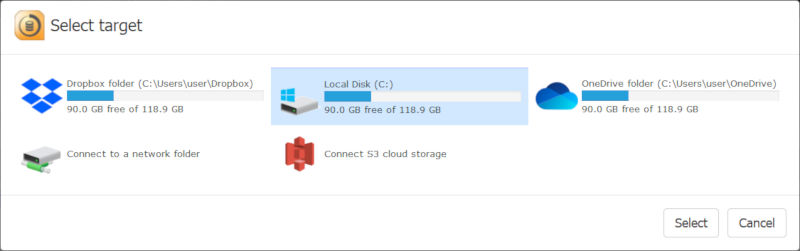

- Das war’s! Ab jetzt läuft alles automatisch.
So einfach ist es wirklich, Ihren ganzen Laptop zu schützen.
Video: So sichern Sie einen Surface-Pro-X-Laptop
Klicken Sie hier, um FullBack zu erhalten
Vollständiges Backup, vollständige Wiederherstellung
Und was passiert jetzt?
Zinstall FullBack erstellt zuerst ein vollständiges Backup des gesamten Computers.
Danach sichert es laufend die Änderungen, die Sie machen. Wenn Sie also eine Datei ändern oder ein neues Programm installieren, wird Ihr Backup mit diesen Änderungen aktualisiert. Das alles geschieht völlig automatisch. Sie werden wahrscheinlich nicht einmal merken, dass es läuft. Es verarbeitet sehr effizient nur die gemachten Änderungen und schont sogar die Gesundheit Ihrer Festplatte, indem es die Lese- und Schreibzugriffe minimiert (so lebt das Laufwerk länger!)
Wenn die Verbindung zu Ihrem Backup-Ziel abbricht, ist das OK – Zinstall wartet geduldig, bis Sie es wieder verbinden, und sichert dann automatisch weiter.
Natürlich ist der eigentliche Grund für ein Backup die Wiederherstellung. Wie stellen Sie eine einzelne Datei wieder her, die Sie verlegt haben? Und wie stellen Sie alles wieder her, wenn Ihr Computer abstürzt? Lesen Sie weiter.
Wie stelle ich eine versehentlich gelöschte Datei wieder her?
Sie haben also an einem wichtigen Dokument gearbeitet, und jetzt ist es weg. Keine Sorge – genau dafür haben Sie das automatische Backup Ihres gesamten Surface Pro X eingerichtet! Das tun Sie:

- Öffnen Sie den Wiederherstellungs-Assistenten von Zinstall FullBack.
- Wenn Sie den Dateinamen noch wissen, tippen Sie ihn einfach ins Suchfeld. Die Datei erscheint darunter.
- Wenn Sie nicht mehr wissen, wie die Datei hieß, aber noch, wo sie lag, können Sie Ihre Backup-Dateien durchstöbern und die Datei so finden.
- Sobald Sie die Datei haben, klicken Sie einfach auf Wiederherstellen – und sie erscheint genau dort, wo sie war, auf aktuellem Stand!
Das war’s – Ihre Datei ist zurück und unversehrt.
Zusammenfassung
Das Surface Pro X hat nicht viele Backup-Optionen. Das heißt aber nicht, dass Sie daran sparen dürfen; jeder Laptop kann abstürzen, auch ein Surface. Jetzt können Sie es vollständig schützen, und die Einrichtung dauert etwa 5 Minuten. Sie werden sich später dafür danken, diese 5 Minuten heute investiert zu haben.
Bereit, Ihr gesamtes Surface Pro X zu sichern?
Klicken Sie hier für eine kostenlose Testversion von FullBack
Bereit, Ihren gesamten Computer zu schützen?
Garantie Jetzt kaufen