
So übertragen Sie Programme und Dateien auf einen PC mit neuer SSD
In diesem Artikel sehen wir, wie man auf einen neuen PC überträgt, der ein SSD-Laufwerk für Windows und Programme sowie zusätzlichen Speicher für Daten hat. Die Übertragung bewahrt Ihre Programme, Einstellungen, Dokumente, Bilder, Musik, Filme, Favoriten, das Hintergrundbild und den Rest Ihrer Sachen, bei der Übertragung auf einen Computer mit Windows 11, Windows 10, Windows 8 oder Windows 7.
Das Ziel dieser Übertragung ist, sie so durchzuführen, dass Programme auf das SSD-Laufwerk kommen und Daten auf das Datenlaufwerk. So erhalten Sie den Leistungsschub der SSD und behalten trotzdem alle Ihre Sachen vom alten Computer (auch wenn sie in die SSD allein nicht passen würden).
Das Tool, das wir hier verwenden, ist Zinstall Migration Kit Pro. Es enthält einen dedizierten SSD-Modus, der genau für dieses Szenario gemacht ist. In diesem Modus weist das Kit Programme und ihre Einstellungen automatisch der SSD zu, und den Rest – dem Datenlaufwerk. Sehen wir uns an, wie der Prozess funktioniert.
So übertragen Sie Programme und Dateien auf einen neuen PC mit SSD
-
- Starten Sie Zinstall Migration Kit Pro auf Ihrem aktuellen Computer (dem Quellrechner).
Hinweis: Sie können das Kit hier herunterladen, sowie das Benutzerhandbuch hier. - Führen Sie das Kit auch auf dem neuen Computer aus.
- Sie müssen nichts konfigurieren, damit sich die Computer verbinden – das geschieht automatisch
- Wenn beide Computer bereits mit demselben Router, derselben Internetverbindung oder demselben WLAN verbunden sind, brauchen Sie nichts weiter
- Wenn die Computer gar nicht verbunden sind, verbinden Sie sie mit einem Netzwerk-/Ethernet-Kabel
- Sie können die Übertragung auch ohne Netzwerkverbindung durchführen: Erfassen Sie zuerst den alten Computer in einen Container (Option 4 im Migration Kit Pro), speichern Sie ihn auf einer Netzwerkfreigabe oder einer externen Festplatte und stellen Sie ihn dann auf dem Ziel bereit. Diese letzte Option funktioniert auch, wenn die Maschinen nicht am selben Ort stehen, oder wenn Sie einen In-Place-Wechsel auf derselben physischen Maschine machen.
- Wenn Sie auswählen möchten, welche Anwendungen und Dateien übertragen werden sollen, drücken Sie im Quellauswahl-Bildschirm auf das Advanced-Menü. Wenn Sie einfach alles übertragen möchten, brauchen Sie das Advanced-Menü nicht.
- Wenn Sie zur Zielauswahl kommen, wird Ihnen der SSD-Modus-Bildschirm angezeigt. Wählen Sie den SSD-Modus, um ihn zu nutzen.
- Starten Sie Zinstall Migration Kit Pro auf Ihrem aktuellen Computer (dem Quellrechner).
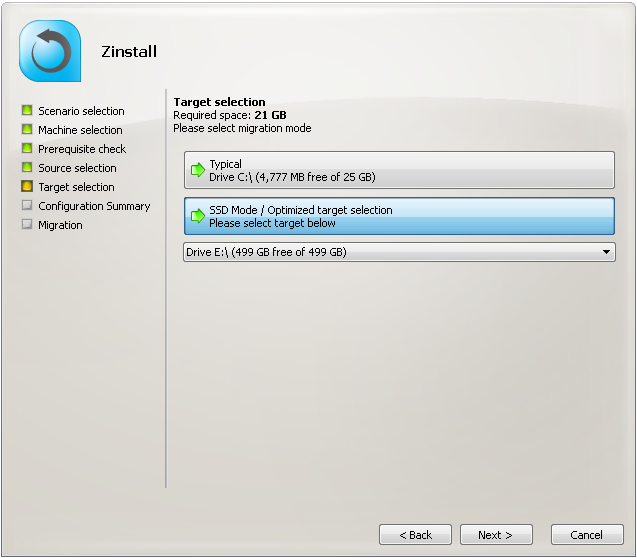
- Prüfen Sie die Ergebnisse im Zusammenfassungsbildschirm und drücken Sie auf dem neuen Computer “Go”, um die Übertragung zu starten.
Das war’s! Migration Kit Pro führt die Übertragung durch und teilt die übertragenen Sachen automatisch zwischen SSD und Datenlaufwerk auf.
Bereit für den Umzug auf Ihren neuen SSD-Computer?
Video-Tutorial – So übertragen Sie auf ein SSD-Laufwerk
GarantieJedes Windows, jeder PC Jetzt kaufen