Programme und Dateien auf einen neuen Computer übertragen
Dateien von einem Computer auf einen anderen übertragen
Microsoft Office auf einen neuen Computer übertragen
Quickbooks auf einen neuen Computer übertragen
Programme und Dateien von einem defekten Computer retten
Direkt von einer alten Festplatte übertragen
Mit einer USB-Festplatte auf einen neuen Computer übertragen
Umzug auf einen neuen PC - Optionen im Vergleich
Migration Kit Pro - Erweiterter Transfer
Programme und Dateien auf einen neuen Computer übertragen
Dateien von einem Computer auf einen anderen übertragen
Microsoft Office auf einen neuen Computer übertragen
Quickbooks auf einen neuen Computer übertragen
Programme und Dateien von einem defekten Computer retten
Direkt von einer alten Festplatte übertragen
Mit einer USB-Festplatte auf einen neuen Computer übertragen
Programme und Dateien auf einen neuen Computer übertragen
Dateien von einem Computer auf einen anderen übertragen
Datenrecherche: Statistiken zu Windows und Migration
Microsoft Office auf einen neuen Computer übertragen
Programme und Dateien von einem defekten Computer retten
Direkt von einer alten Festplatte übertragen
Mit einer USB-Festplatte auf einen neuen Computer übertragen
Windows-10-Migration im Unternehmen
Benutzerprofil-Migration auf neuen PC / neue Domäne
Programme und Dateien auf einen neuen Computer übertragen
Dateien von einem Computer auf einen anderen übertragen
Datenrecherche: Statistiken zu Windows und Migration
Microsoft Office auf einen neuen Computer übertragen
Programme und Dateien von einem defekten Computer retten
Direkt von einer alten Festplatte übertragen
Mit einer USB-Festplatte auf einen neuen Computer übertragen
Windows-10-Migration im Unternehmen
Benutzerprofil-Migration auf neuen PC / neue Domäne

Aktualisiert Juli 2026 · 2 Min. Lesezeit
So übertragen Sie Programme und Dateien mit einem USB-Laufwerk
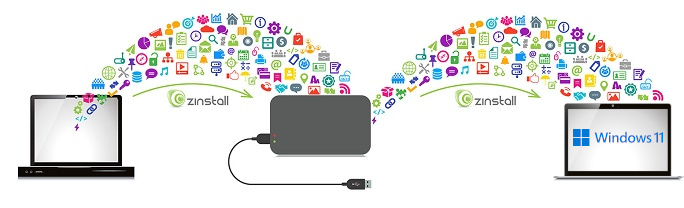
In diesem Artikel lernen wir, wie man Programme, Einstellungen, Konten und alle Dateien mit einem USB-Laufwerk von einem Computer auf einen anderen überträgt. Ein USB-Laufwerk ist schneller als Netzwerk und Kabel und für eine Übertragung deutlich einfacher zu verwenden.
Natürlich würde das bloße Kopieren von Dateien auf ein USB-Laufwerk wenig nützen, denn damit lassen sich weder Programme noch deren Einstellungen übertragen – nur reine Dateien. Stattdessen verwenden wir eine spezielle Software (Zinstall Migration Kit Pro), die über das USB-Laufwerk Programme, Profil, Einstellungen, Dokumente, Bilder, Musik, Filme, Favoriten, Hintergrundbild und alles andere auf Ihren neuen Computer übertragen kann.
Das funktioniert sogar zwischen verschiedenen Windows-Versionen und unterschiedlicher Hardware. Zum Beispiel wird die Übertragung von einem HP mit Windows 7 oder Windows 10 32 Bit auf ein Lenovo mit Windows 11 64 Bit voll unterstützt.
Die Übertragung erfolgt in zwei Schritten. Schritt 1: Alles vom alten Computer auf das USB-Laufwerk erfassen. Schritt 2: Alles vom USB-Laufwerk auf den neuen Computer ausbringen.
Video-Tutorial – So kopieren Sie Programme und Dateien mit einem externen USB-Laufwerk auf den neuen Computer
So kopieren Sie Programme und Dateien vom Computer auf ein USB-Laufwerk
- Laden Sie auf dem alten Computer Zinstall Migration Kit Pro herunter und führen Sie es aus.
- Verwenden Sie die 3. Option, “Moving from Machine to Container”.
- Wählen Sie das Laufwerk C: im Auswahlbildschirm Source
- Navigieren Sie bei der Target-Auswahl zu Ihrer USB-Festplatte und geben Sie dem Backup-Container einen Namen, den Sie sich merken.
- Starten Sie den Erfassungsvorgang. Das dauert eine ganze Weile, und Sie sehen anschließend eine Meldung, die bestätigt, dass der Backup-Container erfolgreich erstellt wurde.

Ihre Daten sind jetzt sicher auf dem USB-Laufwerk gespeichert.
Dateien und Programme vom USB-Laufwerk auf den neuen PC kopieren
Sobald alles auf dem USB-Laufwerk ist, können Ihre Programme, Einstellungen und Dateien auf dem neuen Computer wiederhergestellt werden. Dazu:
- Führen Sie Zinstall Migration Kit Pro auf dem neuen Computer aus und verwenden Sie die 4. Option, “Moving from Container to Machine”.
- Verweisen Sie auf den im ersten Abschnitt erstellten Backup-Container, und es stellt alles auf dem neuen Computer wieder her, einschließlich Programmen, Einstellungen und Dateien.
- Wenn Sie nicht alles wiederherstellen möchten, können Sie auch Programme / Ordner ausschließen, die Sie nicht zurückholen wollen.

Das war’s – Sie haben Ihre Programme, Einstellungen, Profile und Daten mit der USB-Festplatte auf den neuen Computer kopiert, und er ist einsatzbereit!
Bereit loszulegen?
Bereit, Programme und Dateien mit einer externen USB-Festplatte zu übertragen?
Video-Tutorial – So kopieren Sie Programme und Dateien mit einem externen USB-Laufwerk auf den neuen Computer
Verwandte Anleitungen
GarantieJedes Windows, jeder PC Jetzt kaufen