
Migration von Benutzerprofilen auf einen neuen PC, eine neue Domäne, ein neues OS – mit allen Einstellungen, Daten und sogar Apps.
Sie müssen einige Domänenprofile migrieren und würden lieber alles andere tun? In dieser Anleitung stellen wir einen Weg vor, diesen ganzen Prozess zu automatisieren und die Profilmigration effizient und vollständig durchzuführen (damit sich keine Benutzer über fehlende Daten oder Personalisierung beschweren). Zusätzlich zu Profilen und Dateien können Sie auch Anwendungen und deren Einstellungen kopieren, falls Sie sich entscheiden, diese ebenfalls zu übertragen.
Wir behandeln mehrere Szenarien:
Migration von Benutzerprofilen in derselben Domäne
Profilmigration in eine andere Domäne
Migration von lokalen Profilen zu Domänenprofilen
Suchen Sie nach einem Weg, einen richtigen Windows-Server zu migrieren, und nicht nur Endbenutzer?
Sehen Sie sich unsere Anleitung zur Server-Migration an.

Migration von Benutzerprofilen in derselben Domäne
Der einfachste (und häufigste) Fall der Benutzerprofilmigration ist die Übertragung eines Windows-Benutzerprofils von einem Computer auf einen anderen, meist im Rahmen eines regulären Workstation-Refresh-Zyklus.
Das lässt sich auf mehrere Arten erledigen, je nach Ihren Anforderungen und dem vorhandenen Werkzeugsatz.
Wenn die Profile zentral verwaltet werden / Roaming-Profile implementiert sind, und wenn Sie nur Benutzerdaten und die grundlegende Personalisierung übertragen müssen, genügt es, den neuen PC der Domäne hinzuzufügen, sich anzumelden und zu warten, bis die Synchronisierung abgeschlossen ist.
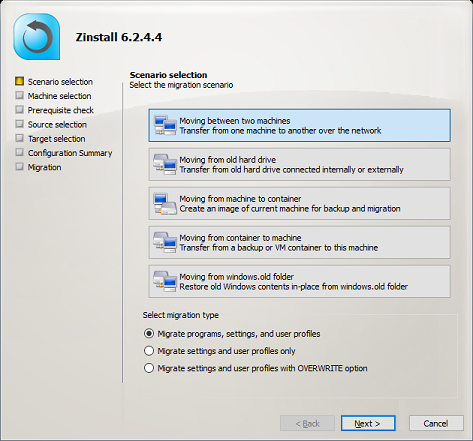
In anderen Situationen, etwa wenn die Workstations nicht zentral verwaltet werden, wenn Roaming-Profile nicht verfügbar sind, oder wenn Sie schlicht eine vollständige Migration benötigen, deren Endergebnis dem ursprünglichen System des Benutzers so treu wie möglich ist, kann die Profilmigration mit Zinstall Migration Kit Pro durchgeführt werden.
Es kann Profile, Daten, Konten, Einstellungen, Anwendungen und so ziemlich alles übertragen, was das System zum Zuhause des Benutzers macht. Es stellt außerdem sicher, dass die Übertragung vollständig ist und keine Benutzerdateien im Prozess übersehen wurden.
So migrieren Sie Benutzerprofile in derselben Domäne
- Nehmen Sie die Zielmaschine in die Domäne auf und melden Sie sich auf beiden Maschinen als derselbe Benutzer an. Es spielt keine Rolle, welcher Benutzer – er muss nur auf beiden derselbe sein. Alle Benutzer werden in einem einzigen Migrationsdurchlauf migriert, selbst wenn Sie Hunderte davon haben – Sie müssen das nicht für jeden Einzelnen tun.
- Führen Sie Zinstall Migration Kit Pro auf beiden Maschinen aus
Hinweis: Sie können das Kit hier erhalten, sowie das Benutzerhandbuch hier. - Sie können die Übertragung entweder direkt zwischen den Maschinen (über das Netzwerk) durchführen, oder die Quelle zuerst in einen Container erfassen, diesen auf einer Netzwerkfreigabe speichern und dann auf dem Ziel bereitstellen. Diese letzte Option funktioniert selbst dann, wenn sich die Maschinen nicht am selben physischen Ort befinden, oder wenn Sie einen In-Place-Wechsel auf derselben physischen Maschine durchführen.
- Wenn Sie KEINE Programme übertragen möchten und nur an einer Profilübertragung interessiert sind, stellen Sie den Auswahlknopf auf dem Hauptbildschirm auf den Modus “profile and settings only”
- Wenn Sie genau auswählen möchten, was übertragen wird, öffnen Sie das Advanced-Menü. Wenn einfach alles übertragen werden soll, brauchen Sie das Advanced-Menü nicht.
- Drücken Sie “Go” auf dem neuen Computer, um die Übertragung zu starten
- Die Übertragung dauert eine Weile (je nach Datenmenge) und meldet sich, wenn sie fertig ist.
Beachten Sie, dass Sie das Kit auch in einem Kommandozeilen-Modus verwenden können, was für die Integration mit SCCM und anderen Verwaltungswerkzeugen nützlich ist. Siehe “Command Line Execution” im Benutzerhandbuch.
Das war’s! Die Profilinhalte sind auf die andere Workstation übertragen – und die Migration ist abgeschlossen.
Profilmigration in eine andere Domäne
Wenn das Ziel ist, Benutzer in eine neue Domäne zu verschieben, besteht das Hauptproblem darin, dass die SIDs der alten Domäne von der neuen Domäne nicht erkannt werden. Das heißt: Selbst wenn Sie einen Weg haben, die Profile zu kopieren, sind sie in der neuen Domäne trotzdem nicht zugänglich.
Die gute Nachricht ist: Zinstall Migration Kit Pro kann den Großteil einer solchen domänenübergreifenden Migration automatisieren (wenn auch nicht alles). Mit dem Produkt können Sie Benutzerprofile von einer Domäne in eine andere migrieren und dabei Benutzerdateien, Einstellungen und sogar Anwendungen intakt halten.
Der Haken bei einer domänenübergreifenden Übertragung ist, dass Sie nicht nur das Ziel in die neue Domäne aufnehmen, sondern sich auch in jeder Domäne als der jeweilige Benutzer anmelden müssen, den Sie übertragen. Siehe Anweisungen unten.
Dieser Prozess stört die Profil-SIDs nicht und überträgt Einstellungen auf eine Weise, die identisch ist mit einem menschlichen Operator, der Daten manuell überträgt und Einstellungen neu konfiguriert (wobei er, anders als ein Mensch, alles abdeckt und mit einer bestimmten Anwendung nicht “vertraut” sein muss, um ihre Einstellungen oder sogar die Anwendung selbst zu übertragen). Dieser Teil stellt außerdem sicher, dass die neue Domäne nicht mit Überresten der alten “zugemüllt” wird.
Die Übertragung funktioniert ähnlich wie die regulären Migrationsanweisungen. Der einzige Unterschied ist, dass Sie sich auf der Quellmaschine als der ursprüngliche Benutzer der alten Domäne (OLD-DOMAIN\USER) anmelden müssen, und auf der Zielmaschine als der neue Ersatzbenutzer der neuen Domäne (NEW-DOMAIN\USER). Ausführlichere Anweisungen finden Sie unter Profilmigration in eine andere Domäne.
Es funktioniert auch dann, wenn Sie auf demselben PC zu einer neuen Domäne wechseln. Siehe Anweisungen unten, oder eine ausführlichere Anleitung zum In-Place-Wechsel zu einer neuen Domäne.
Migration von lokalen Profilen zu Domänenprofilen
Die Umgebung ist ein Gewirr aus unverwalteten, eigenständigen Workstations mit lokalen Benutzerkonten, und Sie wurden auserkoren, es zu entwirren und eine richtige verwaltete Domänenumgebung aufzubauen? Das wird nicht einfach, aber zumindest die Profile können Sie ohne allzu viel Aufwand migrieren.
Das Migration Kit Pro kann lokale Benutzerprofile auf dieselbe Weise zu Domänenprofilen migrieren wie bei der domänenübergreifenden Migration oben.
Melden Sie sich auf der Quelle als lokaler Benutzer an, auf dem Ziel als Domänenbenutzer, und führen Sie die Migration durch (funktioniert auch in-place). Mehr Details finden Sie in der Anleitung zur Migration von lokal zu Domäne.
Machen Sie Schluss mit den Kopfschmerzen der Benutzerprofilmigration.
(oder uns kontaktieren für weitere Informationen und Mengenrabatte).
Video-Anleitung – Benutzerprofilmigration auf einen neuen PC
GarantieJedes Windows, jeder PC Jetzt kaufen