Programme und Dateien auf einen neuen Computer übertragen
Dateien von einem Computer auf einen anderen übertragen
Microsoft Office auf einen neuen Computer übertragen
Quickbooks auf einen neuen Computer übertragen
Programme und Dateien von einem defekten Computer retten
Direkt von einer alten Festplatte übertragen
Mit einer USB-Festplatte auf einen neuen Computer übertragen
Umzug auf einen neuen PC - Optionen im Vergleich
Migration Kit Pro - Erweiterter Transfer
Programme und Dateien auf einen neuen Computer übertragen
Dateien von einem Computer auf einen anderen übertragen
Microsoft Office auf einen neuen Computer übertragen
Quickbooks auf einen neuen Computer übertragen
Programme und Dateien von einem defekten Computer retten
Direkt von einer alten Festplatte übertragen
Mit einer USB-Festplatte auf einen neuen Computer übertragen
Programme und Dateien auf einen neuen Computer übertragen
Dateien von einem Computer auf einen anderen übertragen
Datenrecherche: Statistiken zu Windows und Migration
Microsoft Office auf einen neuen Computer übertragen
Programme und Dateien von einem defekten Computer retten
Direkt von einer alten Festplatte übertragen
Mit einer USB-Festplatte auf einen neuen Computer übertragen
Windows-10-Migration im Unternehmen
Benutzerprofil-Migration auf neuen PC / neue Domäne
Programme und Dateien auf einen neuen Computer übertragen
Dateien von einem Computer auf einen anderen übertragen
Datenrecherche: Statistiken zu Windows und Migration
Microsoft Office auf einen neuen Computer übertragen
Programme und Dateien von einem defekten Computer retten
Direkt von einer alten Festplatte übertragen
Mit einer USB-Festplatte auf einen neuen Computer übertragen
Windows-10-Migration im Unternehmen
Benutzerprofil-Migration auf neuen PC / neue Domäne

Aktualisiert Januar 2026 · 3 Min. Lesezeit
Anleitung: Lokale Profile zu Azure-AD-Benutzerprofilen migrieren – auf demselben PC oder von einem Computer auf einen anderen
Beim Übergang zu Azure AD ist eines der Hindernisse auf dem Weg die Profilmigration – wie migrieren Sie Ihre Benutzerprofile von einer regulären Domäne zu Azure ADDS, ohne Benutzerdaten zu verlieren?
Natürlich können Sie das manuell erledigen, indem Sie Benutzerdaten in das neu erstellte Azure-Profil kopieren und alle Einstellungen neu konfigurieren, die der Benutzer braucht (oder indem Sie das, ähem, einfach nicht tun). Was wir hier suchen, ist ein Weg, diese Migration zu automatisieren und von Arbeitsgruppen- oder Domänenprofilen automatisch, effizient und vollständig zu Azure-Profilen zu migrieren.
Wir behandeln mehrere Szenarien – die typische Situation der Migration zu Azure auf bestehenden Maschinen (In-Place-Migration), und als andere Option die Migration von einer bestehenden Workstation mit regulären Profilen auf eine neue, mit Azure AD verbundene Workstation.
Migration zu Azure Active Directory – derselbe PC
Migration zu Azure Active Directory – von einem Computer auf einen anderen

Migration zu Azure Active Directory – derselbe PC
Der typische Fall der Azure-Domänenmigration ist, dass sich beide Profile (das ursprüngliche und das Azure-Profil) auf derselben Workstation befinden. Diese Art der Migration ist auch die unkomplizierteste; die Daten sind bereits auf der Maschine, und Sie müssen sich nicht mit Netzwerkübertragungen, Konnektivität usw. befassen – migrieren Sie einfach Dateien, Konto und Einstellungen auf demselben PC. Dieser Ansatz funktioniert sowohl für Workgroup-zu-Azure- als auch für Domäne-zu-Azure-Migrationen.
Wir verwenden Zinstall Migration Kit Pro , um diesen Prozess zu automatisieren. So geht das:
So migrieren Sie Profile zu Azure AD:
- Verbinden Sie die Workstation mit Azure AD und melden Sie sich als das vorgesehene Azure-AD-Profil an.
- Führen Sie Zinstall Migration Kit Pro aus.
Hinweis: Sie können das Kit hier erhalten, sowie das Benutzerhandbuch hier. - Wählen Sie die letzte Option auf dem Hauptbildschirm (“Moving from another profile”) und klicken Sie auf Next
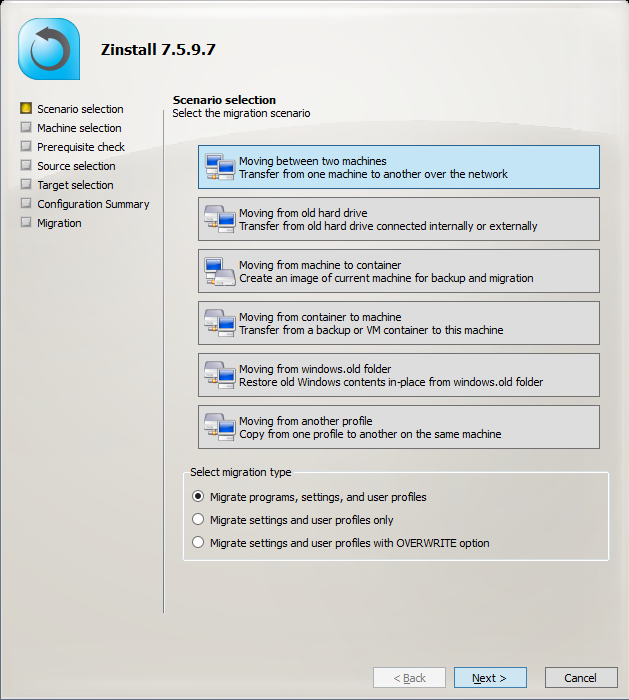

- Wählen Sie das ursprüngliche Profil (das, von dem Sie migrieren möchten) und klicken Sie auf Next.
- Drücken Sie “Go”, um die Migration zu starten.
Das war’s! Die Profilinhalte sind auf die andere Workstation übertragen – und die Migration ist abgeschlossen.
Beachten Sie, dass Sie das Kit auch im Kommandozeilen-Modus verwenden können, was für die Integration mit SCCM und anderen Verwaltungswerkzeugen nützlich ist. Siehe “Command Line Execution” im Benutzerhandbuch.
Migration zu Azure Active Directory – von einem Computer auf einen anderen
Das andere Migrationsszenario ist die Migration zu einem Azure-Profil auf einem anderen Computer – z. B. wenn Sie nicht nur zu ADDS wechseln, sondern im Zuge dessen auch einen PC-Refresh durchführen.
In diesem Fall kann die Übertragung über ein Netzwerk oder über gemeinsamen Speicher erfolgen. Der Einfachheit halber behandeln wir die Netzwerk-Option (gemeinsamer Speicher funktioniert sehr ähnlich, mit demselben Produkt).
Beachten Sie, dass das Migration Kit Pro nicht nur das Profil, sondern auch installierte Anwendungen übertragen kann. Beim Wechsel auf einen neuen Computer kann das sehr nützlich sein, denn so migrieren Sie die gesamte Umgebung des Benutzers, ohne Apps auf der Zielmaschine manuell installieren zu müssen.
So migrieren Sie Profile zu Azure AD – vom alten PC auf den neuen:
- Verbinden Sie die Zielmaschine mit Ihrer Azure-Domäne und melden Sie sich als das vorgesehene Azure-AD-Benutzerprofil an.
- Melden Sie sich auf dem Quell-PC als das Quell-Benutzerprofil an.
- Führen Sie Zinstall Migration Kit Pro auf beiden Maschinen aus
Hinweis: Sie können das Kit hier erhalten, sowie das Benutzerhandbuch hier. - Sie können die Übertragung entweder direkt zwischen den Maschinen (über das Netzwerk) durchführen, oder die Quelle zuerst in einen Container erfassen, diesen auf einer Netzwerkfreigabe speichern und dann auf dem Ziel bereitstellen.
- Wenn Sie KEINE Programme übertragen möchten und nur an einer Profilübertragung interessiert sind, stellen Sie den Auswahlknopf auf dem Hauptbildschirm auf den Modus “profile and settings only”
- Wenn Sie genau auswählen möchten, was übertragen wird, öffnen Sie das Advanced-Menü. Wenn einfach alles übertragen werden soll, brauchen Sie das Advanced-Menü nicht.
- Drücken Sie “Go” auf dem neuen Computer, um die Übertragung zu starten
- Die Übertragung dauert eine Weile (je nach Datenmenge) und meldet sich, wenn sie fertig ist.
Das war’s! Die Profilinhalte sind in das Azure-AD-Profil auf dem anderen Computer übertragen – und die Migration ist abgeschlossen.
Beachten Sie, dass Sie das Kit auch in einem Kommandozeilen-Modus verwenden können, was für die Integration mit SCCM und anderen Verwaltungswerkzeugen nützlich ist. Siehe “Command Line Execution” im Benutzerhandbuch.
Machen Sie Schluss mit den Kopfschmerzen der Azure-AD-Profilmigration.
(oder uns kontaktieren für weitere Informationen, Mengenrabatte und Testkopien).
Video-Anleitung – Benutzerprofilmigration zu Azure AD
Verwandte Anleitungen
GarantieJedes Windows, jeder PC Jetzt kaufen