
So migrieren Sie einen physischen Server in die Cloud (Azure, AWS) – inklusive Anwendungen und Daten
Sie bringen einen Server in die Cloud? Hier die direkte Antwort: Ja, Sie können einen physischen Windows Server direkt auf eine Cloud-VM migrieren – inklusive Anwendungen, Datenbanken, Einstellungen, Freigaben und Daten – ohne ihn von Grund auf neu aufzubauen. Dieses Tutorial zeigt den kompletten Prozess, egal ob Ihr Ziel Microsoft Azure, Amazon AWS (EC2) oder ein anderer Cloud-Anbieter ist.
Wir führen eine native Migration durch, keine Virtualisierung des alten Betriebssystems: Das Endergebnis ist ein „normaler“ Cloud-Server mit einem sauberen, aktuellen Windows Server – und dem Anwendungs-Stack, den Datenbanken, Profilen, Freigaben und Daten der ursprünglichen physischen Maschine. Der Ansatz ist für jede Quelle gleich, von Windows Server 2008 bis 2025, physisch oder virtuell.
Ziel dieses Tutorials ist es, die Migration mit weniger als 4 Stunden „betreuter“ Zeit abzuschließen (die Gesamtzeit ist länger und entfällt hauptsächlich auf Datenübertragung und automatisiertes Deployment auf dem Ziel).
Video-Demo – automatisches Server-Migrationstool
Kurz gefasst: die Physisch-zu-Cloud-Migration (P2C)
Vor der detaillierten Beschreibung – das umfasst die Migration:
- Erfassen Sie den physischen Server in einem Migrationscontainer, mit Zinstall WinServ. Der Container ist eine vollständige Erfassung des Serverinhalts (vollständig bis auf das, was Sie ausschließen).
- Machen Sie den Container erreichbar von Ihrem Cloud-Server aus – laden Sie ihn in Ihren Cloud-Speicher oder auf den Zielserver hoch, oder richten Sie eine VPN-/Tunnel-Verbindung zwischen den beiden Servern ein.
- Deployen Sie den Containerinhalt auf die Ziel-VM – WinServ stellt Anwendungen, Einstellungen, Datenbanken, Freigaben, Profile und Daten automatisch auf dem Ziel bereit.
- Anpassungen nach der Migration – Konfigurationsdateien mit dem alten Servernamen, DNS-Einträge auf den Ersatzserver usw.
Bevor Sie beginnen: auditieren, planen, sichern, bereitstellen
Auditieren Sie Ihren Server: Ermitteln Sie, was darauf läuft, welche Clients er bedient und welche Schnittstellen sie erwarten. Die Schnittstellen sind besonders wichtig – nach der Migration müssen die Clients den neuen Server genau dort finden, wo sie den alten erwartet haben.
Stellen Sie die Ziel-VM bereit: Erstellen Sie die Cloud-VM (Azure, AWS EC2 oder Ihr Anbieter) mit einem sauberen, aktuellen Windows Server – 2025 oder 2022 – dimensioniert mindestens auf CPU, RAM und Speicher des physischen Servers.
Planen Sie Ihr Migrationsfenster: Migrationen brauchen Zeit, und Benutzer können betroffen sein. Führen Sie die eigentliche Migration wenn möglich außerhalb der Geschäftszeiten oder am Wochenende durch.
Prüfen Sie Ihre Backups – aktuell, und tatsächlich wiederherstellbar. Jede größere Operation kann schiefgehen; ein gültiges Backup ist das Sicherheitsnetz.
So migrieren Sie von einem physischen Server auf einen Cloud-Server
Teil 1: Erfassen Sie den physischen (Quell-)Server in einem Container.
- Führen Sie auf dem physischen Server (Ihrer Migrationsquelle) Zinstall WinServ aus.
- Wählen Sie die 3. Option, „Moving from Machine to Container“.
- Wählen Sie den Speicherort des Containers (eine Netzwerkfreigabe, ein NAS, eine USB-Festplatte – jeder Speicher mit genügend Platz), und drücken Sie Go für eine vollständige Erfassung des Quellservers.
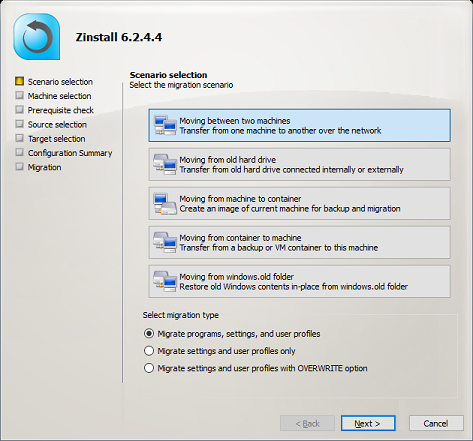
Teil 2: Machen Sie den Container vom Cloud-(Ziel-)Server aus erreichbar.
Laden Sie den Container in den Speicher Ihres Cloud-Anbieters hoch (oder direkt auf die Ziel-VM), oder richten Sie eine VPN-/Tunnel-Verbindung zwischen den Servern ein.
Teil 3: Deployen Sie aus dem Container auf den Cloud-(Ziel-)Server.
- Führen Sie auf der Cloud-VM (Ihrem Migrationsziel) Zinstall WinServ aus und wählen Sie die 4. Option, „Moving from Container to Machine“.
- Wenn Sie KEINE Programme übertragen möchten, sondern nur Profile, Daten und Freigaben, schalten Sie auf dem Hauptbildschirm in den Modus „profile and settings only“.
- Geben Sie den Speicherort des Containers an (siehe Teil 2).
- Um genau auszuwählen, was übertragen wird, öffnen Sie das Menü „Advanced“; um alles zu übertragen, fahren Sie einfach fort.
- Klicken Sie auf Next und dann auf Go, um die Migration zu starten. Die Übertragung dauert eine Weile (je nach Datenvolumen) und meldet sich, wenn sie fertig ist.
Das war’s! Sie haben soeben die Anwendungen, Einstellungen, Profile, Datenbanken und Dateien Ihres physischen Servers in die Cloud migriert.
Serverrollen und inkompatible Anwendungen
Zwei Aspekte deckt die automatisierte Migration oben nicht ab: Serverrollen (DC / AD, IIS, DNS, DHCP), die auf dem Ziel nativ neu angelegt und konfiguriert statt migriert werden, und bekannte inkompatible Anwendungen. Behandeln Sie beides wie bei jeder Server-zu-Server-Migration – siehe auch das Upgrade von Server 2019 auf 2025 und die Physisch-zu-Virtuell-Migration (P2V), die demselben Muster folgen.
Nach der Migration
- Passen Sie das DNS Ihrer Domäne an, damit es wo nötig auf den neuen Server zeigt (zum Beispiel der Eintrag CRM-SERVER jetzt auf die Cloud-VM), ebenso Anmeldeskripte und GPO-Richtlinien.
- Starten Sie jede Anwendung und Konsole, die Sie nutzen, und prüfen Sie, ob sie korrekt laden.
- Prüfen Sie von einer Client-Workstation aus, ob die Clients den migrierten Server erreichen und ihre Anwendungen problemlos laufen.
Herzlichen Glückwunsch! Ihre P2C-Migration ist abgeschlossen.
Kann man einen physischen Server direkt zu Azure oder AWS migrieren?
Ja. Sie müssen keine Festplatten-Images konvertieren und die Maschine nicht neu aufbauen: Erfassen Sie den physischen Server in einem Container, machen Sie den Container von der Cloud-VM aus erreichbar, und deployen Sie. Anwendungen, Datenbanken, Einstellungen, Freigaben und Daten landen auf einem sauberen, aktuellen Windows Server, nativ in der Cloud.
Überleben die Anwendungen den Umzug in die Cloud?
Ja – genau das ist der Punkt dieses Ansatzes. Die Anwendungen kommen installiert und konfiguriert an, mit ihren Datenbanken und Einstellungen, statt von Hand neu installiert zu werden. Die Ausnahmen: Serverrollen (auf dem Ziel nativ neu angelegt) und Anwendungen mit bekannten Kompatibilitätseinschränkungen.
Bereit, Ihren Server in die Cloud zu migrieren - inklusive Anwendungen?
Evaluierungslizenzen / Volumenpreise / weitere Informationen?
Schreiben Sie uns an sales@zinstall.com – wir helfen gerne.
Hinweis: Die in diesem Tutorial verwendete Software, Zinstall WinServ, ist auch über IBM Services erhältlich, als Teil ihres Servicepakets für große Deployments. Kontaktieren Sie für weitere Informationen Ihr regionales IBM-Account-Team.
Garantie Jetzt kaufen