Programme und Dateien auf einen neuen Computer übertragen
Dateien von einem Computer auf einen anderen übertragen
Microsoft Office auf einen neuen Computer übertragen
Quickbooks auf einen neuen Computer übertragen
Programme und Dateien von einem defekten Computer retten
Direkt von einer alten Festplatte übertragen
Mit einer USB-Festplatte auf einen neuen Computer übertragen
Umzug auf einen neuen PC - Optionen im Vergleich
Migration Kit Pro - Erweiterter Transfer
Programme und Dateien auf einen neuen Computer übertragen
Dateien von einem Computer auf einen anderen übertragen
Microsoft Office auf einen neuen Computer übertragen
Quickbooks auf einen neuen Computer übertragen
Programme und Dateien von einem defekten Computer retten
Direkt von einer alten Festplatte übertragen
Mit einer USB-Festplatte auf einen neuen Computer übertragen
Programme und Dateien auf einen neuen Computer übertragen
Dateien von einem Computer auf einen anderen übertragen
Datenrecherche: Statistiken zu Windows und Migration
Microsoft Office auf einen neuen Computer übertragen
Programme und Dateien von einem defekten Computer retten
Direkt von einer alten Festplatte übertragen
Mit einer USB-Festplatte auf einen neuen Computer übertragen
Windows-10-Migration im Unternehmen
Benutzerprofil-Migration auf neuen PC / neue Domäne
Programme und Dateien auf einen neuen Computer übertragen
Dateien von einem Computer auf einen anderen übertragen
Datenrecherche: Statistiken zu Windows und Migration
Microsoft Office auf einen neuen Computer übertragen
Programme und Dateien von einem defekten Computer retten
Direkt von einer alten Festplatte übertragen
Mit einer USB-Festplatte auf einen neuen Computer übertragen
Windows-10-Migration im Unternehmen
Benutzerprofil-Migration auf neuen PC / neue Domäne

Aktualisiert Januar 2026 · 3 Min. Lesezeit
So retten Sie Ihre Programme und Dateien von einem kaputten oder toten Computer (selbst wenn er nicht mehr angeht!)

In diesem Artikel sehen wir, wie Sie Ihre Programme, Ihr Profil, Einstellungen, Dokumente, Bilder, Musik, Filme, Favoriten und alles andere von einem kaputten PC, der nicht mehr funktioniert, auf einen neuen, funktionierenden Ersatz-PC holen.
Wäre es nicht schön, mit abgestürzten Computern gar nichts mehr zu tun zu haben?
Dieser Artikel hilft bei dem Absturz, der schon passiert ist; künftig aber – können Sie sich den Ärger mit einem selbstwiederherstellenden Backup ersparen – hier erhältlich.
Der Prozess nutzt eine automatische Computer-Rettungssoftware, für eine erfolgreiche Wiederherstellung braucht es also nicht viel technisches Wissen. Sie können diese Anleitung in folgenden Szenarien verwenden:
- Ihr Computer geht gar nicht mehr an oder hat einen Hardware-Defekt, etwa ein durchgebranntes Mainboard, einen kaputten Bildschirm oder eine defekte Grafikkarte
- Ihr Computer startet nicht oder lädt Windows nicht richtig
- Sie haben Windows-Störungen, die Sie nicht reparieren können und möchten auf ein neues System wechseln
Zum Glück können Sie, sofern die Festplatte nicht völlig tot ist, nicht nur Dateien, sondern sogar Ihre Einstellungen und Programme auf einen neuen Computer retten. Lesen Sie weiter, um zu erfahren, wie.
Die alte Festplatte hängt schon am neuen Computer, und Sie müssen nur noch Programme und Dateien davon wiederherstellen?
Prima! Sie müssen nur Zinstall Migration Kit Pro starten, und es stellt alles von der Festplatte wieder her, sogar Programme.
Video-Anleitung – so retten Sie Programme, Einstellungen und Dateien von einem toten Computer
Die Festplatte aus dem kaputten Computer ausbauen und an den Ersatz-PC anschließen
Der erste Schritt, um Programme und Daten von einem kaputten Computer zu retten, ist, seine Festplatte auszubauen und an einen Ersatzcomputer anzuschließen. Sehen wir uns an, wie das geht.
Bauen Sie zuerst die alte Festplatte aus dem kaputten PC aus:
- Trennen Sie die Maschine vom Strom und, falls es ein Laptop ist – entnehmen Sie den Akku.
- Bei einem Desktop öffnen Sie das Gehäuse; die Festplatte sehen Sie an der Vorderseite.
- Bei einem Laptop gibt es meist eine eigene Klappe für den Festplattenzugang, die Sie durch Lösen einiger Schrauben öffnen können.
- Trennen Sie die Festplatte von ihren Kabeln und nehmen Sie sie heraus.
Jetzt, wo Sie die Festplatte haben, müssen Sie sie an den neuen Computer anschließen. Dafür gibt es mehrere Wege:
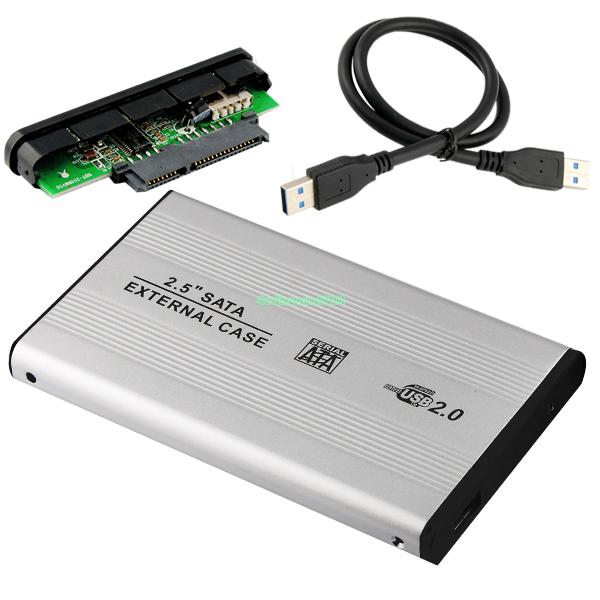
- Sie können ein USB-Festplattengehäuse verwenden, ein spezielles “Box”-artiges Gerät, in das Sie die alte Festplatte schieben. Das Gehäuse wird dann per einfachem USB mit dem neuen Computer verbunden.
- Sie können auch einen USB-Festplattenadapter verwenden, ein kabelartiges Gerät, das an einem Ende an die Festplatte und am anderen an einen USB-Anschluss des neuen Computers kommt.
- Ist der neue Computer ein Desktop, können Sie die alte Festplatte auch als zweites internes Laufwerk anschließen, genau wie das, das schon im neuen Computer steckt.
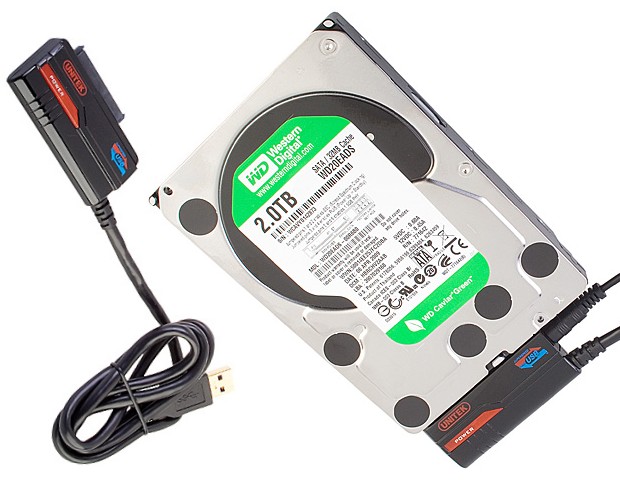
Sobald die alte Festplatte auf einem der obigen Wege mit dem neuen Computer verbunden ist, sollten Sie die alten Dateien sehen können. Dann können Sie zur Wiederherstellung übergehen.
Dateien, Einstellungen, Profil und Programme von der Festplatte des kaputten Computers wiederherstellen
In diesem Stadium können Sie auf dem neuen Computer auf die alten Dateien zugreifen. Das ist schon ein großer Schritt! Sie können die benötigten Dateien heraussuchen und manuell auf den neuen PC kopieren. Diese manuelle Wiederherstellung ist nicht die leichteste Arbeit, bringt Ihnen aber wenigstens Ihre Dateien zurück.
Zum Glück gibt es Werkzeuge für eine automatische Wiederherstellung, vollständig und einfach. Das, das wir verwenden – Zinstall Migration Kit Pro – stellt sogar Ihre Programme wieder her, und natürlich E-Mails, Anpassungen, Einstellungen, Dokumente und den ganzen Rest. Außerdem ist es automatisch, Sie müssen also nichts mühsam zusammensuchen. Sehen wir uns an, wie.
So kopieren Sie Programme und Dateien von der Festplatte eines kaputten Computers auf einen Ersatz-PC
Jetzt, wo die alte Festplatte angeschlossen ist, müssen Sie nur noch die Wiederherstellungssoftware starten:
-
- Starten Sie auf dem neuen Computer Zinstall Migration Kit Pro (Sie erhalten es hier: Zinstall Migration Kit Pro)
- Es erkennt die alte Festplatte automatisch. Bestätigen Sie die Auswahl und klicken Sie auf Next.

- Wenn Sie nur einige Programme oder Dateien wiederherstellen möchten, wählen Sie sie im Advanced-Menü aus. Wenn Sie einfach alles wiederherstellen möchten, klicken Sie zum Fortfahren auf Next.
- Sie sehen eine kurze Zusammenfassung dessen, was gleich wiederhergestellt wird – klicken Sie auf “Go”, um den Prozess zu starten.
Das war’s – sobald die Wiederherstellung abgeschlossen ist, sind Ihre Programme und Dateien vom kaputten Computer auf den neuen gerettet!
Bereit, die Programme und Dateien des kaputten Computers zu retten?
Video-Anleitung – so retten Sie Programme, Einstellungen und Dateien von einem toten Computer
Verwandte Anleitungen
GarantieJedes Windows, jeder PC Jetzt kaufen