
So gehen Sie mit der Meldung “Windows hat ein Festplattenproblem festgestellt” um und retten Ihre Programme und Dateien
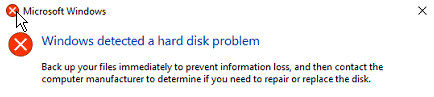
In diesem Artikel sehen wir, wie man mit der Meldung “Windows detected a hard disk problem” umgeht und wie Sie Ihre Programme, Einstellungen, Daten und Dateien vor einem Festplattenausfall retten. Wir sehen auch, wie Sie diesen Fehler künftig vermeiden.
Was bedeutet das?
Wenn Sie die Meldung “Windows detected a hard disk problem” sehen, heißt das, dass die Festplatte Ihres Computers kurz vor dem Ausfall steht. Sie sollten sofort handeln, um Ihre Dateien, Daten, Einstellungen und Programme zu retten, bevor es so weit ist.
Welche Möglichkeiten habe ich?
Ihre Festplatte sollte so bald wie möglich ersetzt werden. Es ist nicht sicher, sie weiter zu verwenden, da sie jederzeit ausfallen kann.
Bevor Sie das tun, sollten Sie ein vollständiges Backup des Computers erstellen.
Wir empfehlen Zinstall Computer Rescue Kit. Es sichert alles, einschließlich Ihrer Programme, Ihres Profils, Ihrer Einstellungen, Dokumente, Bilder, Musik, Filme, Favoriten und allem anderen.
So sichern Sie Ihre Programme und Dateien von der ausfallenden Festplatte:
-
- Laden Sie Zinstall Computer Rescue Kit herunter und führen Sie es auf Ihrem Computer aus.

- Verwenden Sie die 3. Option, “Moving from Machine to Container”.
- Wählen Sie bei der Quellauswahl (Source) das Laufwerk C: und bei der Zielauswahl (Target) einen Ort, an dem Ihr Backup-Container (einfach eine große Datei) abgelegt wird.
- Ein guter Ort für den Container ist eine externe USB-Festplatte, aber jeder Ort außerhalb des Computers, den wir löschen, ist geeignet – etwa ein Netzlaufwerk, eine weitere Festplatte im Computer usw.
- Starten Sie den Backup-Vorgang. Das dauert eine ganze Weile, und am Ende sehen Sie eine Meldung, die bestätigt, dass der Container erfolgreich erstellt wurde.
Wenn das Backup nicht gelingt, sollten Sie zuerst das Windows-Dienstprogramm CHKDSK auf Ihrem Laufwerk ausführen, das versucht, die Dateifehler zu beheben. So geht das:
So führen Sie ein Windows-CHKDSK auf einer ausfallenden Festplatte aus:
- Rechtsklicken Sie auf Ihr Startmenü (linke untere Ecke des Bildschirms, das Windows-Logo) und wählen Sie “Eingabeaufforderung als Administrator”
- Geben Sie in der sich öffnenden Eingabeaufforderung Folgendes ein:
chkdsk /f /r /x C: - Höchstwahrscheinlich werden Sie aufgefordert, den Computer neu zu starten, was Sie tun sollten – CHKDSK läuft, während der Computer neu startet.
Wiederholen Sie danach den Backup-Vorgang mit Zinstall Computer Rescue Kit.
Festplatte austauschen
Jetzt, wo Sie ein vollständiges Backup Ihres Computers haben, sollten Sie die defekte Festplatte austauschen.
- Nehmen Sie sie aus dem Computer (zerstören Sie sie noch nicht – sie könnte für eine weitere Datenrettung nützlich sein).
- Setzen Sie dann ein neues Laufwerk in den Computer ein und installieren Sie Windows darauf.
- Jetzt können Sie mit der Wiederherstellungsphase fortfahren.
So stellen Sie Ihre Programme und Dateien aus dem Backup wieder her
-
- Sobald Ihre frische Windows-Installation steht, ist es Zeit, Ihre Programme, Einstellungen und Dateien aus dem zuvor erstellten Backup wiederherzustellen.
- Führen Sie dazu Zinstall Computer Rescue Kit aus und verwenden Sie die vierte Option, “Moving from Container to Machine”.

- Verweisen Sie es auf den Backup-Container, den Sie im ersten Abschnitt erstellt haben, und es stellt alles im neuen Windows wieder her, einschließlich Programmen, Einstellungen und Dateien.
- Wenn Sie nicht alles wiederherstellen möchten, können Sie auch einzelne Programme / Ordner ausschließen, die Sie nicht zurückholen wollen.
Das war’s – Sie haben Ihren Computer erfolgreich zurückgesetzt und alle Programme und Dateien wieder dort, wo sie waren!
So vermeiden Sie dieses Problem in Zukunft
Wir empfehlen, ein regelmäßiges Backup des Computers zu führen. So können Sie sicher sein, dass all Ihre Sachen sicher auf einem anderen Laufwerk gesichert sind, falls Ihr Laufwerk ausfällt. Nutzen Sie dafür Zinstall Backup – ein automatisches, vollständiges, ständig aktives Backup. Sie erhalten es hier.
Bereit loszulegen?
Bereit, Ihr Windows zu sichern, die Festplatte zu tauschen und dann Ihre Programme und Dateien wiederherzustellen? Holen Sie sich Zinstall Computer Rescue Kit hier.
Noch Fragen? Brauchen Sie Anleitung? Suchen Sie Hilfe bei Ihrer Windows-Neuinstallation, Ihrem Backup oder Ihrer Wiederherstellung? Unsere Experten-Techniker stehen bereit!
Kontaktieren Sie uns per E-Mail (support@zinstall.com), Telefon (877.444.1588) oder Chat (unten rechts auf dieser Seite).
Wir freuen uns darauf, Ihnen zu helfen.
GarantieJedes Windows, jeder PC Jetzt kaufen