
So retten Sie Programme und Dateien von einer Festplatte mit defekten Sektoren
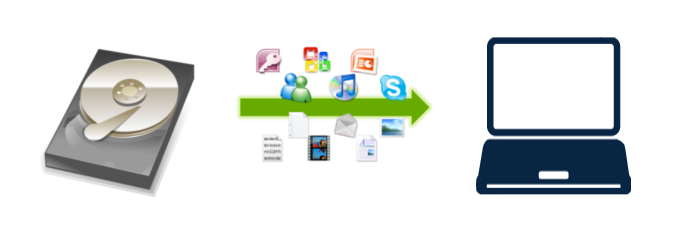
Wir alle wissen, dass Backups wichtig sind und Festplatten jederzeit ausfallen können. Trotzdem passiert es: Sie stehen mit einer Festplatte da, die bereits defekte Sektoren hat und womöglich noch andere Schäden.
Für eine normale Backup-Software ist es dann meist zu spät, denn sie kommt mit defekten Sektoren (also physischen Schäden auf dem Laufwerk) in der Regel nicht zurecht. In dieser Anleitung sehen wir uns an, wie Sie mit dieser Lage umgehen und mit welcher Software Sie Ihre Programme (ja, auch die Programme!), Einstellungen und Dateien vom ausfallenden Laufwerk retten.
Wichtig: Wenn das Laufwerk bereits ausfällt, sollten Sie die Zugriffe minimieren , so weit es geht – jeder Zugriff bringt es dem Totalausfall näher. Das heißt: Wenn möglich, bauen Sie das Laufwerk aus dem Computer aus, damit nur noch für die Datenrettung darauf zugegriffen wird und nicht mehr für den laufenden Betrieb des defekten Rechners. Wenn das nicht geht oder Sie unsicher sind, können Sie auch direkt vom Computer aus retten. Beide Wege stehen unten.
Option 1: Bauen Sie das Laufwerk aus und retten Sie die Inhalte auf einen anderen Computer / eine andere Festplatte.
Wenn Sie das defekte Laufwerk aus dem PC ausbauen können, tun Sie es (falls nicht, siehe Option 2 unten).
Trennen Sie die Maschine vom Strom und, falls es ein Laptop ist – entnehmen Sie den Akku.
- Bei einem Desktop öffnen Sie das Gehäuse; die Festplatte sehen Sie an der Vorderseite.
- Bei einem Laptop gibt es meist eine eigene Klappe für den Festplattenzugang, die Sie durch Lösen einiger Schrauben öffnen können.
- Trennen Sie die Festplatte von ihren Kabeln und nehmen Sie sie heraus.
Jetzt, wo Sie die Festplatte haben, müssen Sie sie an den neuen Computer anschließen. Dafür gibt es mehrere Wege:
- Sie können ein USB-Festplattengehäuse verwenden, ein spezielles “Box”-artiges Gerät, in das Sie die alte Festplatte schieben. Das Gehäuse wird dann per einfachem USB mit dem neuen Computer verbunden.
- Sie können auch einen USB-Festplattenadapter verwenden, ein kabelartiges Gerät, das an einem Ende an die Festplatte und am anderen an einen USB-Anschluss des neuen Computers kommt.
- Ist der neue Computer ein Desktop, können Sie die alte Festplatte auch als zweites internes Laufwerk anschließen, genau wie das, das schon im neuen Computer steckt.
Sobald die alte Festplatte auf einem der obigen Wege mit dem neuen Computer verbunden ist, sollten Sie die alten Dateien sehen können. Dann können Sie zur Wiederherstellung übergehen.
Retten Sie Ihre Programme, Dateien und Einstellungen von der beschädigten Festplatte
Ab hier können Sie auf die alten Dateien am neuen Computer zugreifen. Das ist schon ein großer Schritt! Sie können die benötigten Dateien bereits heraussuchen und von Hand auf den neuen PC kopieren. Diese Art der manuellen Rettung ist nicht die einfachste Arbeit, holt aber immerhin die meisten Ihrer Dateien zurück.
Da das Laufwerk aber teilweise beschädigt ist, ist die manuelle Rettung nicht ideal – besser ist eine dedizierte Rettungssoftware. In dieser Anleitung verwenden wir Zinstall Computer Rescue Kit. Es rettet Ihre Programme, Einstellungen, Dateien, E-Mails, Personalisierung, Dokumente und alles andere. Eine wichtige Eigenschaft des Rescue Kit: Es kommt (in gewissem Rahmen) mit defekten Sektoren und Schäden zurecht. Während des Laufs sehen Sie wahrscheinlich Hinweise auf defekte Sektoren.
Option 2: Lassen Sie die beschädigte Festplatte im alten PC und retten Sie direkt von dort
Wenn Sie die Festplatte lieber nicht ausbauen, können Sie stattdessen direkt vom alten Computer auf einen neuen Computer oder ein USB-Backup-Laufwerk retten. Der Nachteil: Die Platte “betreibt” weiterhin den alten Computer, was sie etwas mehr belastet – dafür müssen Sie nicht zum Schraubendreher greifen.
Auch dann können Sie den unten beschriebenen Rettungsprozess nutzen. Der Unterschied: Statt die Platte an einen neuen Computer anzuschließen, führen Sie die Zinstall-Software auf dem alten Computer aus und machen ihn zur Rettungsquelle. Der Zugriff auf das Laufwerk läuft dann ähnlich, als wäre es an einem neuen Computer angeschlossen, und der Rest des Ablaufs ist wie unten.
Rettungssoftware einsetzen
So geht's:
-
- Führen Sie auf dem neuen Computer das Zinstall Computer Rescue Kit aus (falls Sie es noch nicht haben, finden Sie es hier: Zinstall Computer Rescue Kit)
- Sie können damit die alten Programme und Dateien direkt auf den neuen Computer retten (um ihn sofort wie den alten zu nutzen) oder – einen geretteten Abbild-Container der alten Festplatte erstellen und ihn auf dem neuen Computer oder einem anderen Backup-Laufwerk ablegen, um die Daten später zurückzuholen.
- Sobald Sie sich entschieden haben, erkennt das Kit das alte Laufwerk, und Sie können auf Next klicken.
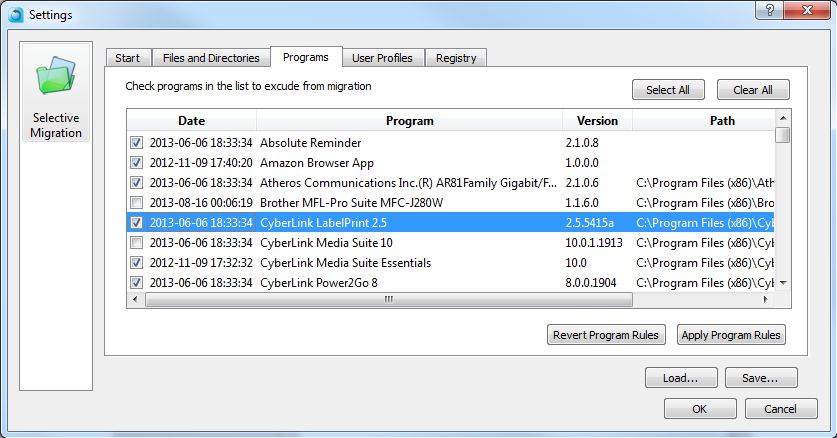
- Wenn Sie nur einige Programme oder Dateien wiederherstellen möchten, wählen Sie sie im Advanced-Menü aus. Wenn Sie einfach alles wiederherstellen möchten, klicken Sie zum Fortfahren auf Next.
- Sie sehen eine kurze Zusammenfassung dessen, was gleich wiederhergestellt wird – klicken Sie auf “Go”, um den Prozess zu starten.
Der Rettungsvorgang dauert eine Weile, und Sie sehen möglicherweise Meldungen darüber, dass defekte Sektoren verarbeitet und gerettet werden.
Wenn das Rescue Kit mit einer “Congratulations!…”-Meldung endet, ist Ihre Rettung abgeschlossen und Sie sind fertig.
Wenn nicht, waren zu viele defekte Sektoren / Schäden auf dem Laufwerk. Dann geben wir noch nicht auf, sondern gehen zu einer etwas riskanteren Option über (viel zu verlieren haben Sie ohnehin nicht mehr…): einem CHKDSK auf dem Laufwerk.
Ein CHKDSK auf dem beschädigten Laufwerk ausführen
Ist das Laufwerk zu stark beschädigt, lässt es sich mit dem Windows-Dienstprogramm CHKDSK teilweise reparieren. Der Nachteil: Ist die Platte fast tot, kann sie dabei physisch ausfallen. Deshalb empfehlen wir, zuerst das Zinstall Rescue Kit einzusetzen, bevor Sie CHKDSK starten – damit alles, was sich vorher retten ließ, auch gerettet ist. Danach ist das Risiko eines CHKDSK vertretbar. So geht es.
Wichtig: Unter Windows 11 und Windows 10 sieht es so aus, als könnten Sie CHKDSK auch über die Systemsteuerung starten – das ist aber keine Tiefenprüfung, die defekte Sektoren behandelt. Nutzen Sie die Anweisungen unten für ein “echtes” CHKDSK.
-
- Öffnen Sie Computer (um das zu rettende Laufwerk zu sehen). Sie müssen dessen Laufwerksbuchstaben herausfinden. Nehmen wir an, es ist Laufwerk E:
- Öffnen Sie die Eingabeaufforderung als Administrator:
- Klicken Sie mit der rechten Maustaste auf die Start-Schaltfläche (unten links, die mit dem Windows-Logo)
- Wählen Sie im Menü “Eingabeaufforderung (Administrator)”
- Geben Sie in der Eingabeaufforderung folgenden Befehl ein (passen Sie den Laufwerksbuchstaben an, falls es nicht E: ist):
chkdsk /f /r /x E:
- Drücken Sie Enter, um den Vorgang zu starten. Das dauert lange.
Wenn CHKDSK fertig ist, führen Sie den Rettungsvorgang von oben erneut aus.
Fragen zum Rettungsvorgang? Sie erreichen uns per E-Mail (support@zinstall.com), telefonisch (877.444.1588) oder im Chat unten rechts auf dieser Seite.
Video-Demo – Programme und Dateien auf einen neuen Computer retten
(Sie machen das von einem Laufwerk aus; das Video zeigt lediglich das Endergebnis)
Bereit, Ihre Programme und Dateien umzuziehen?
GarantieJedes Windows, jeder PC Jetzt kaufen