
So verwenden Sie ein Easy-Transfer-Kabel, um Dateien auf einen neuen Windows-11- oder Windows-10-PC zu übertragen
Sie haben wahrscheinlich davon gehört, ein Easy-Transfer-Kabel zu verwenden, um Dateien von einem Computer auf einen anderen zu übertragen. In diesem Guide lernen wir, wie diese Übertragung funktioniert, welche Kabel man verwendet und was die heutigen Alternativen und Verbesserungen zum alten Transferkabel-Weg sind (ja, Sie können sogar ohne Kabel übertragen!).
Brauchen Sie ein spezielles Datenübertragungskabel für den Umzug auf einen neuen Computer?
Kurze Antwort: Nein – Ihr WLAN, Ihr Router oder ein einziges normales Netzwerkkabel genügt. Ein USB-Transferkabel funktioniert nur mit der Software, die zum Kabel gehört, und diese Software kopiert Dateien, nicht Ihre Programme.
Transferkabel wurden für eine Zeit entwickelt, als Computer keine andere Möglichkeit hatten, miteinander zu reden. Heute läuft die Übertragung über Ihr WLAN oder Ihr normales Heimnetzwerk – das Sie bereits haben – und sie ist schneller als die alten USB-Transferkabel. Sind die beiden Computer nicht im selben Netzwerk, genügt ein Standard-Ethernet-Kabel zwischen ihnen: kein Spezialkabel, keine Treiber.
Es gibt einen weiteren Unterschied, der wichtiger ist als die Geschwindigkeit: Ein Kabel allein bewegt nur Dateien. Eine Übertragung mit der richtigen Software bringt Ihre Programme, Einstellungen, Profile und Dateien mit – sodass der neue Computer wirklich einsatzbereit ist und nicht nur eine Kopie Ihrer Dokumente hält.
Ich habe schon ein USB-Transferkabel gekauft (Plugable, Belkin). Kann ich es benutzen?
Nur mit der Software, die zum Kabel gehört – Zinstall nutzt USB-Transferkabel überhaupt nicht. Solche Kabel sind auf die Software ihres Herstellers ausgelegt, und die kopiert Ihre Dateien, nicht Ihre Programme.
- Zu den Transferkabeln von Plugable gehört Bravura Easy Computer Sync, das Sie bei Plugable herunterladen. Es kopiert Dateien und Ordner; Programme müssen Sie, wie Plugable selbst schreibt, von Hand neu installieren.
- Die Easy-Transfer-Kabel von Belkin wurden für Microsofts Windows Easy Transfer gebaut, das in Windows 10 und Windows 11 nicht mehr enthalten ist.
Deshalb entscheiden sich die meisten für Zinstall WinWin, unser beliebtestes Produkt: Es überträgt Ihre Programme, Profile, Einstellungen und Konten – nicht nur Dateien – über Ihr WLAN, Ihren Router oder ein normales Netzwerkkabel. Das USB-Kabel kann in der Schublade bleiben. Und wenn Sie wirklich nur Ihre Dateien brauchen, kopiert Zinstall Easy Transfer diese über Ihr WLAN.
Was ist ein Easy-Transfer-Kabel?
Ein Easy-Transfer-Kabel ist eine Art Kabel, das hilft, Daten von einem Computer auf einen anderen zu übertragen. Die Übertragung selbst erfolgt mit einem speziellen Programm, das das Kabel zum Übertragen Ihrer Dateien nutzt. Früher waren das Spezialkabel, meist USB-Kabel (von Belkin, Plugable oder Laplink) mit einer speziellen Box in der Mitte.
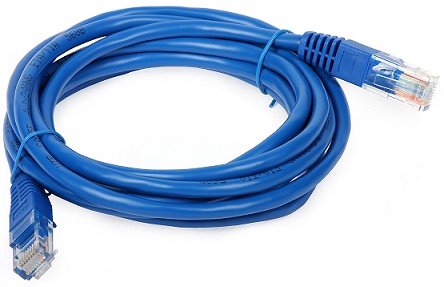
Heutzutage können Sie auch Netzwerkkabel verwenden (auch CAT5- oder Ethernet-Kabel genannt) – wahrscheinlich haben Sie sogar schon eines und müssen kein weiteres kaufen! Netzwerkkabel sind schneller und günstiger – und wir empfehlen sie. So sieht dieses Kabel aus:
WLAN, Router oder Kabel: Wie verbinde ich die beiden Computer am besten?
Alle drei Wege funktionieren: dasselbe WLAN, beide Computer am Router oder ein normales Netzwerkkabel direkt zwischen ihnen. Sie brauchen dafür kein Spezialkabel und müssen nichts einrichten – Zinstall findet den anderen Computer von selbst. Ein Kabel ist schneller und stabiler als WLAN.
- Dasselbe WLAN. Beide Computer sind ohnehin in Ihrem WLAN, Sie müssen also nichts einstecken. Das ist der langsamste der drei Wege, und ein schwaches Signal bremst zusätzlich – für die meisten Übertragungen reicht es trotzdem, vor allem über Nacht.
- Beide am Router. Ein Netzwerkkabel von jedem Computer zum Router. Schneller und stabiler als WLAN und die einfachste Kabellösung, wenn der Router in der Nähe steht.
- Ein Netzwerkkabel direkt zwischen den Computern. Für den Fall, dass kein Router in der Nähe ist oder es gar kein Netzwerk gibt. Für die Dauer der Übertragung können Sie sich sogar das Kabel ausleihen, mit dem Ihr Computer am Internet-Modem hängt.
Viele neue Laptops haben keinen Netzwerkanschluss. Hat Ihrer keinen, nehmen Sie einfach das WLAN.
Wie verbinde ich die Computer mit meinem Easy-Transfer-Kabel?
Nehmen Sie ein normales Netzwerkkabel (Ethernet-Kabel) – das auf dem Bild oben, kein USB-Kabel. Stecken Sie das eine Ende in den Netzwerkanschluss des einen Computers und das andere in den des zweiten – dieselbe Art Anschluss, in der sonst Ihr Internetkabel steckt. Der Stecker passt nur richtig herum hinein, Sie können also nichts falsch machen, und einrichten müssen Sie auch nichts: Sobald Zinstall auf beiden Computern läuft, finden sie einander automatisch.
Wie übertrage ich Dateien mit einem Easy-Transfer-Kabel von einem Computer auf einen anderen?
Sobald das Kabel verbunden ist, starten Sie die Transfer-Software und beginnen die Übertragung. Wir empfehlen Zinstall WinWin, unser beliebtestes Produkt, weil es all Ihre Sachen – Programme, Profile, Einstellungen und Dateien, nicht nur Dateien – auf den neuen Computer überträgt (mehr dazu weiter unten).
Kann ich Programme, E-Mails, Einstellungen, Passwörter übertragen – nicht nur Dateien?
Ja. Mit Zinstall WinWin können Sie all Ihre Sachen übertragen, einschließlich:
- Dateien, etwa Dokumente, Bilder, Musik und E-Mails
- Einstellungen, etwa Benutzerprofile, E-Mails, Konten, Passwörter, Favoriten, Lesezeichen, Hintergrundbild und weitere Personalisierungen
- Programme, etwa die Übertragung von Microsoft Office, Adobe Photoshop, Quickbooks, TurboTax, Firefox, Chrome und anderen Programmen auf den neuen Computer
Sie können WinWin mit einem Kabel verwenden, oder sogar ohne Kabel – über das WLAN oder eine USB-Festplatte.
Wie lange dauert die Übertragung?
In der Regel mehrere Stunden. Das hängt davon ab, wie viel Sie auf dem alten Computer haben, von den Computern selbst und von der Verbindung – ein Kabel ist schneller als WLAN. Daneben sitzen und zuschauen müssen Sie nicht: Sobald Sie auf „Go“ klicken, läuft die Übertragung von selbst. Sie können sie also bequem abends starten und über Nacht laufen lassen.
Kann ich die Computer während der Übertragung benutzen?
Ja. Achten Sie nur darauf, keinen der beiden auszuschalten oder die Verbindung zu trennen. Und falls die Übertragung doch einmal abbricht – etwa weil einer der Computer neu startet –, führen Sie Zinstall einfach noch einmal aus, und es setzt die Übertragung fort.
Brauche ich für jeden Computer einen eigenen Monitor?
Nein, ein Monitor reicht. Starten Sie Zinstall zuerst auf dem alten Computer und lassen Sie es laufen. Stecken Sie dann den Monitor an den neuen Computer um und starten Sie dort Zinstall, um die Übertragung zu beginnen.
Brauche ich für die Übertragung eine Internetverbindung?
Für die Übertragung selbst nicht: Sie läuft zwischen den beiden Computern über Ihr Heimnetzwerk oder das Kabel, Ihre Internetgeschwindigkeit spielt also keine Rolle. Jeder Computer braucht das Internet nur einmal, um Zinstall zu aktivieren.
Kommt der neue Computer noch nicht ins Internet, laden Sie Zinstall auf einem anderen Computer herunter, kopieren Sie die Datei auf einen USB-Stick und starten Sie sie von dort auf dem neuen Computer. Aktivieren lässt es sich dann über jeden anderen Computer, der online ist.
Muss ich den neuen Computer vorher einrichten?
Nur das Nötigste: Klicken Sie sich durch die Ersteinrichtung des neuen Computers, bis der Windows-Desktop erscheint, damit Sie Zinstall darauf starten können. Ihre Programme müssen Sie vorher nicht installieren – die bringt die Übertragung mit.
Kann ich ohne Kabel übertragen?
Ja, aber Sie brauchen dafür eine Zinstall-Software. Sie kann über Ihr WLAN, Ihren Router zu Hause oder sogar über eine USB-Backup-Festplatte übertragen. Fragen Sie uns im Chat unten rechts auf der Seite, wie.
Funktioniert das mit Windows 11 oder Windows 10?
Ja. Diese Übertragung funktioniert mit Windows 11, Windows 10, 8, 7, Vista und XP.
So verwenden Sie ein Easy-Transfer-Kabel, um Programme und Dateien auf einen Windows-11- oder Windows-10-Computer zu übertragen
- Starten Sie Zinstall WinWin auf Ihrem aktuellen Computer (dem Quellrechner).
Hinweis: Sie können WinWin hier herunterladen, sowie das Benutzerhandbuch hier. - Führen Sie Zinstall WinWin auf dem neuen Windows-10-Computer aus
- Sie müssen nichts konfigurieren, damit sich die Computer verbinden – das geschieht automatisch
- Wenn beide Computer bereits mit demselben Router, derselben Internetverbindung oder demselben WLAN verbunden sind, brauchen Sie nichts weiter
- Wenn die Computer gar nicht verbunden sind, verbinden Sie sie mit einem Netzwerk-/Ethernet-Kabel
- Wenn Sie auswählen möchten, welche Programme und Dateien übertragen werden, öffnen Sie das Advanced-Menü. Wenn Sie einfach alles übertragen möchten, brauchen Sie das Advanced-Menü nicht.
- Klicken Sie auf dem Windows-11- oder Windows-10-Computer auf “Go”, um die Übertragung zu starten
Video-Tutorial – Easy-Transfer-Kabel
Bereit, Ihre Programme und Dateien umzuziehen?
GarantieJedes Windows, jeder PC Jetzt kaufen