
So ziehen Sie von Windows 10 auf Windows 11 um
Neuen Windows-11-Computer bekommen und alles soll vom alten Windows-10-PC mit umziehen?
Diese Anleitung zeigt genau, wie das geht.
Es gibt mehrere Wege, Dateien auf einen anderen Computer zu übertragen. Der Hauptunterschied: Übertragen Sie nur Dateien (und zwar von Hand), oder alles - einschließlich Programmen, Konten und Einstellungen.
Diese Optionen behandeln wir in dieser Anleitung:
- Dateien manuell mit einem USB-Stick kopieren
- Dateien manuell über Cloud-Sync wie Dropbox oder OneDrive kopieren
- Automatische Übertragung von Windows 10 auf Windows 11, einschließlich Apps, Einstellungen und aller Dateien (die einfachste und vollständigste Option)
Wenn Sie auf einen neuen Computer umziehen (und den alten ersetzen), möchten Sie natürlich meist mehr als nur ein paar Dateien übertragen. Idealerweise sollen alle Dokumente, Bilder, das gesamte Benutzerprofil, Konten, Favoriten, Lesezeichen, E-Mails - einfach alles, was Sie haben und nutzen - mit umziehen. Vielleicht sogar die Programme selbst vom alten Computer. All das behandeln wir unten.
Gehen wir die Optionen durch.
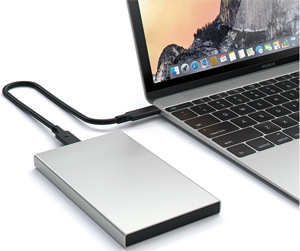
Dateien per USB-Stick von Windows 10 auf Windows 11 übertragen
Einer der einfachsten Wege, Dateien auf einen neuen Computer zu bringen, ist ein USB-Stick (oder eine externe USB-Festplatte). Sie schließen den USB-Stick einfach am Windows-10-Computer an und kopieren die Dateien darauf - genauso wie in jeden anderen Ordner.
Dann stecken Sie den USB-Stick am neuen Windows-11-Computer an und kopieren die Dateien vom Stick auf den neuen Computer.
Vorteile:
- Einfach zu benutzen
- Schnell (im Vergleich zur Cloud)
- Günstig – keine spezielle Software nötig, und USB-Sticks sind billig (Sie haben vermutlich schon einen)
Nachteile:
- Erfordert einen USB-Stick (im Gegensatz zur Übertragung über Internet/Netzwerk)
- Sie müssen von Hand auswählen, welche Dateien kopiert werden, und sie von Hand hinüberkopieren.
- Wenn Sie alle Dateien des Computers übertragen wollen, wird das nicht so einfach. Und mit ziemlicher Sicherheit übersehen / vergessen Sie welche.
- Mit dieser Methode lässt sich nichts übertragen, was keine einfache Benutzerdatei ist – z. B. Benutzereinstellungen, Programmeinstellungen, E-Mails, Programme und so weiter.
Zusammengefasst: Ein USB-Stick / eine externe Festplatte ist ein prima Weg, um eine Handvoll Dateien von einem Computer auf den anderen zu bringen.
Allerdings ist er nicht gut geeignet, um alle Dateien von einem Computer auf den anderen zu übertragen - das wird von Hand schnell mühsam oder unmöglich.
Unten sehen Sie, wie Sie Dateien automatisch von Windows 10 auf Windows 11 übertragen.

Dateien über die Cloud übertragen – Dropbox / OneDrive
Ein weiterer Weg, Dateien manuell zu übertragen, ist ein Cloud-Sync-Tool wie Dropbox oder OneDrive.
Der Ablauf ähnelt dem mit USB-Stick (siehe oben), nur kopieren Sie die Dateien statt auf einen Stick über Dropbox, OneDrive oder andere Cloud-Sync-Tools auf den anderen Computer.
Die meisten dieser Tools funktionieren ähnlich. Sie haben einen Ordner auf dem Computer, der sich mit all Ihren anderen Computern synchronisiert. Legen Sie eine Datei hinein, taucht sie irgendwann auf dem anderen Computer auf.
Sie legen die gewünschten Dateien also einfach in Ihren Dropbox-/OneDrive-Ordner, und nach einer Weile liegen sie im Dropbox-/OneDrive-Ordner des anderen Computers.
Vorteile:
- Ziemlich unkompliziert
- Kein USB-Stick nötig
Nachteile:
- Erfordert ein Cloud-Sync-Produkt
- Für größere Datenmengen ist ein Bezahl-Abo nötig (typischerweise um die 100 $)
- Bei größeren Datenmengen ist die Übertragung langsam (abhängig von der Internetverbindung)
- Wenn Sie alle Dateien des Computers übertragen wollen, wird das nicht so einfach. Und mit ziemlicher Sicherheit übersehen / vergessen Sie welche.
- Mit dieser Methode lässt sich nichts übertragen, was keine einfache Benutzerdatei ist – z. B. Benutzereinstellungen, Programmeinstellungen, E-Mails, Programme und so weiter.
Zusammengefasst: Die Cloud ist gut geeignet, um kleine Dateimengen von einem Computer auf den anderen zu übertragen, ohne für Software / Hardware zu bezahlen.
Bei größeren Datenmengen wird sie langsam und teurer.
Sie ist nicht gut geeignet, um alle Dateien von einem Computer auf den anderen zu übertragen - das wird von Hand schnell mühsam oder unmöglich.
Unten sehen Sie, wie Sie Dateien automatisch von einem Computer auf den anderen übertragen.

So übertragen Sie Programme und Dateien automatisch von Windows 10 auf Windows 11
Wenn wirklich alles von einem Windows-10-Computer auf eine neue Windows-11-Maschine umziehen soll, ist der richtige Weg ein dediziertes Transfer-Tool.
Auf einem typischen Computer gibt es 3 Datenarten, die für den Alltag wichtig sind:
- Dateien, etwa Dokumente, Bilder, Musik und E-Mails
- Einstellungen, etwa Benutzerprofile, E-Mails, Konten, Passwörter, Favoriten, Lesezeichen, Hintergrundbild und weitere Personalisierungen
- Programme, etwa die Übertragung von Microsoft Office, Adobe Photoshop, Quickbooks, TurboTax, Firefox, Chrome und anderen Programmen auf den neuen Computer
All das lässt sich automatisch übertragen - mit einem Tool namens Zinstall WinWin.
Technische Kenntnisse braucht es auch nicht. Wer eine Datei aus dem Internet herunterladen kann, kann auch dieses Tool bedienen – und spart viel Zeit und Frust, wenn Sie Dateien auf einen neuen Computer übertragen.
So ziehen Sie von Windows 10 auf Windows 11 um
- Starten Sie Zinstall WinWin auf Ihrem Windows-10-Computer.
Hinweis: Sie können Zinstall WinWin hier erhalten. - Starten Sie Zinstall WinWin auf dem Windows-11-Computer
- Sie müssen nichts konfigurieren, damit sich die Computer verbinden – das geschieht automatisch
- Wenn beide Computer bereits mit demselben Router, derselben Internetverbindung oder demselben WLAN verbunden sind, brauchen Sie nichts weiter
- Wenn die Computer gar nicht verbunden sind, verbinden Sie sie mit einem Netzwerk-/Ethernet-Kabel
- Wenn Sie auswählen möchten, welche Programme und Dateien übertragen werden, öffnen Sie das Advanced-Menü. Wenn Sie einfach alles übertragen möchten, brauchen Sie das Advanced-Menü nicht.
- Klicken Sie auf dem neuen Windows-11-Computer auf “Go”, um die Übertragung zu starten
Das war's!
Jetzt lassen Sie es einfach übertragen. Sie müssen nicht am Computer sitzen, keine Dateien von Hand zusammensuchen und keine Programme neu installieren.
Bereit, alles von Windows 10 auf Windows 11 zu übertragen?
Video-Tutorial – so ziehen Sie von Windows 10 auf Windows 11 um
GarantieJedes Windows, jeder PC Jetzt kaufen