
WD My Cloudへすべてをバックアップする方法: Windows 11/Windows 10のプログラム、設定、すべてのファイル
この記事では、Windows 11/Windows 10パソコン全体の完全自動・常時稼働のバックアップを、Western Digital My Cloudドライブへ簡単に設定する方法を学びます。
WD My Cloudにはもちろんバックアップ機能が内蔵されていますが、ファイルバックアップが中心で、設定にはある程度の専門知識が必要です。
目指すのは、パソコン全体をWD My Cloudへ、簡単・自動・常時稼働でバックアップすることです。 つまり、Windows 11/Windows 10のプログラムファイル、アプリ、設定、プロファイル、メール、アカウント、パスワード、ドキュメント、写真、音楽をバックアップするということです – 持っているものすべてです。
そして、どのバックアップソリューションでも同じですが、主目的はバックアップそのものではありません – 目的は、災害時や、大事なファイルをうっかり削除してしまったときに、実際に取り戻せることです。
パソコン全体をWD My Cloudへバックアップする方法
- Zinstall FullBackをダウンロードしてインストールします( Zinstall FullBackはこちら。30日間の無料トライアルもあります。)
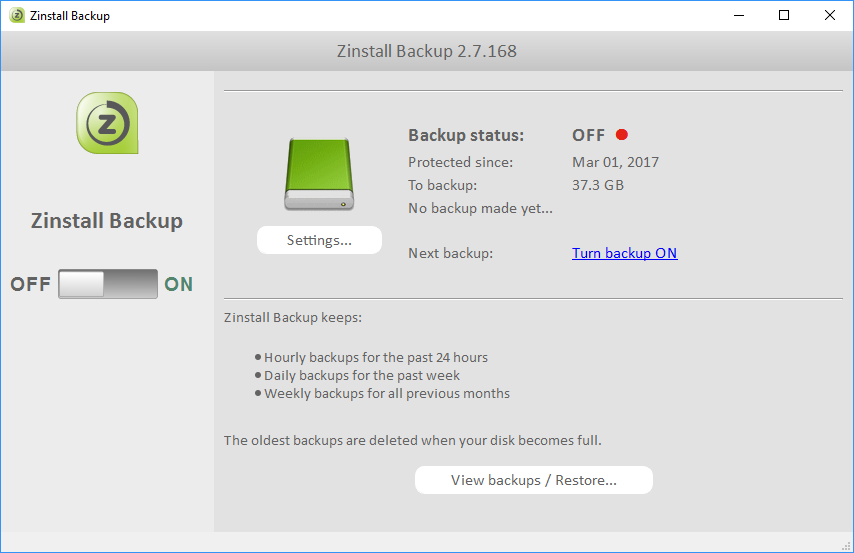
- バックアップを実行し、“Settings…”ボタンをクリックします。
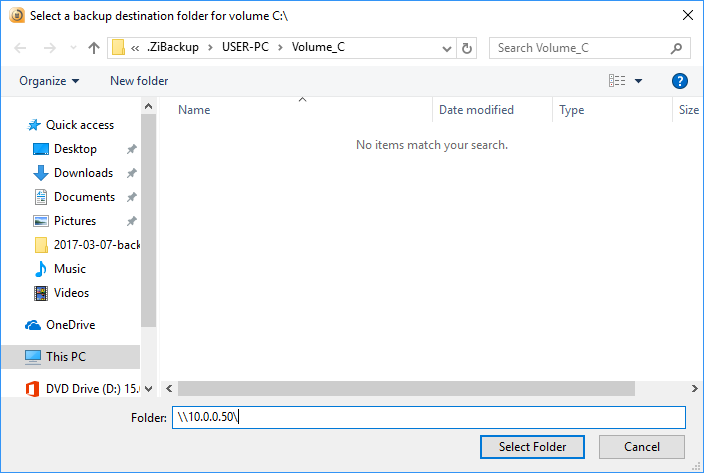
- C:ドライブの項目の横にある“Change”ボタンをクリックします
- 次のとおり入力してEnterキーを押します:
\\wdmycloud\
- WD Cloud上のフォルダーを選ぶか、必要なら新しいフォルダーを作成します – そこがバックアップの保存先になります
- OKをクリックしてSettingsウィンドウを閉じ、Zinstall FullBackのONスイッチを押します
これで完了です!
この後どうなるのでしょうか? Zinstall FullBackはまず、Windows 11/Windows 10全体の完全バックアップを作成します。つまり、そこにあるすべてのファイル、プログラム、設定が – すべてバックアップされ保護されます。バックアップはWD My Cloud上に安全に保存されます。
その後は、1時間ごとに変更分をバックアップし続けます。ファイルを変更したり新しいプログラムをインストールしたりすると、60分以内にバックアップへ反映されます。これはすべて完全に自動で行われます。実際、動いていることにすら気づかないでしょう。変更分だけを処理する非常に効率的な仕組みで、読み書きの回数を最小限に抑えることでハードドライブの健康まで守ります(ドライブが長持ちします!)
もちろん、バックアップを持つ本当の理由は復元です。見当たらなくなったファイル1つをどう復元するか?パソコンがクラッシュしたら、プログラムファイルを含むすべてをどう復元するか?この先をお読みください。
誤って削除したファイルを復元するには?
大事な文書に取り組んでいたのに、消えてしまった。心配ご無用 – まさにそのために、Windows 11・Windows 10全体の自動バックアップをセットアップしたのですから!やることはこちらです:

- Zinstall FullBackのRestore(復元)ウィザードを開きます。
- ファイル名を覚えているなら、検索ボックスに入力するだけです。下に表示されます。
- 名前は覚えていないけれど場所は覚えている、という場合は、バックアップファイルを閲覧してそこから探せます。
- ファイルが見つかったら、復元を押すだけ – 元の場所にそのまま、最新の状態で現れます!
これで完了です – ファイルは無傷で戻ってきました。
パソコンがクラッシュしました。バックアップからすべてを別のパソコンへ復元するには?
これはZinstall FullBackを使っていた場合にのみできることです。バックアップしたパソコンの中身すべて(プログラム、設定、ファイル、メール、アカウント、パスワード、お気に入り、ドキュメント、写真、音楽など)を、まったく別のパソコン、まったく別のWindowsへ実際に復元できます。バックアップしたのがWindows 7 32ビットのDellで、代替PCがWindows 11 64ビットのHPでも、Zinstallはすべてを復元してくれます。

そのためには、バックアップストレージを新しいコンピューターに接続し、新しいPCでZinstall Rescue Kitを実行します。指示が出たら、バックアップ内のバックアップコンテナから移行するよう指定し、復元を完了させます。終わったらコンピューターを再起動するだけで、クラッシュしたパソコンのプログラム、設定、ファイルがすべて表示されます。
ランサムウェア/暗号化ウイルス/暗号化マルウェアはどうでしょう?バックアップに影響しますか?
近年、新しいタイプのウイルスが現れました – ランサムウェアです。コンピューター上のすべてのファイルを暗号化し、返す代わりに金銭を要求します。ランサムウェアの特有の性質は、バックアップも攻撃することです。DropboxやOneDrive、USB機器などを探し出して暗号化してしまいます。
ランサムウェア攻撃からバックアップを守るため、Zinstall FullBackは独自のSecureZoneテクノロジーを採用しています。これはランサムウェア攻撃を完全に遮断する仕組みで、Zinstall FullBack自身以外のいかなるアプリケーションにも、バックアップファイルの変更を一切許しません。ランサムウェアが暗号化を試みても失敗します(本人は成功したつもりでも)。
つまり、ランサムウェア攻撃が起きても、Zinstall FullBackがファイル、設定、プログラムを安全に守り続けます。
感染したコンピューターを工場出荷時の状態にリセットし(Windows 11とWindows 10ならリセット機能で数クリックです)、Zinstall FullBackから中身を復元するだけです。
まとめ
WD My Cloudは市場でも屈指のパーソナルストレージです。Zinstall FullBackとMy Cloudを組み合わせれば、Windows 11/Windows 10 PC全体の完全・自動・常時稼働のバックアップが、すべてのプログラム、設定、ファイルを含めて手に入ります。
設定は非常に簡単で、WD My Cloudはワイヤレスなので、コンピューター本体に機器を接続する必要はなく、バックアップがあることを覚えておく必要すらありません。
でも、ファイルに何かが起きたときには必ず思い出すはずです。そして、前もって正しい備えをしておいた自分に感謝するでしょう。プログラム、設定、アカウント、メール、ドキュメント、ファイルのすべてを – 何事もなかったかのように復元できたときには、なおさらです。