
更新:2026年7月 · 読了目安 3分
Windowsバックアップから、Windows 11またはWindows 10の新しいコンピューターへ復元する方法 – プログラムとファイルを保ったまま
古いコンピューターでWindowsバックアップを使って作成したバックアップがあり、それを新しいコンピューターへ復元する必要がありますか?この記事では、ファイルだけでなく、 プログラム、プロファイル、設定、メール、アカウント その他すべてを、Windowsイメージバックアップから別のコンピューターへ復元する方法を学びます。
さっそく見ていきましょう!
Windowsバックアップをマウントしてファイルと内容へアクセスする
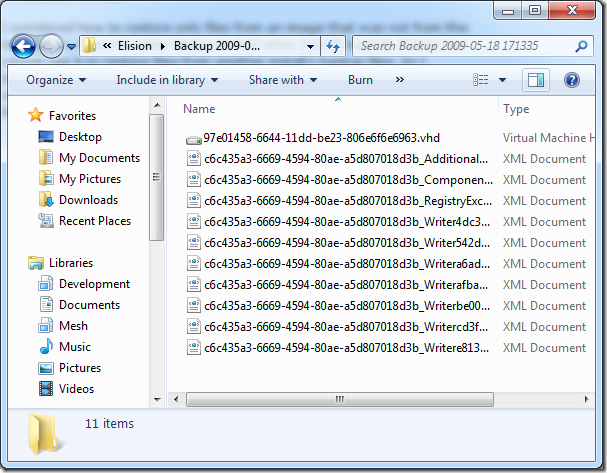
復旧の最初のステップは、いわゆる “マウント” を、新しいコンピューター上のWindowsバックアップファイルに対して行うことです。この操作でバックアップの内容へアクセスできるようになり、復元が可能になります。手順は次のとおりです。
- Windowsバックアップが保存されているフォルダーを見つけます。
- そのフォルダーにはいくつかのファイルがあります。最も大きいものを探してください。長い名前のVHDファイルのはずです。このファイルにバックアップの実際のファイルが入っています。
- .VHDファイルを ダブルクリックします。するとWindows上にマウントされた「仮想」ドライブとして現れ、内容が見えるようになります – ドライブE:などとして表示されます。
この時点で、Windowsのファイルとフォルダーから 古いドライブを見つけられる ようになっており、一部のファイルを新しいパソコンへコピーすることもできます。もちろん、手作業のファイルコピーが目的ではありません – プログラムと設定を含む完全な復元を、自動で行う方法を見ていきましょう。
Windowsバックアップからファイル、設定、プロファイル、プログラムを復旧する
バックアップに新しいパソコンからアクセスできるようになったので、 Zinstall Migration Kit Pro to を使って、プログラム、設定ファイル、メール、パーソナライズ、設定、ドキュメント、その他すべてを復旧します。プロセスは 自動 で、すべてを手作業で探し回る必要はありません。手順は次のとおりです:
-
- 新しいパソコンで、次を実行します: Zinstall Migration Kit Pro ( ダウンロードはこちら)


- “Moving from another hard drive”シナリオを選択します(ここでの“ハードドライブ”は、マウントしたWindowsバックアップのことです)
- Kitが、マウントされたバックアップを 自動的に検出 します。選択を確認し、Nextを押します。
- 一部のプログラムやファイルだけを復旧したい場合は、Advancedメニューで対象を選んでください。すべて復旧するだけなら、Nextをクリックして進みます。
- これから復旧される内容の簡単なまとめが表示されます – 「Go」を押すと処理が始まります.
これで完了です – 復旧処理が終われば、 プログラムとファイルがWindowsイメージバックアップから新しいコンピューターへコピーされています!
ビデオ – プログラム、設定、ファイルを新しいパソコンへ復旧する
- 新しいパソコンで、次を実行します: Zinstall Migration Kit Pro ( ダウンロードはこちら)
プログラムとファイルの移行準備はできましたか?
Migration Kit Proを入手
返金保証 · 人によるサポート
関連ガイド
ParagonのバックアップからWindows 11/Windows 10の新しいコンピューターへ復元し、プログラムとファイルを保つ方法
Macrium ReflectのバックアップからWindows 11/Windows 10の新PCへ復元し、プログラムとファイルを保つ方法
AcronisバックアップからWindows 11・Windows 10の新しいパソコンへ復元する方法 - プログラムとファイルを保ったまま
Windows 11またはWindows 10を再インストールし、ドライブをフォーマットしてすべてをリセットする方法 - プログラムやファイルを失わずに
Windows 11/Windows 10パソコン全体の完全バックアップを作成する方法 - ファイルだけでなくプログラムも
Windows on ARMノートPCをバックアップする方法 - アプリケーション、設定、ファイルを含めて
すべてを移す返金保証どのWindowsでも、どのPCでも
今すぐ購入