
Windows on ARMノートPCをバックアップする方法 – すべてのファイル、プロファイル、設定、パーソナライズ
この記事では、ARMプロセッサー搭載のノートPCをバックアップする方法を学びます。たとえば Surface Pro X、Lenovo Yoga 5G、Samsung Galaxybook Sなどです。
Windows on ARMのノートPCをお持ちなら、ほとんどのバックアップ製品がWindows 10 ARMエディションで動かないことにすでにお気づきかもしれません。幸い、Windows on ARMを完全にサポートする優れたバックアップ製品があり、 Windows 10 ARMノートPC全体を自動でバックアップできます。プログラムファイル、ユーザー設定、プロファイル、メール、ドキュメント、写真、音楽、お気に入り – 持っているものすべてです。
ご安心を – この記事に技術的な難しい話は出てきませんし、ARMならではの事情を気にする必要も一切ありません。
Windows 10 on ARMノートPCをバックアップする手順 – 外付けドライブへ、NASへ、クラウドへ
ここで使う製品はZinstall FullBack Proです。ARMノートPC全体の常に最新の完全バックアップを維持し、いつでも安全に保ちます。
セットアップの手順はこちらです:
- ARMコンピューターでFullBack Proをダウンロードして実行します( バックアップソフトの無料トライアルはこちらから入手できます).
- “Turn On”ボタンをクリックします。
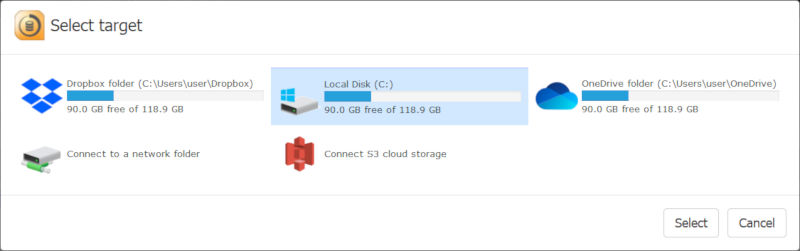
- USB外付けドライブが接続されていれば、ARMコンピューターをUSBドライブへ自動でバックアップします。接続されていない場合は、FullBackがネットワークドライブ、Dropbox、OneDrive、Amazon S3など、利用可能なバックアップ先の選択肢を提示します。

- これで完了です!ここから先はすべて自動です。
パソコン全体を安全に保つのは、本当にこれだけ簡単なのです。
動画: Windows on ARMコンピューターをバックアップする方法
完全なバックアップ、完全な復元
さて、何が起きるのでしょう?
Zinstall FullBackはまず、コンピューター全体の完全バックアップを作成します。
その後は、変更が生じるたびに継続的にバックアップします。ファイルを変更したり新しいプログラムをインストールしたりすれば、バックアップにその変更が反映されます。すべて完全に自動です。実際、動いていることに気づかないでしょう。変更分だけを処理する非常に効率的な仕組みで、読み書きの量を最小限に抑えることでハードドライブの健康まで守ります(ドライブが長持ちします!)
バックアップ先との接続が切れても大丈夫 – Zinstallは再接続まで辛抱強く待ち、すべてのバックアップを自動で再開します。
もちろん、バックアップを持つ本当の理由は復元です。見当たらなくなったファイル1つをどう復元するか?パソコンがクラッシュしたらすべてをどう復元するか?この先をお読みください。
誤って削除したファイルはどう復元しますか?
大事な文書に取り組んでいたのに、消えてしまった。心配ご無用 – まさにそのために、Windows 10全体の自動バックアップをセットアップしたのですから!やることはこちらです:

- Zinstall FullBackのRestore(復元)ウィザードを開きます。
- ファイル名を覚えているなら、検索ボックスに入力するだけです。下に表示されます。
- 名前は覚えていないけれど場所は覚えている、という場合は、バックアップファイルを閲覧してそこから探せます。
- ファイルが見つかったら、復元を押すだけ – 元の場所にそのまま、最新の状態で現れます!
これで完了です – ファイルは無傷で戻ってきました。
パソコンのすべてをバックアップする方法は他にもありますか?
はい、Zinstall FullBackだけが選択肢ではありません。ただ、ARMベースのノートPCについては、実用的な選択肢はまだ多くありません。バックアップの他のやり方をいくつか挙げます:
- ディスクイメージ/クローンツール(Windows System Backup / Acronis): こちらはプロ向けの選択肢で、コンピューターの完全なクローンイメージを取得します。Zinstall FullBackと同様、パソコン全体を丸ごと取り込みます。難点は、バックアップを手動で行わなければならないこと(そのためすぐに古くなります)、ファイル1つの復元が非常に難しいこと、そしてパソコンがクラッシュした場合、まったく同じハードウェアモデルへしか復元できないこと(別のWindowsへの復元も不可)です – しかも、これらのツールの多くは残念ながらARMシステムをサポートしていません。
- Dropbox/OneDriveへのファイルコピー: DropboxやOneDriveのようなクラウド同期ツールは、それ自体は本当のバックアップではありません(手動ですし、持っているすべてをカバーするには程遠く、プログラムや設定は対象外です)。それでも、バックアップがまったくないよりはましです!何もしないか、一部のファイルをDropboxへコピーするかの二択なら、Dropboxを使ってください。とはいえ、Zinstall FullBackを使えばDropboxやOneDriveをバックアップツールに変えられます – ガイドはこちら: パソコンをDropboxへバックアップする方法 、そしてパソコンをOneDriveへバックアップする方法
まとめ
ARMベースのWindowsノートPC( Surface Pro X、Lenovo Yoga 5G、Samsung Galaxybook Sなど)を持っているからといって、バックアップで妥協する必要はありません。ARMコンピューターも、他のPCと同じようにクラッシュやデータ損失に見舞われます。このチュートリアルは5分ほどで実行できます – その数分を、クラッシュから身を守るために投資しませんか?
30日間・理由を問わないキャンセルポリシーがあるので、リスクは実質ありません – あるのは、すべてのデータが安全に守られるというメリットだけです。