
Como lidar com a mensagem “O Windows detectou um problema no disco rígido” e salvar seus programas e arquivos
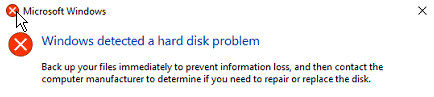
Neste artigo, veremos como lidar com a mensagem “Windows detected a hard disk problem” e como salvar seus programas, configurações, dados e arquivos de uma falha do HD. Também veremos como evitar esse erro no futuro.
O que isso significa?
Se você vê a mensagem “Windows detected a hard disk problem”, isso significa que o HD do seu computador está muito perto de falhar. Você deve agir imediatamente para salvar seus arquivos, dados, configurações e programas antes que isso aconteça.
Quais são as minhas opções?
Seu HD deve ser substituído o quanto antes. Não é seguro continuar usando-o, pois ele pode falhar a qualquer momento.
Antes de fazer isso, você deve fazer um backup completo do computador.
Recomendamos usar o Zinstall Computer Rescue Kit. Ele fará backup de tudo, incluindo seus programas, perfil, configurações, documentos, fotos, músicas, filmes, favoritos e todo o resto.
Como fazer backup dos seus programas e arquivos do HD com problemas:
-
- Baixe e execute o Zinstall Computer Rescue Kit no seu computador.

- Use a 3ª opção dele, “Moving from Machine to Container”.
- Selecione o drive C: na seleção de origem (Source) e escolha um lugar para guardar o seu container de backup (é só um arquivo grande) na seleção de destino (Target).
- Um bom lugar para guardar o container é um HD externo USB, mas qualquer lugar fora do computador que estamos limpando serve, como um drive de rede, outro HD no computador etc.
- Inicie o processo de backup. Isso deve demorar bastante, e você verá uma mensagem confirmando que o container foi criado com sucesso.
Se o backup não der certo, você deve primeiro rodar o utilitário CHKDSK do Windows no drive, que tentará recuperar os erros de arquivo. Veja como:
Como rodar o CHKDSK do Windows em um HD com problemas:
- Clique com o botão direito no Menu Iniciar (canto inferior esquerdo da tela, o logotipo do Windows) e selecione “Prompt de Comando como Administrador”
- No prompt de comando que abrir, digite:
chkdsk /f /r /x C: - Muito provavelmente será solicitado que você reinicie o computador, e você deve fazer isso – o CHKDSK vai rodar enquanto o computador reinicia.
Ao terminar, repita o processo de backup usando o Zinstall Computer Rescue Kit.
Substitua o HD
Agora que você tem um backup completo do computador, deve substituir o HD com defeito.
- Retire-o do computador (não o destrua ainda – ele pode ser útil para recuperação adicional de dados).
- Depois, coloque um drive novo no computador e instale o Windows nele.
- Agora você pode prosseguir para a etapa de recuperação.
Como restaurar seus programas e arquivos do backup
-
- Com a instalação nova do Windows pronta, é hora de restaurar seus programas, configurações e arquivos a partir do backup que você fez antes.
- Para isso, execute o Zinstall Computer Rescue Kit e use a quarta opção, “Moving from Container to Machine”.

- Aponte para o container de backup que você criou na primeira seção, e ele vai restaurar tudo, incluindo programas, configurações e arquivos, no Windows novo.
- Se você não quiser restaurar tudo, também dá para excluir alguns programas / pastas que não quer recuperar.
Pronto – você redefiniu o computador com sucesso e recuperou todos os seus programas e arquivos de volta ao lugar!
Como evitar esse problema no futuro
Recomendamos manter um backup regular do computador. Assim, se o drive falhar, você tem certeza de que todas as suas coisas estão em segurança em outro drive. Use o Zinstall Backup para isso – é um backup automático, completo e sempre ativo. Você pode obtê-lo aqui.
Pronto para começar?
Pronto para fazer backup do Windows, trocar o HD e depois recuperar seus programas e arquivos? Obtenha o Zinstall Computer Rescue Kit aqui.
Alguma dúvida? Precisa de orientação? Procurando ajuda com a reinstalação do Windows, backup ou recuperação? Nossos técnicos especialistas estão à disposição!
Fale conosco por e-mail (support@zinstall.com), telefone (877.444.1588) ou chat (canto inferior direito desta página).
Estamos ansiosos para ajudar você.
reembolsoQualquer Windows, qualquer PC Comprar