
更新于 2026年1月 · 阅读约 3 分钟
如何处理“Windows检测到硬盘问题”的消息,并保存您的程序和文件
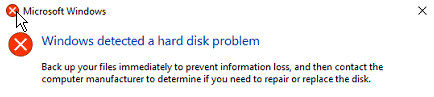
本文中,我们将学习如何处理“Windows检测到硬盘问题”的消息,以及如何从故障硬盘中存储您的程序、设置、数据和文件。此外,也让我们了解一下如何在未来规避这种问题吧!
这是什么意思?
如果您看到电脑上出现一则 “Windows检测到硬盘问题” 的消息,那就表示您电脑上的硬盘快要坏了。您得在它完全坏掉之前抓紧备份里面的文件、数据、设置和程序。
我该如何应对?
您的硬盘必须想办法尽快替换。再使用下去,您的数据会面临随时丢失的风险。
在那之前,您得完整备份您电脑的所有数据。
我们推荐您使用 Zinstall Computer Rescue Kit。 它可以帮助您备份所有数据,包括:您的程序、配置文件、设置、文件夹、图片、音乐、电影、收藏和其它数据。
备份故障硬盘中的的程序和文件的操作步骤:
-
- 在您的电脑上下载并运行Zinstall Computer Rescue Kit。

- 使用第三个选项,”Moving from Machine to Container”。
- 选择C盘: 选择驱动器上的Source,然后在目标浏览选择中指定一个位置来存储您的备份容器(就是一个大文件)。
- 存储容器的一个好地方是USB外置硬盘,但任何电脑以外的地方也可以,比如网络驱动器,或电脑中的另一个硬盘驱动器等等。
- 开始备份。这会需要一些时间,待容器创建成功后,您会收到一个确认提示。
如果备份没有成功,您应该首先运行驱动上的Windows CHKDSK来尝试回复文件错误,以下是步骤:
如何运行一个故障硬盘上的Windows CHKDSK:
- 右键单击开始菜单(屏幕左下角的Windows徽标),选择“管理员命令提示符”。
- 在打开的命令提示符中,输入:
/f /r /x C: - 这很可能会提示您重新启动计算机,您应该这样做——CHKDSK将在计算机再次启动时运行。
完成后,使用Zinstall Computer Rescue Kit重复备份过程。
替换硬盘
现在,您已经完整备份了您的电脑数据,接下来就是替换故障硬盘的时候了:
- 首先,将硬盘取出电脑(先不要破坏它,它可能还可以恢复一些其他数据)
- 然后,放一个新的驱动到电脑里,然后在上面安装Windows。
- 现在,您可以继续恢复数据了。
如何从备份中恢复您的程序和文件
-
- 一旦您安装了新的Windows,是时候从之前的备份中恢复您的程序、设置和文件了。
- 要做到这一点,运行Zinstall Computer Rescue Kit并选择第4个选项,“从容器移动到机器”。

- 将它指向您在第一部分中创建的备份容器,它就会将包括程序、设置和文件在内的一切数据恢复到您的新Windows上。
- 如果您不想恢复所有数据,您也可以剔除一些您不想恢复的程序/文件夹。
很好,现在您已经成功地重置了您的电脑,所有的程序和文件都被恢复到了它们原来的位置!
以后如何避免这种问题?
我们建议您给您的电脑数据保持一个规律的备份节奏。这样一来,假如您电脑的驱动出故障,您就可以将其中的数据备份到另一个驱动中,使用Zinstall Backup就可以帮您备份所有的数据,而且它是完全自动的,时时更新。 您可以点击这里获取它。
准备好了吗?
准备好备份您的Windows了吗, 替换硬盘,然后恢复您的程序和文件?点击这里获得Zinstall Computer Rescue Kit.
还有其它问题?需要指导?正在寻求Windows重装、备份或恢复方面的帮助吗?我们的专业技术人员为您随时待命!
您可以给我们写邮件 (support@zinstall.com),或向我们致电 (877.444.1588), 或点击右下方联系我们。
我们期待为您效劳。