
更新于 2026年11月 · 阅读约 9 分钟
如何将文件从一台电脑传输到另一台电脑
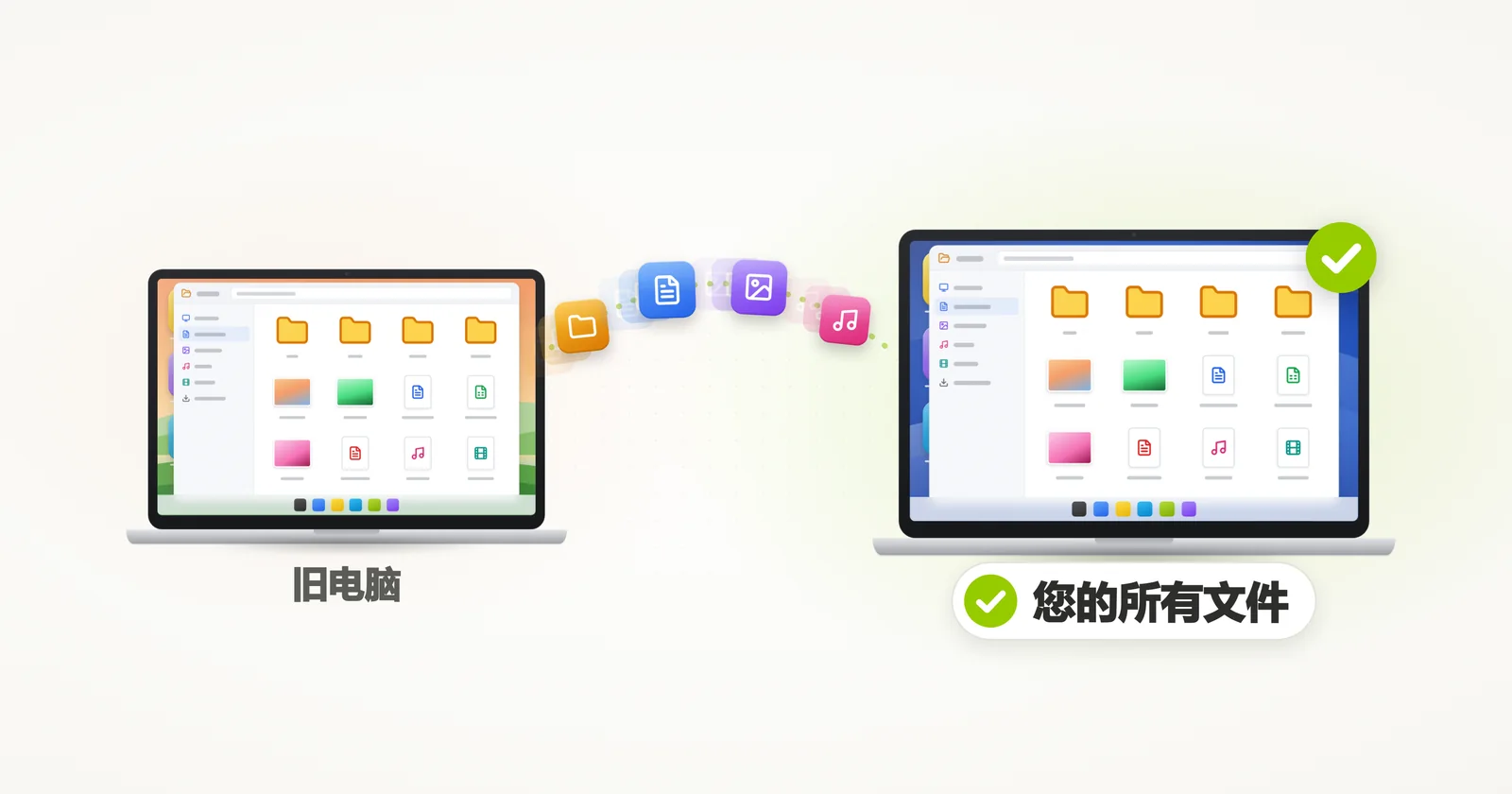
需要将文件从一台电脑传输到另一台电脑吗?
或是把数据转移到一台新电脑上?
或是需要把所有文件从旧电脑转移到新电脑上?
本教程将重点来介绍几种处理以上情况的迁移方案。
我们有多种方法可以将文件迁移到另一台电脑,在本教程中我们将重点来介绍这几种迁移方法:
- 使用U盘手动复制文件
- 使用云同步工具,如Dropbox或OneDrive
- 使用自动传输软件,可以将所有文件从一台电脑自动传输到另一台 (这是最简单也是最完整的迁移方案)
当然,如果您正打算给您的电脑数据搬家(替换您的旧计算机),通常来说,您会希望能传输的文件越多越好。理想情况下,我们希望它可以传输所有文档、图片、整个用户配置文件、账户、收藏夹、书签、电子邮件,以及你拥有和使用的一切内容。您甚至可以想要从您的旧电脑转移程序。下面将介绍所有这些内容。
如何将文件从一台电脑传输到另一台电脑?
简短回答:只传几个文件的话,把它们复制到 U 盘,或者用 OneDrive、就近共享发送过去 – 都是免费的。如果是换新电脑,Zinstall WinWin 会把您所有的文件,连同设置和软件,自动传输到新电脑。免费的方法只能传输文件,而微软自己的电脑到电脑传输功能已经不再提供。1
让我们来看看这些迁移方案是如何操作的吧!
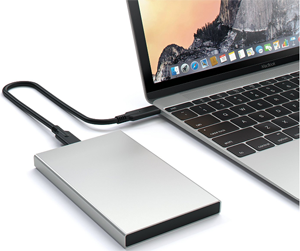
如何用 U 盘或移动硬盘把文件传输到另一台电脑?
将文件传输到另一台电脑上最简单的方法之一就是使用U盘(或移动硬盘)。您只需将USB驱动器连接到电脑,并将文件复制到它里面,就像您将它们复制到任何其他文件夹一样。
然后,将USB驱动器移动到另一台计算机上,并将驱动器中的文件复制到新计算机上。
优点:
- 操作简单
- 通过利用USB外置硬盘,可以快速复制大量数据
- 便宜——不使用特殊软件,USB驱动器也很便宜
缺点:
- 需要使用USB驱动器(而通过互联网/网络传输,则不用)
- 您必须手动选择要复制的文件,并手动复制它们
- 如果您试图传输计算机所有的文件,就不那么容易了。您很容易就会漏掉一些内容。
- 使用这种方法,您只能传输一般的文件。但是却无法传输像用户设置、程序设置、电子邮件、应用程序这样的内容了。
总而言之,如果您只需要将一堆文件从一台电脑传输到另一台电脑的好方法,U盘/外置驱动器是很好的方法。
但是,如果您需要将所有文件从一台电脑传输到另一台电脑的话,我们不推荐这种方法。因为,通过手动操作来传输所有文件,这是几乎办不到的。
以下是 自动将文件从一台电脑传输到另一台电脑的方法。

如何用 OneDrive 或 Dropbox 把文件传输到另一台电脑?
您也可以用云同步工具手动传输文件,比如 OneDrive(Windows 11 自带2)或 Dropbox。
这个过程类似于使用USB驱动器(如上所述),但不是将文件复制到USB驱动器,而是使用Dropbox、OneDrive或其他云同步工具将文件复制到另一台计算机上。
大多数云同步工具的工作原理是类似的,就是它在您的电脑上有一个文件夹,这个文件夹里的内容可在其他设备同步。如果您将文件放入该文件夹,那么您在其他设备中打开该文件夹,也会发现这个同样的文件。
所以您只要把您想要的文件放到您的Dropbox / OneDrive文件夹里,过一段时间,这些文件就会被同步到另一台电脑的Dropbox / OneDrive文件夹里了。
优点:
- 使用简单
- 不需要使用USB驱动器
缺点:
- 免费空间很小(OneDrive 只有 5 GB3,Dropbox 只有 2 GB4),文件稍微多一些就需要付费订阅
- 当需要同步的文件过大时,同步速度变慢(取决于网速快慢)
- 如果您试图传输计算机所有的文件,就不那么容易了。也很容易就会漏掉一些内容。
- 使用这种方法,您只能传输一般的文件。但是却无法传输像用户设置、程序设置、电子邮件、应用程序这样的内容了。
总而言之,如果您需要将少量文件从一台电脑转移到另一台电脑,使用云同步工具会是一个不错的方法,而且无需支付软件/硬件费用。
当您需要传输大一些的文件的时候,同步速度会变慢,此外您还需要付费购买订阅版本。
但是,如果您需要将所有文件从一台电脑传输到另一台电脑的话,我们不推荐这种方法。因为,通过手动操作来传输所有文件,这是几乎办不到的。
以下是将文件从一台电脑自动传输到另一台电脑的方法。
如何把旧电脑上的所有东西都迁移到新电脑?
当您需要将所有文件从一台电脑转移到另一台电脑上时(例如当您用一台新计算机替换您的计算机时),正确的方法是使用专门的传输工具。
一般来说,在一台电脑上有三种重要的数据类型:
- 文件,比如说文档、图片、音乐、视频和电子邮件;
- 设置,如用户配置文件、电子邮件、帐户、密码、收藏夹、书签、壁纸等个性化设置;
- 程序,比如将Microsoft Office、Adobe Photoshop、Quickbooks、TurboTax、Firefox、Chrome和其他程序转移到新电脑上
所有这些内容都可以通过一个名为Zinstall WinWin的工具来自动传输。
它是一款非常简单直接的工具,不需要了解技术相关的知识就可以轻松上手了。但凡知道如何从网络上下载一份文件,就一定会使用它。当您使用它向一台电脑传输文件时,它可以帮您节省很多时间和麻烦。
如何将文件从一台电脑传输到另一台电脑
- 在您当前的电脑上运行Zinstall WinWin软件 (您传输的源电脑)。
注意: 您可以点击这里下载Zinstall WinWin。 - 在新电脑上运行Zinstall WinWin软件
- 您不需要为连接两台电脑而做任何配置——它是自动的
- 如果电脑已经连接到了相同的路由器,相同的网络,或相同的无线,您就不需要做其他事情了
- 如果两台电脑还没有连接,您可以用网线连接它们
- 如果您想选择要传输的应用程序和文件,请按“高级”菜单。如果您只是想转移所有东西,您就不需要点击它。
- 在新的Windows 11或Windows 10电脑上按”Go”开始迁移
大功告成!
接下来,您可以将一切交给它了,不需要守在电脑边上,也不需要查找您的文件或重装程序。
当然,当您只需要迁移少量文件的时候,这款软件就不适合这种情况了(因为如上所述,您可以使用其它更简单的方案来操作)。
但是当您要给您的电脑数据搬家的时候,这款工具是您的最佳选择。
它可以节省您数小时的工作,并确保没有遗失任何文件或数据,带给您愉快并顺利的迁移体验。
有没有免费的方法把文件传输到新电脑?
有。U 盘、OneDrive、就近共享,以及家庭网络上的共享文件夹,都可以免费把文件传输到新电脑(云存储在免费空间以内不收费)。不过它们只能传输文件:您的软件、设置和账户都不会跟着过去,所有东西都得您自己挑选、自己复制。
Zinstall WinWin 是付费软件(请看它的产品页面)。如果您是换新电脑,想把一切都带过去,它物有所值;如果只需要传一两个文件夹,就没必要用它了。
不用 U 盘,能把文件从一台电脑传输到另一台电脑吗?
能。就近共享可以通过 Wi-Fi 或蓝牙在两台 Windows 电脑之间发送文件,不过蓝牙要慢得多5;OneDrive 在哪里都能用;家庭网络上的共享文件夹,则适用于连在同一个路由器上的电脑。6Zinstall WinWin 也不需要 U 盘:两台电脑通过家庭网络或 Wi-Fi 连接,或者用一根网线连接。
能用 USB 数据线在两台电脑之间传输文件吗?
普通的 USB 线不行:用一根普通的 USB-A 对 USB-A 线把两台电脑连起来,它们无法互相通信。您需要一根自带芯片和软件的专用传输线,也就是对拷线(请看哪种数据传输线能用于 Windows 11)。在两台电脑之间接一根网线(以太网线)是更简单的选择,而且两台电脑不在同一个网络上时,Zinstall WinWin 需要的也只是这根网线。
把文件从一台电脑传输到另一台,最快的方法是什么?
有线连接最快:在两台电脑之间接一根网线,或者用一块高速的移动硬盘,比如移动固态硬盘(USB SSD)。Wi-Fi 慢一些,云盘最慢,因为每个文件都要先上传、再下载一遍。用 Zinstall WinWin 传输大量数据时,请用网线把两台电脑直接连起来,或者把两台电脑都用网线接到路由器上。
Windows 11 有没有自带的方法,把所有东西迁移到新电脑?
没有。微软自己的电脑到电脑传输功能已经不再提供,微软现在推荐改用 Windows 备份。1Windows 备份会把您的主要文件夹,连同设置和应用列表,保存到 OneDrive。在新电脑上,Microsoft Store 应用会自动回来,但其他软件,Windows 会把您引导到网上下载安装程序,由您自己重新安装。7
准备好要将您的文件迁移到另一台电脑了吗?
视频教程 – 如何将文件迁移至另一台电脑
参考资料
1. Microsoft Support: Transfer your files and settings to a new Windows PC, checked November 2026
2. Microsoft Support: Sync your computer's files and folders with OneDrive, checked November 2026
3. Microsoft Support: Microsoft storage quotas, checked November 2026
4. Dropbox Help: What is Dropbox Basic?, updated January 2026
5. Microsoft Support: Share things with nearby devices in Windows, checked November 2026
6. Microsoft Support: File sharing over a network in Windows, checked November 2026
7. Microsoft Support: Back up and restore with Windows Backup, updated February 2026