更新于 2026年10月 · 阅读约 7 分钟
如何使用数据传输线将文件传输到新的Windows 11或Windows 10电脑中
您可能听说过用数据传输线转移您的文件到另一台电脑。在本文中,我们将给您介绍具体使用哪种类型的传输线,如何使用它进行数据转移,以及其他替代/改进方案(没错,您甚至可以不使用数据线传输。)。
换新电脑需要专用的数据传输线吗?
简短回答:不需要——有 WiFi、路由器,或者一根普通网线就够了。USB 数据传输线只能配合它自带的软件使用,而那种软件只复制文件,不迁移您的程序。
传输线诞生于电脑之间没有其他通信方式的年代。如今,迁移通过您的 WiFi 或家中现有的普通网络进行——这些您已经有了——而且比旧式 USB 传输线更快。如果两台电脑不在同一网络中,用一根标准以太网线直接连接即可:不需要专用线缆,不需要驱动程序。
还有一个比速度更重要的区别:传输线本身只能移动文件。而用合适的软件完成的迁移,会带来您的程序、设置、配置文件和文件 – 新电脑真正做到开箱即用。
我已经买了 USB 数据传输线(Plugable、Belkin),能用吗?
USB 数据传输线只能配合它自带的软件使用,Zinstall 本身完全不用这种线。它们是专为厂商自家的软件设计的,而那种软件只复制您的文件,不迁移您的程序。
- Plugable 的数据传输线配套的是 Bravura Easy Computer Sync,需要到 Plugable 官网下载。它复制的是文件和文件夹;至于程序,按 Plugable 自己的说法,需要手动重新安装。
- Belkin 的 Easy Transfer 传输线是为 Microsoft 的 Windows 轻松传送(Windows Easy Transfer)设计的,而 Windows 10 和 Windows 11 都已不再包含这个工具。
所以大多数人选择 Zinstall WinWin,这也是我们最受欢迎的产品:它通过 WiFi、路由器或一根普通网线,迁移您的程序、配置文件、设置和账户——而不只是文件。那根 USB 线可以继续放在抽屉里了。如果您确实只需要文件,Zinstall Easy Transfer 可以通过 WiFi 把文件复制过去。
什么是数据传输线?
数据传输线是一种用于传输数据的电缆,它可以连接两台电脑,并将数据从一台电脑转移到另一台。最开始,它们只是一种专门由Belkin, Plugable或者Laplink生产的USB连接线。
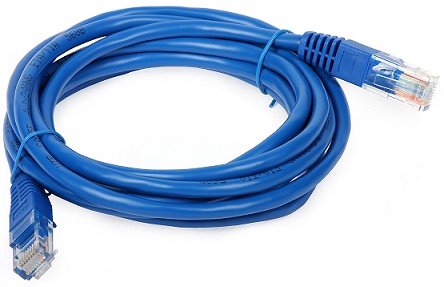
现在,您也可以使用网线(也称为CAT5或以太网电缆)。实际上,您家里应该有至少一根这样的传输线了。我们推荐您使用网线传输数据,因为它会更快,价格也更便宜。
WiFi、路由器还是网线:两台电脑该怎么连接?
三种方式都可以:两台电脑连同一个 WiFi、都用网线接到路由器上,或者用一根普通网线直接相连。哪种方式都不需要专用线缆,也不需要任何设置——Zinstall 会自动找到另一台电脑。用网线比 WiFi 更快、更稳定。
- 连同一个 WiFi。两台电脑本来就连着家里的 WiFi,什么都不用插。这是三种方式中最慢的,信号弱时还会更慢——不过对大多数迁移来说仍然够用,尤其是让它整夜运行的时候。
- 两台电脑都接到路由器上。每台电脑各用一根网线连到路由器。比 WiFi 更快、更稳定;路由器就在旁边时,这是最省事的有线连接方式。
- 一根网线直连两台电脑。适合附近没有路由器,或者根本没有网络的情况。迁移期间,您甚至可以先借用电脑平时连光猫上网的那根网线。
很多新款笔记本电脑没有网口。如果您的也没有,直接用 WiFi 就行。
如何用数据传输线连接两台电脑?
连接两台电脑要用一根普通网线(以太网线)——就是上图中的那种,而不是 USB 线。把网线两头分别插到两台电脑的网口上,也就是平时插宽带网线的那种接口。插头只有一个方向能插进去,不会插错;也不需要任何设置:两台电脑都运行 Zinstall 后,就会自动找到对方。
如何使用网线将我的文件从一台电脑转移到另一台?
当连接好网线以后,运行传输软件。我们推荐您使用 Zinstall WinWin,这是我们最受欢迎的产品,因为它会把您的一切——程序、配置文件、设置和文件,而不只是文件——都迁移到新电脑上。
用这个软件只可以传输文件吗?也可以传输程序、邮件、设置和密码吗?
当然。使用 Zinstall WinWin, 您可以传输所有的数据,包括:
- 文件,如文档、图片、音乐、图片和电子邮件。
- 设置,如用户配置文件、电子邮件、账户、密码、收藏夹、书签、壁纸以及您原电脑中其他的个性化设置。
- 程序,如将Microsoft Office、Adobe Photoshop、Quickbooks、TurboTax、Firefox、Chrome和其他程序转移到您的新电脑上。
您可以使用数据传输线/网线来连接两台电脑,同时使用WinWin迁移数据。 也可以不用,直接用wifi连接,或者使用U盘也可以。
迁移需要多长时间?
通常需要几个小时。具体取决于旧电脑上有多少数据、两台电脑本身的配置,以及连接方式——网线比 WiFi 快。您不必守在电脑前:按下“Go”之后,迁移会自动进行,所以很适合晚上开始,让它运行一整夜。
迁移过程中还能用电脑吗?
可以,迁移过程中两台电脑都能照常使用,只是不要关闭其中任何一台,也不要断开连接。万一迁移中断了——比如其中一台电脑重启了——只要重新运行 Zinstall,迁移就会继续进行。
每台电脑都要配一台显示器吗?
不需要,只用一台显示器就够了。先在旧电脑上运行 Zinstall,让它一直开着;然后把显示器的连接线换插到新电脑上,再在新电脑上运行 Zinstall,开始迁移。
迁移需要联网吗?
迁移本身不需要联网:数据是通过家里的网络或网线在两台电脑之间直接传输的,所以网速快慢没有影响。每台电脑只需要联网一次,用来激活 Zinstall。
如果新电脑暂时还上不了网,可以在另一台电脑上下载 Zinstall,把文件复制到 U 盘,再在新电脑上从 U 盘运行它。之后可以借助任何一台能上网的电脑来激活它。
新电脑需要先设置好吗?
只需要完成最基本的设置:按照新电脑首次开机时的设置界面一步步操作,直到进入 Windows 桌面,这样就能在上面运行 Zinstall 了。不需要先在新电脑上安装您的程序——迁移会把它们一起带过去。
我可以不使用数据传输线就可以传输数据吗?
当然。不过,您需要一个Zinstall软件来操作数据迁移。它可以在WiFi环境下、通过家里的路由器,或是通过一个USB备份驱动器来传输数据。您可以点击页面右下方,向我们咨询更多操作细节。
这适用Windows 11或Windows 10操作系统吗?
是的。 以上操作适用于Windows 11, 10, 8, 7, Vista and XP等操作系统。
如何使用一根数据传输线将程序和文件转移到一台Windows 11或Windows 10电脑中?
- 在您当前的电脑(数据所在的源电脑)上运行 Zinstall WinWin 。
注意: 您也可以在这里下载 WinWin,以及它的 使用指南。 - 在您的新Windows 10电脑上运行Zinstall WinWin:
- 您不需要为连接两台电脑做任何配置-它是自动的。
- 如果这两台电脑已经连接到相同的路由器,相同的互联网连接,或相同的无线连接,您就不需要任何其他操作了。
- 如果两台电脑完全没有连接的话,您可以用网线/以太网路线连接它们。
- 如果您想要选择传输特定的应用程序和文件,只要点击高级菜单。如果您只是想转移所有东西,就不需要点选高级菜单了。
- 在Windows 11或Windows 10计算机上按“Go”开始传输。
视频教程 – 如何使用数据传输线将文件传输到新Windows 10电脑中