
更新于 2026年11月 · 阅读约 11 分钟
新电脑设置:如何设置 Windows 11 新电脑(笔记本电脑或台式机)
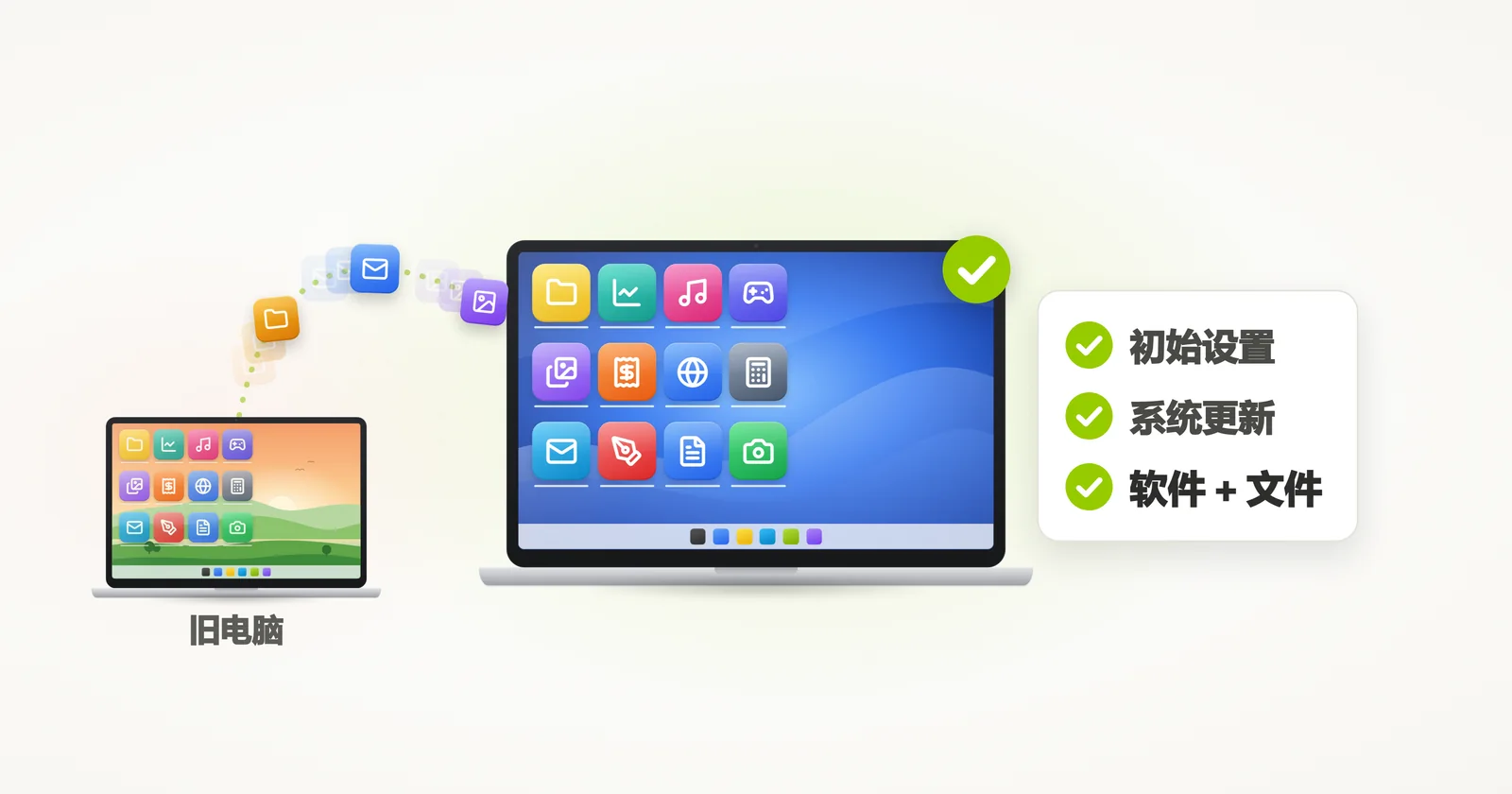
刚买了一台装 Windows 11 的新笔记本电脑或台式机?本教程按正确的顺序,教您完成新电脑设置 – 从开机后的头几个界面和 Microsoft 账户,到系统更新,再到通常最花时间的一步:把您的软件、文件、设置、邮件和账户从旧电脑迁移到新电脑上。
最后这一步有两种做法 – 手动(自己重新安装软件、复制所有东西)和自动。本指南两种都会介绍。
新笔记本电脑到手,Windows 11 的新电脑设置怎么做?
简短回答:先完成 Windows 初始设置,再安装更新,然后把旧电脑上的一切迁移到新电脑。Zinstall WinWin 可以一次把您的软件、设置和文件从旧电脑迁移到新电脑,只要两台电脑都开着并且连接在一起。如果您不想自己动手,我们的技术人员也可以远程为您设置好新电脑。
新电脑设置,第一步应该做什么?
设置新电脑,先从 Windows 本身开始:按照设置界面一步步完成,然后安装更新。软件和文件留到之后再处理 – 等新电脑更新到最新,它们就可以从旧电脑一次全部迁移过来。
下面是完整的新电脑设置清单,按顺序排列:
- 完成 Windows 初始设置。接上电源,选择国家/地区和键盘布局,连接 Wi-Fi 并登录。Windows 11 在这一步会要求使用 Microsoft 账户(下文详细说明)。
- 安装更新。打开“设置”,进入“Windows 更新”,选择“检查更新”,再选择“下载并安装”,提示时重启电脑。1
- 把软件、设置和文件从旧电脑迁移过来。手动做的话,这是最费时间的一步;用 Zinstall 则会自动完成(见下文)。
- 在处理旧电脑之前,先检查一切是否正常 – 您的软件、邮件、浏览器和文档。
- 安装打印机和杀毒软件。驱动程序和杀毒软件不会被迁移,所以要在新电脑上重新安装。
- 卸载不需要的预装软件,并设置好备份,让新电脑从第一天起就有保护。
- 最后再处理旧电脑 – 先重置电脑、清除数据,再卖掉、捐赠或回收。
设置 Windows 11 必须用 Microsoft 账户吗?
是的,Windows 11 家庭版和供个人使用的 Windows 11 专业版都需要:Microsoft 表示,这两个版本的新电脑首次设置,都必须连接网络并使用 Microsoft 账户才能完成。2如果您还没有账户,可以在设置过程中创建一个。
过去大家用来跳过这一步的捷径正在消失。Microsoft 在 2025 年宣布,正在把这些方法从 Windows 设置过程中移除,3而据科技网站报道,那些广为人知的方法在当前版本的 Windows 11 上已经不管用了。
您可以先用 Microsoft 账户完成设置,之后再切换到本地账户:在“设置”中打开“帐户”>“你的信息”,选择“改用本地帐户登录”。4无论用哪种账户,Zinstall 都能用 – 它根本不需要 Microsoft 账户。
不联网能设置 Windows 11 吗?
不行 – Windows 11 家庭版和供个人使用的专业版,都必须联网才能完成设置,还需要 Microsoft 账户。2而且所有版本的 Windows 11,安装更新也都需要联网。
从旧电脑迁移就不一样了 – 迁移是在两台电脑之间直接进行的,通过家里的网络或一根网线,而不是通过互联网。这里介绍了连接两台电脑需要准备什么。
新电脑必须用和旧电脑相同的 Microsoft 账户吗?
不需要。新电脑可以用您以后想用的任何账户登录 – 同一个 Microsoft 账户、另一个 Microsoft 账户,或者本地账户。运行迁移时,Zinstall 会把您原来的用户配置文件迁移到您在新电脑上登录的那个账户里。
所以,旧电脑上照常登录;新电脑上用您的新账户登录,然后在两台电脑上都运行 Zinstall。您的文件、设置和软件就会进入这个账户。
Windows 设置时一直推 OneDrive 备份,怎么让文件不上传到 OneDrive?
要让文件不进 OneDrive,在 Windows 设置过程中提示 OneDrive 备份时直接跳过即可。如果已经开启了,之后再关掉它,并选择把文件保留在电脑上 – 这样您的桌面、文档和图片就留在电脑里,而不是在云端。
关闭方法:点击 OneDrive 的云图标,打开 OneDrive 设置,进入“同步和备份”,选择“管理备份”,然后逐个关闭文件夹的开关。Windows 随后会询问文件要保留在哪里:请选择“将文件仅保留在我的电脑上”。5这一步要看清楚 – 另一个选项会把文件从电脑上删除,只留在 OneDrive 里。
最好在迁移之前做好这一步:凡是放进 OneDrive 备份文件夹的东西,都会被上传。如果您完全不想用 OneDrive,可以在它的设置里取消链接(“帐户”>“取消链接此电脑”),或者在“设置”>“应用”>“已安装的应用”中卸载它。Microsoft 表示,无论哪种方式都不会丢失文件。6
迁移之前,新电脑必须先设置好吗?
是的 – 但只需要完成最基本的设置:按照新电脑首次开机时的设置界面一步步操作,直到进入 Windows 桌面,这样就能在上面运行 Zinstall 了。不需要先在新电脑上安装您的软件;迁移会把它们一起带过去。
新电脑上已有的东西也不会受影响:Zinstall 只添加缺少的内容,绝不会删除已有的东西。
怎么把新电脑设置得和旧电脑一样?
要把新电脑设置得和旧电脑一样,就要把旧电脑上的一切都迁移过来 – 文件、软件、设置和账户。您可以手动完成,用 Windows 自带的工具和每个软件的安装程序;也可以自动完成,用 Zinstall WinWin 一次全部迁移。
Windows 11 已经不再自带电脑到电脑的迁移功能:Microsoft 在 2026 年 9 月的一次更新中移除了它,改为推荐使用 Windows 备份。7手动迁移的话,您需要:
- 把文件弄过来 – 先复制到移动硬盘,再从移动硬盘复制到新电脑;或者让 Windows 备份把桌面、文档和图片放在 OneDrive 里,再在新电脑上用同一个账户登录。8
- 重新安装每一个软件,用它的安装程序或者到厂商网站下载,一个一个地装。Windows 备份只会还原它们的固定图标:Microsoft Store 应用在您点击后会重新安装,其他软件则由 Windows 引导您去网上下载安装程序。8
- 把每个软件重新设置一遍 – 登录、重新添加邮件账户、重新输入各项设置和偏好。
- 复制剩下的东西 – 书签、已保存的密码、软件存放在用户文件夹之外的数据 – 并检查有没有遗漏。
可行吗?可行。容易吗?不见得。这可能要花上好几天,而且东西往往就是这样被落下的 – 一年才用一次的软件、不在“文档”里的文件夹。其实,您完全可以让专门的迁移软件替您完成这一切。具体做法请继续往下看。
自动把软件和文件迁移到新电脑
把旧电脑上的一切迁移到新电脑,最简单的方法是使用专门的迁移工具 – Zinstall WinWin。
它可以自动迁移您旧电脑上的所有程序,以及配置文件、账户、设置、个性化和所有文件。
而且它不只是复制文件或配置文件;应用程序会自动安装到新电脑上,配置得和旧电脑上一模一样。您不需要自己安装,也不需要自己配置。
使用它也不需要任何技术知识。只要您会从网上下载文件,就会用它 – 在设置新的笔记本电脑或台式机时,能为您省下大量时间,也免去许多烦恼。
新电脑设置:如何把旧电脑上的一切迁移到新电脑
- 在您当前的电脑(迁移的源电脑)上运行 Zinstall WinWin。
注:您可以在此获取 Zinstall WinWin。 - 在新电脑上运行 Zinstall WinWin
- 无需进行任何配置,两台电脑会自动连接
- 如果两台电脑已连接到同一路由器、同一互联网连接或同一无线网络,则无需其他任何操作
- 如果两台电脑完全没有连接,请用网线(以太网线)将它们连接起来
- 如果您想选择要迁移哪些应用程序和文件,请打开"高级"菜单。如果要迁移全部内容,则无需进入该菜单。
- 在新的 Windows 11 电脑上按"Go"开始迁移
就是这么简单!
迁移完成后,新电脑就全部设置好了,您的软件、文件、设置、邮件和账户都在 – 和旧电脑上一模一样。
旧电脑也完全不会被改动,您需要的东西都还在上面。
新电脑用起来就像回到了家一样。
能请人帮我设置新笔记本电脑,把旧电脑上的东西都迁移到新电脑吗?
可以 – 我们的技术人员可以远程替您完成全部工作。他们会在您选定的时间,通过互联网连接到您的新电脑,帮您设置好,并把软件、用户配置文件和文件从旧电脑迁移过来。
不用拔线,也不用抱着电脑跑一趟。具体流程请看我们的新电脑设置服务。
新电脑设置要多长时间?
设置新笔记本电脑时,Windows 初始设置本身用不了多久;花时间的是更新,以及您的软件和文件。Microsoft 表示,仅设置过程中安装的一次更新,就可能需要 30 分钟或更长时间。9
从旧电脑迁移通常需要几个小时,取决于您的数据量。您不必守在电脑前:按下“Go”之后,迁移会自动进行,所以很适合晚上开始,让它运行一整夜。
新电脑预装的软件要不要卸载?
预装的软件只需卸载您不想要的那些 – 没必要把新电脑清得一干二净。在“设置”中打开“应用”>“已安装的应用”,选择应用旁边的“更多”按钮(…),然后选择“卸载”。10
有些应用是 Windows 的一部分,无法卸载。如果不确定某个应用是做什么的,就先留着,等弄清楚再说。
如果是惠普、戴尔或联想的新笔记本电脑呢?
惠普、戴尔或联想的新笔记本电脑,设置方法完全一样 – 先完成 Windows 初始设置,再安装更新,然后迁移 – Zinstall 在各个品牌的电脑上用法也都一样。厂商自己的工具不会迁移您的软件:惠普表示,它不提供迁移已安装应用程序的工具,11戴尔也表示,Dell Migrate 不会迁移已安装的应用程序,需要在新电脑上重新安装。12
各品牌的详细介绍:迁移到新惠普电脑、迁移到新戴尔电脑,以及迁移到新联想电脑。
打印机和杀毒软件会迁移到新电脑吗?
不会 – 打印机和杀毒软件需要在新电脑上重新安装。Zinstall 会迁移您的软件、设置和文件,但不迁移系统驱动程序和杀毒软件,因为这两样必须和新电脑本身匹配。
之后旧电脑怎么处理?
旧电脑先留着,等确认新电脑上一切正常再说 – 迁移不会改动旧电脑,您需要的东西都还在上面。确认之后,再重置电脑、清除数据,然后卖掉、以旧换新、捐赠或回收。
具体请看旧电脑怎么处理:旧笔记本电脑怎样重置、卖掉或回收,按正确的顺序一步步来。
准备好设置新电脑,并把所有软件和文件都带过去了吗?
视频教程 – 如何将软件和文件从一台电脑迁移到另一台
参考资料
1. Microsoft Support: Install Windows Updates, updated July 2026
2. Microsoft: Windows 11 Specifications (Internet connection and Microsoft account), checked November 2026
3. Windows Insider Blog: Announcing Windows 11 Insider Preview Build 26220.6772 (Dev Channel), October 2025
4. Microsoft Support: Change from a local account to a Microsoft account in Windows, updated August 2026
5. Microsoft Support: Back up your folders with OneDrive, updated March 2026
6. Microsoft Support: Turn off, disable, or uninstall OneDrive, updated December 2025
7. Microsoft Support: September 22, 2026 – KB5124010 (OS Builds 26300.9550, 26200.9550 and 26100.9550) Preview, September 2026
8. Microsoft Support: Back up and restore with Windows Backup, updated February 2026
9. Microsoft Learn: Windows Updates during OOBE, updated March 2026
10. Microsoft Support: Uninstall or remove apps and programs in Windows, updated June 2026
11. HP Tech Takes: HP Migration Tools: Transfer Your Apps and Data Without Hassle, December 2025
12. Dell: Dell Migrate, checked November 2026