
更新于 2026年2月 · 阅读约 5 分钟
如何将物理服务器迁移到云端(Azure、AWS)- 包含应用程序和数据
要把服务器搬上云?直接的答案是:可以,物理 Windows 服务器可以直接迁移到云虚拟机 - 应用程序、数据库、设置、共享和数据全部包含 - 无需从零重建。无论目的地是 Microsoft Azure、Amazon AWS(EC2)还是其他云服务商,本教程都将展示完整流程。
我们要做的是原生迁移,而不是操作系统虚拟化:最终结果是一台"正常"的云服务器,运行干净、最新的 Windows Server - 承载着原物理机器的应用程序、数据库、用户配置、共享和数据。无论源服务器是 Windows Server 2008 还是 2025、物理还是虚拟,方法都相同。
本教程的目标是在少于 4 小时的"值守"时间内完成迁移(总时间会更长,主要花在数据传输和目标端的自动部署上)。
视频演示 - 自动服务器迁移工具
概要:物理到云(P2C)服务器迁移
在进入详细流程之前,先看迁移包含哪些环节:
- 使用 Zinstall WinServ 将物理服务器捕获到一个迁移容器中。容器是服务器内容的完整捕获(除您决定排除的内容外,全部包含)。
- 让云服务器能够访问该容器 - 将它上传到云存储或目标服务器本身,或在两台服务器之间建立 VPN / 隧道连接。
- 将容器内容部署到目标云虚拟机上 - WinServ 会自动把应用程序、设置、数据库、共享、用户配置和数据部署到目标端。
- 迁移后的调整 - 引用旧服务器名称的配置文件、指向替代服务器的 DNS 条目等等。
开始之前:盘点、排期、备份、准备目标机
盘点您的服务器:弄清它上面有什么、为哪些客户端服务、客户端期望哪些接口。接口尤其重要 - 迁移之后,客户端应当在原来找旧服务器的位置,原样找到新服务器。
准备目标虚拟机:创建云虚拟机(Azure、AWS EC2 或您选择的服务商),安装干净、最新的 Windows Server - 2025 或 2022 - 配置的 CPU、内存和磁盘应等于或超过物理服务器。
安排迁移窗口:迁移需要时间,用户可能受到影响。如有可能,把实际迁移安排在下班后或周末。
核实您的备份是最新的 - 而且真的能恢复。任何大动作都可能出错;有效的备份就是安全网。
如何从物理服务器迁移到云服务器
第 1 部分:将物理(源)服务器捕获到容器。
- 在物理服务器(迁移源)上运行 Zinstall WinServ。
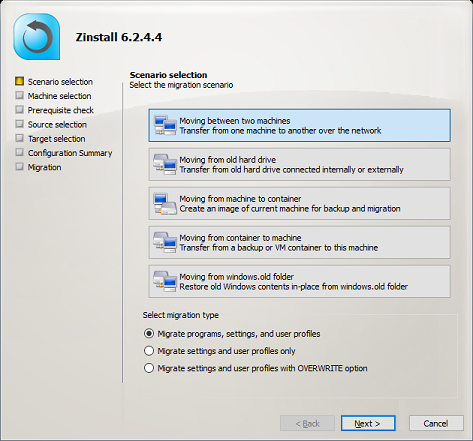
- 选择第 3 个选项 "Moving from Machine to Container"。
- 选择容器位置(网络共享、NAS、USB 硬盘 - 任何空间足够的存储都可以),按 Go 对源服务器执行完整捕获。
第 2 部分:让云(目标)服务器能够访问容器。
要么把容器上传到云服务商的存储(或直接上传到目标虚拟机),要么在两台服务器之间搭建 VPN / 隧道连接。
第 3 部分:从容器部署到云(目标)服务器。
- 在云虚拟机(迁移目标)上运行 Zinstall WinServ,选择第 4 个选项 "Moving from Container to Machine"。
- 如果您不想迁移程序,只需要用户配置、数据和共享,请在主界面切换到 "profile and settings only" 模式。
- 指定容器位置(见第 2 部分)。
- 要精确选择迁移内容,请打开 Advanced 菜单;要迁移全部内容,直接继续即可。
- 点击 Next,再点击 Go,开始迁移。传输需要一段时间(取决于数据量),完成后会提示。
就是这样!您已经把物理服务器上的应用程序、设置、用户配置、数据库和文件迁移到了云端。
服务器角色与不兼容的应用程序
上述自动迁移不涵盖两个方面:服务器角色(DC / AD、IIS、DNS、DHCP)- 它们应在目标端原生重建并配置,而不是迁移;以及已知不兼容的应用程序。两者的处理方式与任何服务器到服务器迁移相同 - 另请参阅遵循同一模式的将 Server 2019 升级到 2025 和物理到虚拟(P2V)迁移。
迁移之后
- 按需调整域的 DNS,使其指向新服务器(例如现在指向云虚拟机的 CRM-SERVER 条目),以及登录脚本和 GPO 策略。
- 启动您使用的每个应用程序和控制台,核实它们能正确加载。
- 从一台客户端工作站核实客户端能访问迁移后的服务器,其应用程序运行无碍。
恭喜!您的 P2C 迁移到此完成。
可以把物理服务器直接迁移到 Azure 或 AWS 吗?
可以。您不需要转换磁盘镜像,也不需要重建机器:把物理服务器捕获到容器,让云虚拟机能访问该容器,然后部署。应用程序、数据库、设置、共享和数据会落在一台在云端原生运行的、干净且最新的 Windows Server 上。
应用程序能在上云过程中幸存吗?
能 - 这正是此方法的意义所在。应用程序连同其数据库和设置,以已安装、已配置的状态到达,而不是靠手工重装。例外是服务器角色(在目标端原生重建)和有已知兼容性限制的应用程序。
准备好把您的服务器搬上云了吗 - 连同应用程序?
需要评估许可证 / 批量价格 / 更多信息?
发邮件至 sales@zinstall.com 获取帮助。
注:本教程使用的软件 Zinstall WinServ 也通过 IBM Services 提供,作为其面向大规模部署的全套服务的一部分。详情请联系您所在地区的 IBM 客户团队。