产品
知识库
产品
新手指南

更新于 2026年11月 · 阅读约 2 分钟
如何将软件和文件迁移到配有固态硬盘(SSD)的新电脑
在本文中,我们将给您介绍如何将数据转移到一台基于SSD并有额外数据存储的电脑上。迁移内容将保留你的程序、设置、文档、图片、音乐、电影、收藏夹、壁纸和其他内容,迁移适用于Windows 11、Windows 10、Windows 8或Windows 7操作系统。
我们的目标是:将应用程序存储到SSD驱动器,数据存储到数据驱动器。这样一来,SSD的性能会获得极大提升,同时原计算机上的所有数据都得到保留。
本教程中,我们将使用 Zinstall Migration Kit Pro来执行本次迁移。它有一个专门的SSD模式,专门适用于本次迁移场景。在该模式下,Kit将自动将应用程序和设置备份到SSD中,其余的数据备份到数据驱动器中。以下是详细的操作步骤:
如何将程序和文件传输到一个基于SSD的电脑上
- 在旧电脑上运行Zinstall Migration Kit Pro 。
- 在新电脑上运行Zinstall Migration Kit Pro。
- 您不需要为连接电脑做任何配置——它是自动连接的。
- 如果两台电脑已经连接到相同的路由器,相同的网络,或相同的无线连接,您不需要再做其他任何事情。
- 如果两台电脑没有连接,也没有联网,您可以用网线连接它们。
- 您也可以在没有网络连接的情况下进行传输:首先将旧计算机数据捕获到一个容器中(它是Migration Kit Pro中的选项4),将其存储在一个网络共享或外部硬盘驱动器上,然后在目标计算机上部署。即使机器不在相同的物理位置,或者您在相同的物理机器上进行就地切换,最后一个选项也可以工作。
3. 如果您想选择要传输的应用程序和文件,请按“Advanced”菜单。如果您只是想迁移所有内容,您就不需要访问它。
4. 当您看到Target Selection页面出现后,点击SSD Mode开始启动。
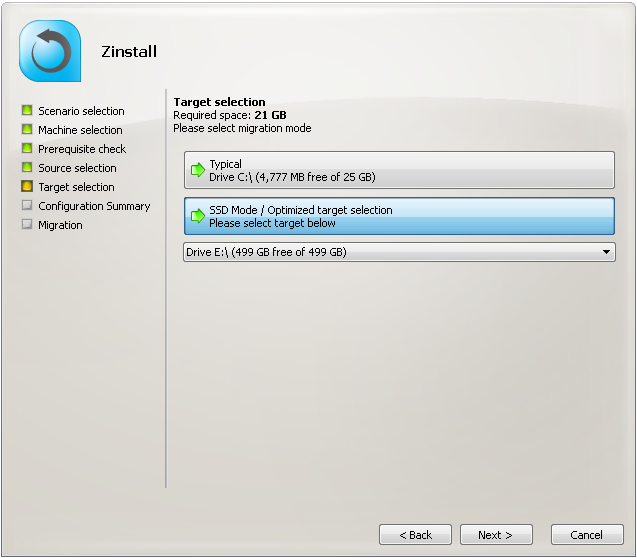
5. 在Summary屏幕上查看结果,并在新计算机上按“Go”键开始传输。
大功告成! Migration Kit Pro将执行传输,并在SSD和数据驱动器之间自动分割传输的内容。
准备好将您的数据转移到基于SSD的新电脑上了吗?
获取 Migration Kit Pro
退款保障 · 真人支持
视频教程 – 如何将数据传输到一个SSD硬盘
迁移一切退款保障任何Windows,任何电脑
立即购买