
“Windows detected a hard disk problem”メッセージへの対処と、プログラム・ファイルの救出方法
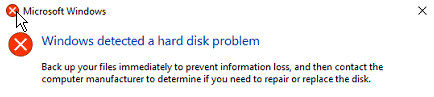
この記事では、“Windows detected a hard disk problem”(Windowsがハードディスクの問題を検出しました)というメッセージへの対処法と、 プログラム、設定、データ、ファイルを守る方法 をハードドライブ故障から学びます。今後このエラーを避ける方法も紹介します。
これはどういう意味?
“Windows detected a hard disk problem”というメッセージが表示されたら、コンピューターのハードドライブが故障寸前だということです。そうなる前に、ファイル、データ、設定、プログラムを守るための行動をすぐに取るべきです。
どんな選択肢がある?
ハードドライブはできるだけ早く交換すべきです。いつ故障してもおかしくないため、使い続けるのは危険です。
その前に、コンピューターの完全バックアップを作成しておくべきです。
おすすめは Zinstall Computer Rescue Kitです。すべてをバックアップします。対象は プログラム、プロファイル、設定、ドキュメント、写真、音楽、動画、お気に入り、その他すべてです。
故障しかけのハードディスクからプログラムとファイルをバックアップする方法:
-
- コンピューターにZinstall Computer Rescue Kitをダウンロードして実行します。

- 3番目のオプション“Moving from Machine to Container”を使います。
- Source(移行元)の選択でC:ドライブを選び、Target(保存先)の参照選択でバックアップコンテナ(実体は大きな1つのファイルです)の保存場所を選びます。
- コンテナの保存先としてはUSB外付けハードドライブが適していますが、ワイプするコンピューターの外部であればどこでも構いません。ネットワークドライブや、コンピューター内の別のハードドライブなどです。
- バックアップ処理を開始します。かなり時間がかかるはずです。完了すると、コンテナが正常に作成されたことを確認するメッセージが表示されます。
バックアップがうまくいかない場合は、まずドライブに対してWindowsのCHKDSKユーティリティを実行し、ファイルエラーの回復を試みます。手順は次のとおりです:
故障しかけのハードディスクでWindowsのCHKDSKを実行する方法:
- スタートメニュー(画面左下、Windowsロゴ)を右クリックし、“コマンドプロンプト(管理者)”を選択します
- 開いたコマンドプロンプトに次を入力します:
chkdsk /f /r /x C: - おそらくコンピューターの再起動を求められるので、それに従ってください – CHKDSKは再起動中に実行されます。
終わったら、Zinstall Computer Rescue Kitでバックアップ手順を再度実行します。
ハードドライブを交換する
コンピューターの完全バックアップができたので、不良ハードドライブを交換しましょう。
- コンピューターから取り外します(まだ壊さないでください – 追加のデータ復旧に役立つかもしれません)。
- 次に、新しいドライブをコンピューターに取り付け、そこへWindowsをインストールします。
- これで復旧の段階へ進めます。
バックアップからプログラムとファイルを復元する方法
-
- 新しいWindowsのインストールが済んだら、先ほど作成したバックアップからプログラム、設定、ファイルを復元しましょう。
- そのためには、Zinstall Computer Rescue Kitを実行し、4番目のオプション“Moving from Container to Machine”を使います。

- 最初のセクションで作成したバックアップコンテナを指定すれば、プログラム、設定、ファイルを含むすべてが新しいWindowsへ復元されます。
- すべてを復元したくない場合は、復元したくないプログラムやフォルダーを除外することもできます。
これで完了 – コンピューターのリセットに成功し、すべてのプログラムとファイルが元の場所に戻りました!
今後この問題を避けるには
コンピューターの定期的なバックアップを保つことをおすすめします。そうすれば、ドライブが故障しても、大切なものすべてが別のドライブに安全にバックアップされていると確信できます。これにはZinstall Backupを使いましょう – 自動・完全・常時稼働のバックアップです。 入手はこちらから.
始める準備はできましたか?
Windowsをバックアップし、ハードドライブを交換して、プログラムとファイルを復旧する準備はできましたか? Zinstall Computer Rescue Kitの入手はこちら.
ご質問は?案内が必要ですか?Windowsの再インストール、バックアップ、復旧のサポートをお探しですか?当社の熟練テクニシャンが待機しています!
メール(support@zinstall.com)、電話(877.444.1588)、またはチャット(このページの右下)でお問い合わせください。
皆さまのお手伝いを楽しみにしています。