Easy Transfer 케이블로 새 Windows 11 또는 Windows 10 PC에 파일을 옮기는 방법
Easy Transfer 케이블로 파일을 컴퓨터 간에 옮긴다는 이야기를 들어 보셨을 겁니다. 이 가이드에서는 그 이전 방법, 사용할 케이블, 그리고 옛 전송 케이블 방식에 대한 오늘날의 대안과 개선점(네, 케이블 없이도 옮길 수 있습니다!)을 배웁니다.
새 컴퓨터로 옮기는 데 특수 데이터 전송 케이블이 필요할까?
짧은 답: 아니요, 필요 없습니다. WiFi나 공유기, 아니면 일반 네트워크 케이블 하나면 충분합니다. USB 전송 케이블은 함께 딸려 온 소프트웨어로만 쓸 수 있고, 그 소프트웨어는 파일만 복사할 뿐 프로그램은 옮기지 못합니다.
전송 케이블은 컴퓨터끼리 달리 대화할 방법이 없던 시절을 위해 만들어졌습니다. 오늘날의 이전은 이미 가지고 계신 WiFi나 일반 홈 네트워크로 진행되며, 옛 USB 전송 케이블보다 빠릅니다. 두 컴퓨터가 같은 네트워크에 없다면 표준 이더넷 케이블 하나면 충분합니다. 특수 케이블도, 드라이버도 필요 없습니다.
속도보다 더 중요한 차이가 하나 있습니다. 케이블만으로는 파일밖에 못 옮깁니다. 제대로 된 소프트웨어로 하는 이전은 프로그램, 설정, 프로필, 파일 까지 가져다줍니다. 그래서 새 컴퓨터가 문서 사본만 담고 있는 게 아니라 실제로 바로 쓸 수 있는 상태가 됩니다.
USB 전송 케이블(Plugable, Belkin)을 이미 샀습니다. 이걸로 옮길 수 있나요?
USB 전송 케이블은 함께 딸려 온 소프트웨어로만 쓸 수 있습니다. Zinstall은 USB 전송 케이블을 아예 사용하지 않습니다. 이런 케이블은 제조사 전용 소프트웨어에 맞춰 만들어졌고, 그 소프트웨어는 파일만 복사할 뿐 프로그램은 옮기지 않습니다.
- Plugable 전송 케이블은 Bravura Easy Computer Sync라는 소프트웨어와 함께 쓰며, 이 소프트웨어는 Plugable 웹사이트에서 내려받습니다. 파일과 폴더는 복사해 주지만, 프로그램은 Plugable도 안내하듯 직접 다시 설치해야 합니다.
- Belkin Easy Transfer 케이블은 Microsoft의 Windows Easy Transfer용으로 만들어졌는데, Windows Easy Transfer는 Windows 10에도 Windows 11에도 들어 있지 않습니다.
그래서 대부분의 사용자는 저희 제품 중 가장 인기 있는 Zinstall WinWin을 선택합니다. 파일만이 아니라 프로그램, 프로필, 설정, 계정까지 WiFi나 공유기, 일반 네트워크 케이블로 옮겨 주기 때문입니다. USB 케이블은 서랍에 넣어 두셔도 됩니다. 정말 파일만 있으면 된다면 Zinstall Easy Transfer가 WiFi로 파일을 옮겨 드립니다.
Easy Transfer 케이블이란?
Easy Transfer 케이블은 데이터를 한 컴퓨터에서 다른 컴퓨터로 옮기는 것을 돕는 케이블의 일종입니다. 이전 자체는 케이블로 파일을 전송하는 특수 소프트웨어로 이루어집니다. 예전에는 특수 케이블, 주로 가운데에 특별한 상자가 달린 USB 케이블(Belkin, Plugable, Laplink 제품)이었습니다.
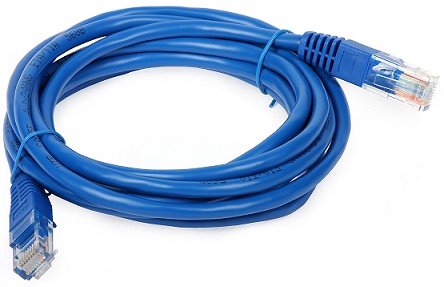
요즘은 네트워크 케이블(CAT5 또는 이더넷 케이블이라고도 합니다)도 쓸 수 있습니다 – 사실 이미 하나 갖고 계실 테니 새로 살 필요도 없을 겁니다! 네트워크 케이블은 더 빠르고 저렴하며 – 저희가 권하는 방식입니다. 그 케이블은 이렇게 생겼습니다:
두 컴퓨터는 WiFi, 공유기, 케이블 중 무엇으로 연결해야 하나요?
세 가지 모두 됩니다. 두 컴퓨터를 같은 WiFi에 연결해도 되고, 둘 다 공유기에 꽂아도 되고, 일반 네트워크 케이블 하나로 직접 이어도 됩니다. 어느 방법이든 특수 케이블도, 별도 설정도 필요 없고, Zinstall이 상대 컴퓨터를 알아서 찾습니다. 케이블이 WiFi보다 빠르고 안정적입니다.
- 같은 WiFi. 두 컴퓨터가 이미 집 WiFi에 연결되어 있으니 꽂을 것이 없습니다. 셋 중 가장 느리고, 신호가 약하면 더 느려집니다. 그래도 대부분의 이전에는 충분하며, 밤새 돌려 둘 거라면 더욱 그렇습니다.
- 둘 다 공유기에 연결. 각 컴퓨터에서 공유기로 네트워크 케이블을 하나씩 연결합니다. WiFi보다 빠르고 안정적이며, 공유기가 가까이 있다면 가장 간편한 유선 방법입니다.
- 네트워크 케이블 하나로 두 컴퓨터를 직접 연결. 근처에 공유기가 없거나 네트워크 자체가 없을 때 쓰는 방법입니다. 컴퓨터와 인터넷 모뎀을 연결하고 있는 케이블을 이전하는 동안 잠시 빌려 써도 됩니다.
최신 노트북 중에는 네트워크 포트(랜 포트)가 없는 제품이 많습니다. 쓰시는 노트북에 없다면 그냥 WiFi로 하세요.
Easy Transfer 케이블로 컴퓨터를 어떻게 연결하나요?
USB 케이블이 아니라 위 사진과 같은 일반 네트워크(이더넷) 케이블, 즉 랜선을 쓰세요. 케이블 양쪽 끝을 두 컴퓨터의 네트워크 포트에 하나씩 꽂으면 됩니다. 인터넷 케이블을 꽂는 것과 같은 포트입니다. 한쪽 방향으로만 들어가서 잘못 꽂을 수가 없고, 따로 설정할 것도 없습니다. 두 컴퓨터에서 Zinstall을 실행하면 서로를 자동으로 찾습니다.
Easy Transfer 케이블로 파일을 컴퓨터 간에 옮기려면?
케이블을 연결했으면 이전 소프트웨어를 실행하고 이전을 시작합니다. 권장 도구는 저희 제품 중 가장 인기 있는 Zinstall WinWin입니다. 파일뿐 아니라 프로그램, 프로필, 설정까지 모든 것을 새 컴퓨터로 옮겨 주기 때문입니다(자세한 내용은 뒤에서).
파일만이 아니라 프로그램, 이메일, 설정, 비밀번호도 옮길 수 있나요?
네. Zinstall WinWin을 사용하면 다음을 포함한 모든 것을 옮길 수 있습니다:
- 파일(문서, 사진, 음악, 이메일 등)
- 설정(사용자 프로필, 이메일, 계정, 비밀번호, 즐겨찾기, 북마크, 배경 화면 등 개인 설정)
- 프로그램(Microsoft Office, Adobe Photoshop, Quickbooks, TurboTax, Firefox, Chrome 등을 새 컴퓨터로 이전)
WinWin은 케이블과 함께, 또는 케이블 없이도 – 무선 네트워크나 USB 드라이브를 통해 쓸 수 있습니다.
이전에는 시간이 얼마나 걸리나요?
보통 몇 시간 정도 걸립니다. 기존 컴퓨터에 있는 데이터의 양, 두 컴퓨터의 성능, 연결 방식에 따라 달라지며, 케이블이 WiFi보다 빠릅니다. 옆에서 지켜볼 필요는 없습니다. "Go"를 누르면 이전이 알아서 진행되니, 저녁에 시작해서 밤새 돌려 두면 편합니다.
이전 중에도 컴퓨터를 쓸 수 있나요?
네, 쓸 수 있습니다. 다만 어느 컴퓨터든 전원을 끄거나 연결을 끊지는 마세요. 혹시 이전이 중간에 멈추더라도(예를 들어 한쪽 컴퓨터가 다시 시작된 경우) Zinstall을 다시 실행하면 이어서 진행됩니다.
컴퓨터마다 모니터가 따로 있어야 하나요?
아니요, 모니터 하나면 충분합니다. 먼저 기존 컴퓨터에서 Zinstall을 실행해 그대로 켜 둔 다음, 모니터를 새 컴퓨터에 옮겨 연결하고 거기서 Zinstall을 실행하면 이전이 시작됩니다.
이전하려면 인터넷 연결이 필요한가요?
이전 자체에는 인터넷이 필요 없습니다. 이전은 홈 네트워크나 케이블을 통해 두 컴퓨터 사이에서 이루어지므로 인터넷 속도와는 상관이 없습니다. 각 컴퓨터는 Zinstall 활성화를 위해 한 번만 인터넷에 연결되면 됩니다.
새 컴퓨터를 아직 인터넷에 연결할 수 없다면, 다른 컴퓨터에서 Zinstall을 내려받아 USB 메모리에 복사한 뒤 새 컴퓨터에서 USB 메모리에 든 파일을 실행하세요. 활성화는 인터넷이 되는 다른 컴퓨터로 하면 됩니다.
새 컴퓨터는 먼저 설정해 둬야 하나요?
기본적인 것만 하면 됩니다. 새 컴퓨터를 처음 켜면 나오는 설정 화면을 Windows 바탕 화면이 나올 때까지 진행하세요. 그래야 Zinstall을 실행할 수 있습니다. 프로그램을 미리 설치해 둘 필요는 없습니다. 이전하면 프로그램도 함께 옮겨집니다.
케이블 없이도 옮길 수 있나요?
네, 다만 Zinstall 소프트웨어가 필요합니다. 무선 네트워크, 집 공유기, 심지어 USB 백업 드라이브를 통해서도 옮길 수 있습니다. 페이지 오른쪽 아래 채팅으로 방법을 물어보세요.
이 방법이 Windows 11 또는 Windows 10에서도 되나요?
네. 이 이전은 Windows 11, Windows 10, 8, 7, Vista, XP에서 작동합니다.
Easy Transfer 케이블로 Windows 11 또는 Windows 10 컴퓨터에 프로그램과 파일을 옮기는 방법
- 기존 컴퓨터에서 Zinstall WinWin 를 실행합니다.
참고: 여기에서 WinWin을 내려받을 수 있고, 사용 설명서는 여기에서 볼 수 있습니다. - 새 Windows 10 컴퓨터에서 Zinstall WinWin을 실행합니다
- 컴퓨터를 연결하기 위한 설정은 전혀 필요 없습니다 – 자동으로 연결됩니다
- 두 컴퓨터가 이미 같은 공유기, 같은 인터넷 연결 또는 같은 무선 연결에 연결되어 있다면 다른 것은 아무것도 필요 없습니다
- 전혀 연결되어 있지 않다면 네트워크/이더넷 케이블로 연결하세요
- 이전할 애플리케이션과 파일을 선택하고 싶다면 "Advanced" 메뉴를 누르세요. 모든 것을 이전하기만 하면 된다면 "Advanced" 메뉴에 들어갈 필요가 없습니다.
- Windows 11 또는 Windows 10 컴퓨터에서 "Go"를 누르면 이전이 시작됩니다
영상 튜토리얼 – Easy Transfer 케이블