
Windows Easy Transfer 주요 사실
- XP부터 8.1까지 다섯 개의 Windows 버전에 새 PC로 옮기는 도구가 기본 탑재되었지만, 설치된 프로그램을 옮긴 버전은 하나도 없었습니다 (2013).
- Windows에는 9.8년 동안 PC 사이에서 파일을 직접 옮기는 기본 방법이 없었고, 2025년 그 공백을 끝낸 도구는 487일 동안 유지되었습니다.
- 2005년에 새 Mac은 일반 FireWire 케이블로 기존 Mac의 애플리케이션을 가져올 수 있었으며, 이는 Windows Easy Transfer가 출시되기 두 해 전이었습니다.
- Easy Transfer Cable로 1GB를 옮기는 데 파일 하나로는 3.9분, 작은 파일들로는 11.4분이 걸렸습니다 (2007).
- Windows Vista용 Easy Transfer Cable은 2007년에 39.99달러였고, 제조사는 2013년에도 여전히 39.99달러를 받았습니다.
- PCmover Express는 2026년 현재 34.95달러이고 여전히 프로그램은 옮기지 않으며, Microsoft 사이트는 2015년과 2016년에 걸쳐 366일 동안 이를 무료로 제공했습니다.
- OneDrive 무료 저장 공간은 2016년 7월 5GB로 줄었고 2026년에도 여전히 5GB로, 2008년 최고치의 5분의 1입니다.
- 한 백과사전이 Microsoft의 2015~16년 무료 PCmover 제공에 붙인 ‘500MB’ 제한은 실은 2020년 Laplink 제품의 것입니다 (2025).
출처: Microsoft (2025, 2016); Apple; The Register; Belkin International; Laplink Software; BetaNews; Wikipedia, article 'Windows Easy Transfer'
Windows Easy Transfer는 사라졌지만, 이 도구가 답하던 질문은 그대로 남아 있습니다. 기존 Windows PC의 모든 것을 새 PC로 어떻게 옮길까요? 이 페이지는 Microsoft가 버전마다 무엇을 제공했는지를 Microsoft 자신의 표현과 날짜로 정리합니다. 각 도구가 무엇을 옮겼고 무엇을 남겼는지, 케이블과 파트너사 제공 상품의 가격은 얼마였는지, 이전에 시간이 얼마나 걸렸는지, Microsoft가 각 변화를 어떻게 설명했는지 또는 설명하지 않았는지, 그리고 OneDrive와 Windows 백업(Windows Backup)이 어떻게 Easy Transfer의 자리를 대신했는지를 다룹니다. Microsoft가 삭제한 페이지는 보관된 사본을 인용했고, 널리 퍼진 주장이 틀린 경우에는 그것을 판가름하는 기록을 함께 실었습니다.
Windows Easy Transfer란 무엇인가요?
XP부터 8.1까지 다섯 개의 Windows 버전에 새 PC로 옮기는 도구가 기본 탑재되었지만, 설치된 프로그램을 옮긴 버전은 하나도 없었습니다(Microsoft 자료로 산출, 2013).

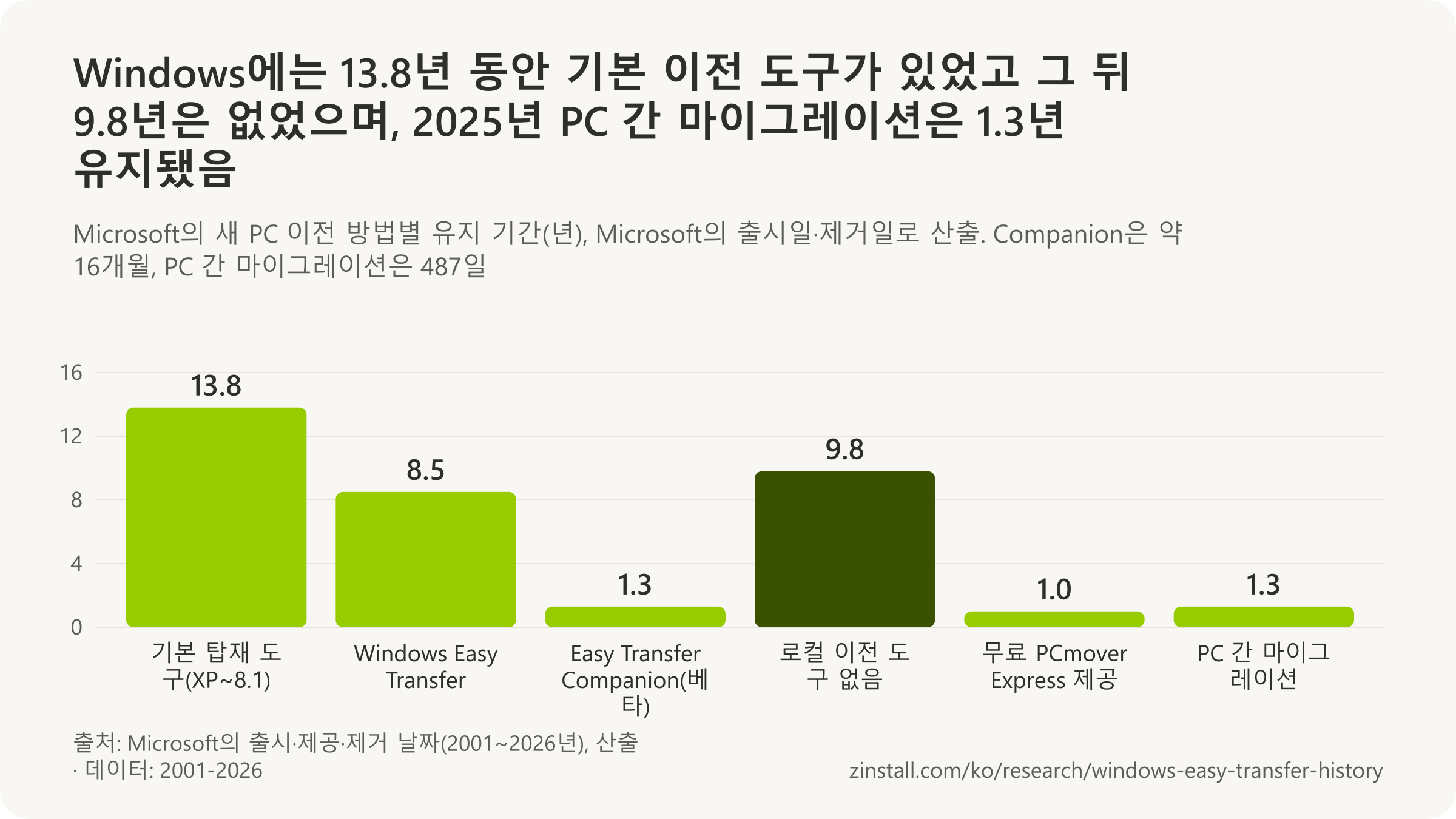
- Windows에는 9.8년 동안 PC 사이에서 파일을 직접 옮기는 기본 방법이 없었고, 2025년 그 공백을 끝낸 도구는 487일 동안 유지되었습니다.
- Windows Easy Transfer는 2007년 1월 Vista 출시부터 2015년 7월 Windows 10까지 약 8.5년 동안 Windows의 일부였습니다.
- XP의 파일 및 설정 전송 마법사까지 치면 Windows에는 2001년 10월부터 2015년 7월까지 13.8년 동안 이전 도구가 기본 탑재되어 있었습니다.
- 여섯 달 동안 2,000만 명 이상이 Windows 7 업그레이드 관리자를 실행했으며, 이것이 Easy Transfer 사용 수치에 가장 가까운 것입니다.
| 도구 또는 사건 | 날짜 |
|---|---|
| Windows XP, 파일 및 설정 전송 마법사 탑재 | 2001년 10월 25일 |
| Windows Vista, Windows Easy Transfer 탑재 | 2007년 1월 30일 |
| 프로그램을 옮긴 Easy Transfer Companion 베타 | 2007년 2월 13일 |
| Companion 철회, 공지 없음 | 2008년 6월 중순 |
| Windows 7, 새로 설계된 Easy Transfer 탑재 | 2009년 10월 22일 |
| Windows 8, Easy Transfer 유지 | 2012년 10월 26일 |
| Windows 10, 이전 도구 없음 | 2015년 7월 29일 |
| Windows 백업 첫 공개 출시(Windows 10에서) | 2023년 8월 22일 |
| PC 간 마이그레이션 발표 | 2025년 5월 23일 |
| PC 간 마이그레이션 제거 | 2026년 9월 22일 |
출처: Microsoft (2001-2026); ZDNet
관련 가이드: Easy Transfer로 윈도우 11로 옮기기 · 윈도우 11 새 컴퓨터로 모든 것을 옮기기
통계 더 보기(5)
Windows Easy Transfer는 사용자의 파일, 설정, 이메일, 사용자 계정을 기존 Windows PC에서 새 PC로 옮기기 위해 Windows에 기본 제공된 Microsoft의 도구였습니다. Windows Vista, Windows 7, Windows 8에 포함되었고 Windows 8.1에는 기능을 줄인 가져오기 전용 형태로 들어갔으며, Windows XP의 파일 및 설정 전송 마법사(Files and Settings Transfer Wizard)에서 발전한 것입니다. Windows 10에는 포함되지 않았고, Microsoft의 기본 제공 도구 가운데 설치된 프로그램을 옮긴 것은 하나도 없었습니다.
다섯 개 버전과 각 도구가 유지된 기간
- 2001년 10월 25일 Windows XP의 파일 및 설정 전송 마법사부터 2015년 7월 29일 Easy Transfer 없이 Windows 10이 출시될 때까지, Windows에는 약 13.8년 동안 새 PC로 옮기는 도구가 기본 탑재되어 있었습니다(Microsoft 날짜로 산출, 2001 및 2015).
- 다섯 개의 Windows 버전, 곧 Windows XP(파일 및 설정 전송 마법사), Vista, 7, 8(Windows Easy Transfer), 8.1(Easy Transfer, 가져오기 전용)에 PC 간 이전 도구가 기본 탑재되었지만, 그 가운데 설치된 프로그램을 옮긴 도구는 하나도 없었습니다(Microsoft 자료로 산출, 2001~2013).
- Windows Easy Transfer는 2007년 1월 30일 Windows Vista의 소비자용 출시부터 2015년 7월 29일 이 도구 없이 Windows 10이 출시될 때까지 약 8.5년 동안 Windows의 일부였습니다(Microsoft 날짜로 산출, 2007 및 2015).
- Windows 10이 Easy Transfer 없이 출시된 2015년 7월 29일부터 Microsoft가 PC 간 마이그레이션을 발표한 2025년 5월 23일까지, Windows에는 9.8년 동안 로컬 PC 간 이전 도구가 기본 탑재되지 않았습니다(Microsoft 자료로 산출, 2025).
사용자는 몇 명이었나
- Microsoft의 Building Windows 8 블로그는 2011년, 처음 여섯 달 동안 2,000만 명 이상의 고객이 Windows 7 업그레이드 관리자(Upgrade Advisor)를 실행했고 그 기간에 많은 사람이 Windows Easy Transfer도 실행했다고 밝혔는데, 이것이 Microsoft가 Easy Transfer 사용 수치에 가장 가깝게 다가간 발표입니다(Microsoft, 2011).
출처: Microsoft (2001-2025)
Easy Transfer가 있는 Windows 버전은 무엇인가요?
2013년 10월 17일 출시된 Windows 8.1은 다른 PC에서 데이터를 가져오는 용도로만 Easy Transfer를 남겼고, 더 이상 데이터를 보낼 수는 없었습니다(Microsoft, 2013).

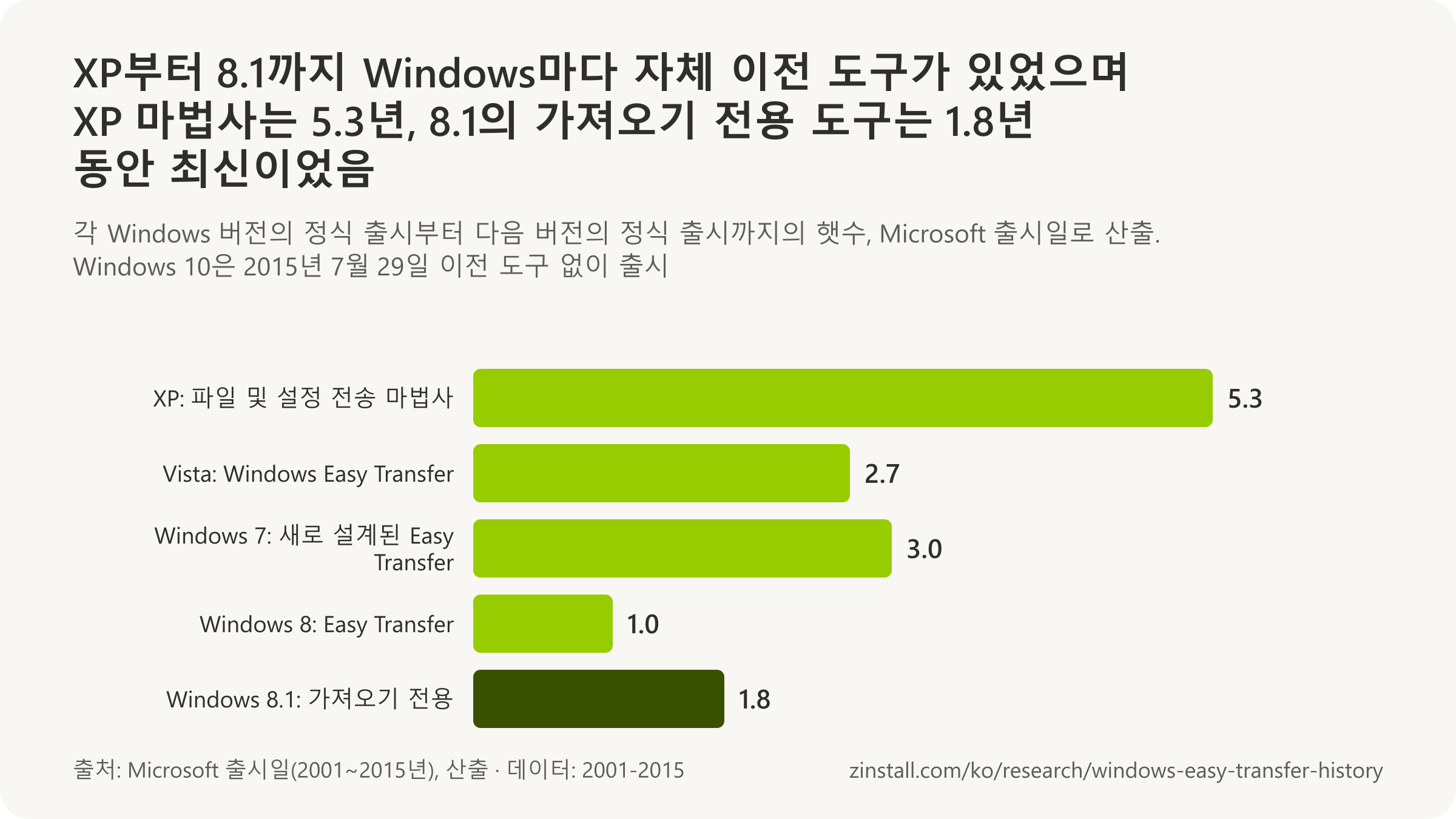
- Windows XP의 마법사는 XP 자체뿐 아니라 Windows 95부터 Windows 2000까지 이전 버전 여섯 개에서 파일과 설정을 가져왔습니다.
- Vista의 Easy Transfer는 USB 케이블, 네트워크, USB 드라이브나 외장 드라이브, CD나 DVD의 네 가지 이전 방법을 제공했습니다.
- Windows 7의 Easy Transfer는 64비트 Windows에서 32비트 Windows로 파일을 옮길 수 없었고, 64비트 XP에서는 파일을 직접 복사해야 했습니다.
- Windows RT에서 Easy Transfer는 USB 드라이브나 외장 드라이브로만 파일, 이메일, 즐겨찾기를 옮겼고, 설정은 전혀 옮기지 않았습니다.
- Windows 7의 버전은 사용자들이 이전 버전을 ‘파악하기 어렵다’고 느꼈거나 이전 버전이 작업을 마치기 전에 멈췄기 때문에 새로 설계되었습니다.
| 버전과 질문 | 답 |
|---|---|
| Windows XP(2001): 데이터를 옮긴 방법 | 플로피 디스크나 이동식 미디어, 직접 케이블, 홈 네트워크 |
| Windows XP: 데이터를 가져올 수 있었던 PC | Windows 95~XP(32비트) |
| Windows Vista(2007): 데이터를 가져올 수 있었던 PC | Windows 2000 SP4, XP SP2, Vista |
| Windows Vista: 사용할 수 없었던 것 | 플로피 디스크 불가, 2000이나 XP에서는 DVD 불가 |
| Windows 7(2009): 데이터를 옮긴 방법 | 케이블, 네트워크, 외장 드라이브 |
| Windows 7: 데이터를 가져올 수 있었던 PC | XP, Vista, 7에서 Windows 7으로 |
| Windows 8(2012): 옮긴 것과 방법 | 계정·파일·설정, 케이블·네트워크·드라이브로 |
| Windows 8: 제한 | 64비트에서 32비트로는 불가, 언어가 다르면 데이터만 |
| Windows 8.1(2013): 원본 PC와 방법(포럼 답변 기준) | 8.1: 8, RT, 7에서 드라이브로만 |
출처: Microsoft (2001-2025); Microsoft Community
관련 가이드: 윈도우 XP에서 윈도우 11 또는 10으로 · 윈도우 비스타에서 윈도우 11 또는 10으로 · 윈도우 7에서 윈도우 11로
통계 더 보기(46)
XP부터 Windows 8.1까지 모든 Windows에는 새 PC로 옮기는 도구가 있었고, 버전마다 무엇을 옮길 수 있는지, 어느 이전 버전에서 가져올 수 있는지, 어떤 케이블·네트워크·디스크를 쓸 수 있는지가 바뀌었습니다. Microsoft는 이 규칙을 도움말 페이지와 기술 자료(Knowledge Base) 문서에 게시했으며, 그 가운데 상당수는 보관된 사본으로만 남아 있습니다. 이 섹션은 그 규칙을 버전별로 Microsoft의 표현 그대로 정리합니다.
Windows XP: 파일 및 설정 전송 마법사
- 파일 및 설정 전송 마법사는 Windows XP에 새로 들어간 기능으로, Microsoft는 2001년 6월 이를 기존 컴퓨터의 파일과 설정을 모아 새 컴퓨터로 옮기는 도구로 소개했습니다(Microsoft, 2001).
- Microsoft는 2001년, 같은 PC에 클린 설치한 Windows XP로 설정을 옮기려면 마법사가 모은 데이터를 여유 공간이 최소 150MB인 폴더에 저장하라고 안내했습니다(Microsoft, 2001).
- 직접 연결하려면 Windows XP의 파일 및 설정 전송 마법사에 직렬 PC 간 파일 전송 케이블이 필요했고, 포트는 두 컴퓨터에서 모두 Autodetect(자동 검색) 버튼으로 설정했습니다(Microsoft, 2001).
- Microsoft는 Windows XP의 파일 및 설정 전송 마법사를 쓰는 가장 빠른 방법으로 홈 네트워크 드라이브를, 가장 느린 방법으로 플로피 디스크를 꼽았으며, 설정만 옮기면 디스크 한두 장, 파일과 설정을 함께 옮기면 다섯 장에서 열 장이 필요하다고 했습니다(Microsoft, 2001).
- Windows XP의 파일 및 설정 전송 마법사는 이전 Windows에서 XP CD를 넣고 Perform Additional Tasks(추가 작업 수행), Transfer Files and Settings(파일 및 설정 전송)를 차례로 선택해 실행할 수 있었습니다(Microsoft, 2001).
- Windows XP의 파일 및 설정 전송 마법사는 3.5인치 플로피 디스크나 기타 이동식 미디어, 두 컴퓨터를 잇는 직접 케이블 연결, 또는 홈 네트워크의 드라이브를 통해 파일과 설정을 옮길 수 있었습니다(Microsoft, 2001).
- 파일 및 설정 전송 마법사를 처음 탑재한 Windows인 Windows XP는 2001년 8월 24일 제조업체에 출시(RTM)되었고, 2001년 10월 25일 일반 판매가 예정되어 있었습니다(Microsoft, 2001).
- Windows XP 출시일인 2001년 10월 25일, Microsoft는 전송이 중간에 멈추거나 Outlook Express 계정이 사라지거나 메일 저장소가 손상되는 문제를 해결하는 파일 및 설정 전송 마법사 수정 프로그램(migwiz.exe 5.1.2600.14)을 Windows Update에 올렸고, Windows XP SP1에 이 수정이 포함되었습니다(Microsoft, 2001).
- Windows XP의 파일 및 설정 전송 마법사는 다른 Windows XP 컴퓨터뿐 아니라 Windows 95, 98, 98 Second Edition, Me, NT 4.0, 2000에서도 파일과 설정을 받아들였습니다(Microsoft, 2001).
- Windows XP 파일 및 설정 전송 마법사의 직접 케이블 옵션은 병렬 포트와 케이블이 아니라 직렬 포트와 케이블에서만 작동했습니다(Microsoft, 2003).
- 기존 컴퓨터에서는 Windows XP의 파일 및 설정 전송 마법사를 XP CD-ROM의 Support\Tools 폴더에 있는 Fastwiz.exe로 바로 실행할 수 있었습니다(Microsoft, 2004).
- Windows XP의 파일 및 설정 전송 마법사는 기존 컴퓨터용 플로피 마법사 디스크(Wizard Disk)에 자신을 기록할 수 있었고, Microsoft는 Windows를 다시 설치하기 전에 XP 설정을 백업하는 방법으로도 이 마법사를 안내했습니다(Microsoft, 2004).
- Windows XP의 마법사로 파일과 설정을 보낼 수 있는 컴퓨터에 관한 Microsoft의 2005년 목록은 Windows 95부터 Windows 2000, Windows XP(32비트)까지였으며, 64비트 원본 PC는 하나도 없었습니다(Microsoft, 2005).
Windows Vista: Windows Easy Transfer
- Microsoft의 2006년 12월 Vista 페이지는 Easy Transfer Cable이 Windows 2000(파일만), Windows XP, Windows Vista를 실행하는 PC에서 작동한다고 했지만, 이후 Microsoft의 페이지와 직원들은 이 주장과 어긋나는 말을 했습니다(Microsoft, 2006).
- Windows Easy Transfer는 2007년 1월 30일 Windows Vista와 함께 소비자에게 전달되었으며, 이날 Microsoft는 70개가 넘는 국가에서 소비자에게 Vista와 Office 2007을 출시했습니다(Microsoft, 2007).
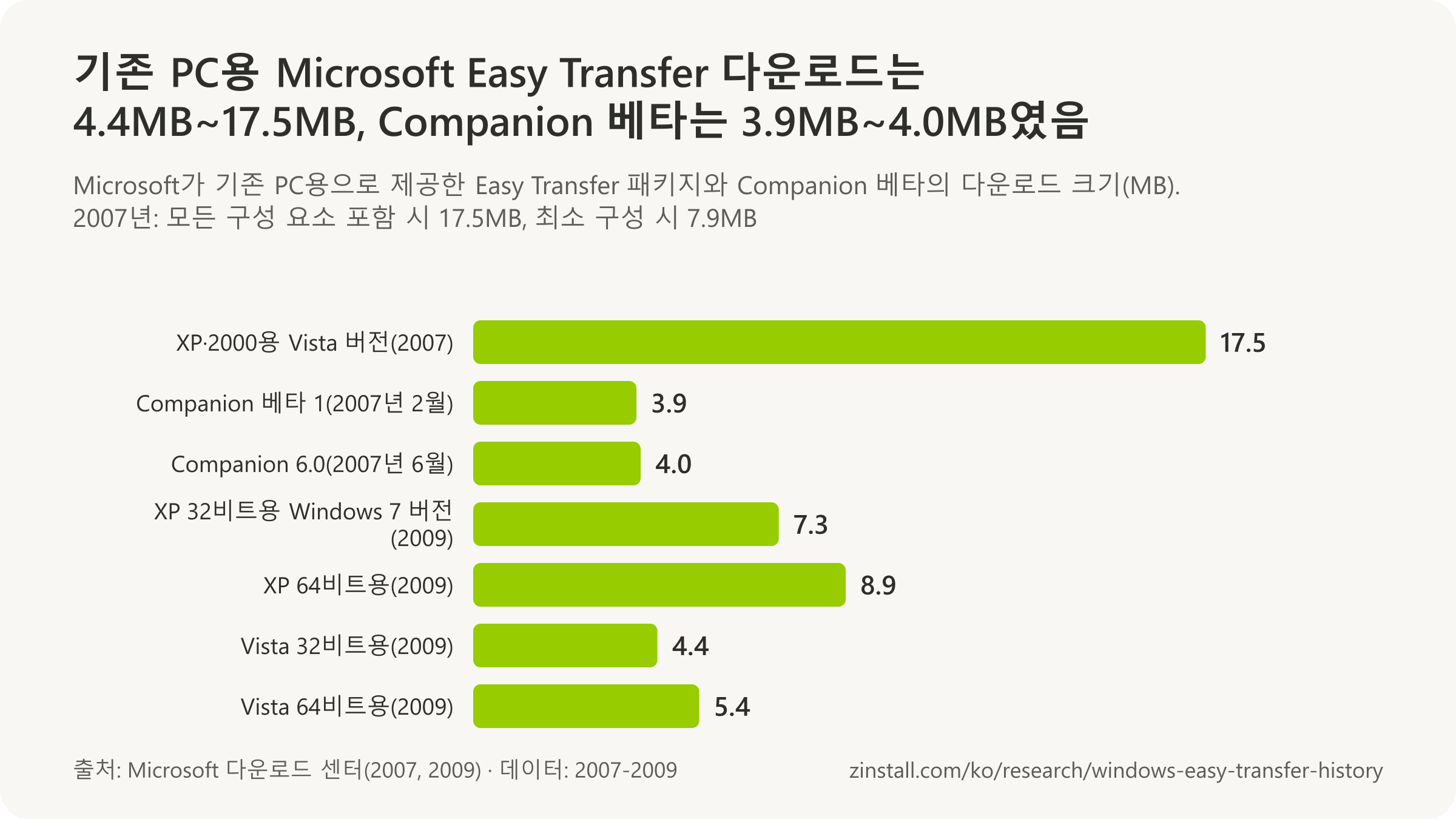
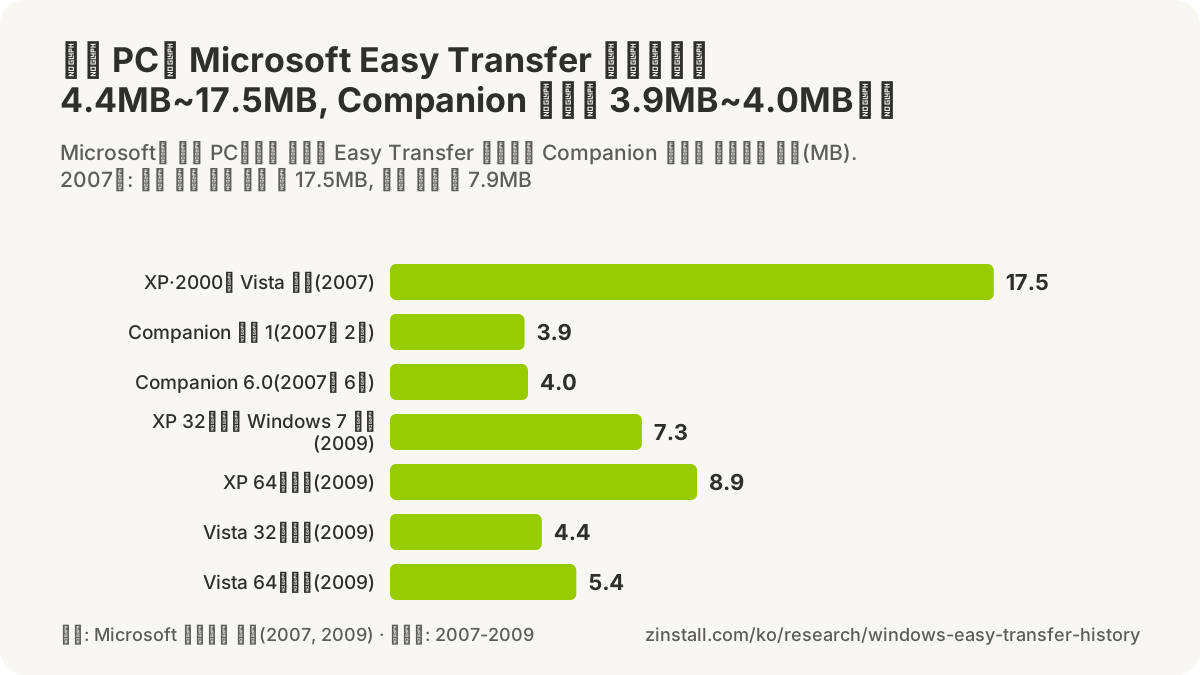
- Microsoft가 2007년 1월 내놓은 Windows Easy Transfer for Windows XP and Windows 2000 다운로드의 크기는 선택한 구성 요소에 따라 7.9MB~17.5MB였습니다(Microsoft, 2007).
- 2007년 1월 30일 Microsoft는 이전 PC가 새 Vista PC로 데이터를 보낼 수 있도록 무료 다운로드 Windows Easy Transfer for Windows XP and Windows 2000을 게시했으며, 크기는 7.9MB~17.5MB였고 16개 언어로 제공되었으며 Windows 정품 인증(Windows Genuine validation)이 필요했습니다(Microsoft, 2007).
- Microsoft는 2007년 2월 Easy Transfer Cable이 Windows XP나 Windows Vista를 실행하는 PC에서 Windows Vista를 실행하는 PC로 데이터를 옮긴다고 하면서, 구매자에게 Certified for Windows Vista 또는 Works with Windows Vista 로고를 확인하라고 안내했습니다(Microsoft, 2007).
- Microsoft의 2007년 2월 Windows Vista 기능 소개 페이지는 Easy Transfer가 Windows Vista, XP, 2000에서 Vista로 데이터를 옮기며, Windows Vista Starter로의 전송은 지원하지 않는다고 했습니다(Microsoft, 2007).
- Windows Vista의 Windows Easy Transfer는 네 가지 방법(USB 케이블, 네트워크, USB 플래시 드라이브나 외장 하드 디스크, CD나 DVD)을 제공했지만, Windows XP는 이를 위해 DVD를 구울 수 없었고 Windows 2000은 CD도 DVD도 구울 수 없었습니다(Microsoft, 2007).
- Windows Vista의 Windows Easy Transfer는 Windows XP(SP2 이상)와 Vista에서는 파일과 설정을 모두 가져왔지만, Windows 2000에서는 파일만 가져오고 설정은 전송하지 않았습니다(Microsoft, 2007).
- Microsoft의 Nick White는 2007년 4월, Vista의 Windows Easy Transfer가 Windows 2000에서는 내 문서(My Documents)와 바탕 화면에 있는 문서, 음악, 사진 같은 데이터만 옮기고 이메일 메시지나 연락처는 옮기지 않는다고 설명했습니다(Microsoft, 2007).
- Microsoft가 2007년 4월 10일 이 다운로드를 버전 6.0으로 업데이트하면서 이름이 Windows Easy Transfer for Windows XP로 바뀌었고, 원본에서 Windows 2000이 빠져 XP SP2에서 Vista로, Vista에서 Vista로의 이전만 남았습니다(Microsoft, 2007).
- Windows Vista의 Easy Transfer는 자신의 프로그램 파일을 CD, DVD, 이동식 미디어, 네트워크 드라이브(기본값 C:\migwiz)에 복사해 기존 컴퓨터에서 migwiz.exe로 실행할 수 있게 했으며, 원본 컴퓨터가 많을 때는 Microsoft가 사용자 상태 마이그레이션 도구(User State Migration Tool)를 안내했습니다(Microsoft, 2007).
- Microsoft의 2007년 6월 Vista 사용법 문서는 Windows Easy Transfer로 마이그레이션할 수 있는 원본 컴퓨터로 Windows 2000 SP4, Windows XP SP2, Windows Vista를 들었습니다(Microsoft, 2007).
- Microsoft의 Windows Vista 도움말은 Windows Easy Transfer에 플로피 디스크를 쓸 수 없고, Windows 2000이나 XP에서 Vista로 옮길 때는 DVD를 쓸 수 없다고 했습니다(Microsoft, 2016).
- Windows Easy Transfer는 Windows XP Starter Edition을 실행하는 PC에서 파일과 설정을 수집할 수 없었으며, Microsoft는 이런 사용자에게 파일을 직접 복사하라고 안내했습니다(Microsoft, 2016).
Windows 7: 새로 설계된 Easy Transfer
- Windows 7용 Windows Easy Transfer는 Windows XP와 Windows Vista를 실행하는 PC에서 파일을 받았고, Windows 7 릴리스 후보(Release Candidate)에서는 Windows 7 베타 PC에서도 받았습니다(Microsoft, 2009).
- Microsoft의 Brandon LeBlanc는 2009년 5월, Windows 7의 Windows Easy Transfer가 세 가지 방법(Easy Transfer Cable, 네트워크, 외장 하드 드라이브) 가운데 하나로 데이터를 옮기며, 옮길 사용자 프로필을 고르고 파일을 하나씩 선택할 수 있게 해 준다고 썼습니다(Microsoft, 2009).
- Windows 7 출시 다섯 주 전인 2009년 9월 15일, Microsoft는 기존 PC에서 Windows 7으로 데이터를 옮기기 위한 Windows Easy Transfer 버전 6.1 다운로드 네 가지(Windows XP 32비트·64비트, Windows Vista 32비트·64비트)를 게시했습니다(Microsoft, 2009).
- Windows 7용 Windows Easy Transfer는 기존 PC에 Windows XP SP2 이상이나 Windows Vista SP1 이상이 필요했고, Easy Transfer Cable, 네트워크, 이동식 미디어로 작동했으며, 설치된 프로그램은 마이그레이션하지 않았습니다(Microsoft, 2009).
- 기존 PC용 Windows Easy Transfer의 Windows 7 버전은 크기가 작은 다운로드로, 32비트 Windows XP용은 7.3MB, 64비트 XP용은 8.9MB, 32비트 Vista용은 4.4MB, 64비트 Vista용은 5.4MB였습니다(Microsoft, 2009).
- Microsoft의 2009년 Windows 7 FAQ는 Windows Easy Transfer가 기존 PC에서 새 PC로, 또는 같은 PC의 이전 Windows 설치에서 새 Windows 설치로 파일과 설정을 옮길 수 있다고 했습니다(Microsoft, 2009).
- Windows 7의 Easy Transfer를 소개하면서 Microsoft는 이전 버전이 파악하기 어렵거나 작업이 끝나기 전에 멈춘다는 사용자들의 의견이 있었다고 인정하고, 새 버전은 끝까지 작업을 마치고 마이그레이션되지 않은 항목을 모두 보고할 것이라고 밝혔습니다(Microsoft, 2009).
- 새로 설계된 Windows Easy Transfer를 탑재한 Windows 7은 2009년 7월 22일 제조업체에 출시(RTM)되었고, 2009년 10월 22일 전 세계에 정식 출시되었습니다(Microsoft, 2009).
- Windows 7의 Windows Easy Transfer는 관리자 계정에서만 열 수 있었습니다(Microsoft, 2016).
- Windows 7의 Windows Easy Transfer는 64비트 버전 Windows에서 32비트 버전으로 파일을 옮길 수 없었고, Microsoft는 64비트 Windows XP에서는 파일을 직접 옮겨야 한다고 했습니다(Microsoft, 2016).
- Microsoft의 Windows 7 도움말은 Easy Transfer가 Windows XP, Windows Vista, Windows 7에서 Windows 7으로 파일과 설정을 옮긴다고 했으며, Vista 버전에서는 원본으로 쓸 수 있었던 Windows 2000은 더 이상 목록에 없었습니다(Microsoft, 2016).
Windows 8과 Windows RT
- 설치 프로그램으로 Windows 8로 옮길 때 Windows 7 PC는 애플리케이션, Windows 설정, 사용자 계정, 파일을 유지할 수 있었고, Vista PC는 설정, 계정, 파일을, XP PC는 사용자 계정과 파일만 유지할 수 있었습니다(Microsoft, 2011).
- Microsoft는 2012년 8월, Windows Small Business Server 도메인에 가입한 뒤 외장 드라이브에 저장한 암호 보호 Easy Transfer 파일을 거쳐 Windows 8의 Windows Easy Transfer로 로컬 사용자의 파일과 설정을 도메인 계정으로 옮기는 방법을 문서화했습니다(Microsoft, 2012).
- Windows Easy Transfer를 유지한 Windows 8은 2012년 8월 1일 제조업체에 출시(RTM)되었고, 2012년 10월 26일 정식 출시되었습니다(Microsoft, 2012).
- Windows 8에서도 Easy Transfer는 여전히 64비트 Windows에서 32비트 Windows로 파일을 옮길 수 없었고, 기존 PC와 새 PC의 언어 설정이 다르면 프로그램 설정은 빼고 데이터만 전송했습니다(Microsoft, 2012).
- Microsoft의 Windows 8 도움말은 Windows Easy Transfer가 Easy Transfer 케이블(일반 USB 케이블이 아님), 네트워크, USB 플래시 드라이브나 외장 하드 드라이브를 통해 사용자 계정, 파일과 폴더, 음악, 사진, 동영상, 이메일, 연락처, 인터넷 즐겨찾기, 프로그램 설정을 옮긴다고 했습니다(Microsoft, 2012).
- Microsoft의 Windows 8 ARM 버전인 Windows RT에서 Easy Transfer는 USB 플래시 드라이브나 외장 하드 드라이브로만 파일, 이메일, 즐겨찾기를 옮길 수 있었고, RT PC로 또는 RT PC에서 설정을 옮길 수는 없었습니다(Microsoft, 2012).
Windows 8.1: 가져오기 전용
- Windows Easy Transfer로 데이터를 가져오기만 할 수 있고 더 이상 보낼 수 없게 된 Windows 8.1은 2013년 10월 17일 전 세계에 출시되었으며, Microsoft는 그 대신 설정 동기화와 SkyDrive 통합을 내세웠습니다(Microsoft, 2013).
- Microsoft 커뮤니티 포럼의 2015년 답변에 따르면 Windows 8.1의 Easy Transfer는 Windows 8, Windows RT, Windows 7에서만, 그리고 USB 플래시 드라이브나 외장 하드 드라이브로만 데이터를 받았고, 8.1 PC를 백업할 수는 없어 백업에는 SkyDrive를 안내했습니다(Microsoft Community, 2015).
다운로드 크기

출처: Microsoft (2001-2016); Microsoft Community
Windows Easy Transfer는 프로그램도 옮기나요?
‘프로그램을 전송할 수 있나요? 아니요.’ Windows 7의 도움말은 Easy Transfer가 프로그램 설정은 옮기지만 프로그램 자체는 결코 옮기지 않는다고 했습니다(Microsoft, 2016).
- Windows XP의 마법사는 애플리케이션 설정만 옮겼고 애플리케이션은 결코 옮기지 않았으므로, 새 PC에 애플리케이션을 다시 설치해야 했습니다.
- 2007년의 Easy Transfer Companion 베타는 Microsoft Office부터 Skype와 Quicken까지 성공적으로 전송한 프로그램 104개를 목록으로 제시했습니다.
- Companion의 다운로드는 2008년 4월까지 온라인에 있었지만 2008년 12월에는 아무 발표 없이 사라져 있었습니다.
- Windows 7에는 XP에서 하는 인플레이스 업그레이드가 없었으므로, XP 사용자는 클린 설치 후 모든 프로그램을 다시 설치했습니다.
- Windows 백업은 앱 목록을 복원하지만, ‘앱은 전송되거나 자동으로 설치되지 않습니다’.
| 버전 또는 페이지 | Microsoft의 표현 |
|---|---|
| Windows XP(2001): 설정이 옮겨진 프로그램 | 프로그램 37개(설정만) |
| Windows Vista(2007) | 프로그램은 옮기지 않습니다 |
| Windows Vista: 글꼴과 드라이버 | 글꼴 안 됨, 드라이버 안 됨 |
| Windows Vista: 암호 | 옮겨지지 않음: 첫 로그온 때 새 암호 |
| Windows 7(2009): 이전 후 | 다시 설치할 프로그램 목록 |
| Windows 7: 음악과 동영상 라이선스 | DRM 파일은 이동, 라이선스는 안 됨 |
| Windows 8(2012) | 프로그램은 안 됨, 다시 설치할 목록 제공 |
| Microsoft의 이전 안내 페이지, 2019년 | 애플리케이션 다시 설치 |
| Microsoft의 이전 안내 페이지, 2021년 | 새 PC: 앱 다시 설치 |
| Windows 백업에 관한 Microsoft 임원의 말, 2024년 10월 | ‘두었던 그대로’ |
출처: Microsoft (2001-2026)
관련 가이드: 프로그램과 파일을 새 컴퓨터로 · 프로그램을 무료로 옮기는 방법
통계 더 보기(59)
Windows Easy Transfer의 어떤 버전도, 그 전후의 어떤 Microsoft 도구도 설치된 프로그램을 옮기지 않았습니다. 같은 프로그램이 새 PC에 이미 설치되어 있으면 그 프로그램의 설정을 옮겼고, Windows 7부터는 다시 설치해야 할 프로그램 목록을 만들어 주었습니다. 유일한 예외는 Easy Transfer Companion으로, Microsoft가 Vista 출시 전해에 사들인 기술로 만든 베타였으며 Microsoft는 아무 말 없이 이를 철회했습니다. 프로그램을 유지할 수 있는 유일한 길은 같은 PC의 인플레이스 업그레이드였지만, Windows 7은 Windows XP에서의 인플레이스 업그레이드를 지원하지 않았습니다.
버전별로 옮긴 것과 남긴 것
- Windows XP의 파일 및 설정 전송 마법사는 애플리케이션 설정만 옮겼을 뿐 애플리케이션 자체는 결코 옮기지 않았고, 애플리케이션은 새 컴퓨터에 다시 설치해야 했습니다(Microsoft, 2001).
- Windows XP의 파일 및 설정 전송 마법사는 네 그룹의 설정(모양, 동작, 인터넷, Outlook과 Outlook Express용 메일)과 함께 Office 설정, 글꼴, 네트워크 드라이브와 프린터, 그리고 바탕 화면, 내 문서, 내 그림, 즐겨찾기, 쿠키 폴더를 옮겼습니다(Microsoft, 2001).
- Microsoft의 Windows XP Home 사이트는 2001년 8월 24일, 파일 및 설정 전송 마법사가 디스플레이 속성, 폴더와 작업 표시줄 옵션, 브라우저와 메일 설정, 그리고 내 문서, 내 그림, 즐겨찾기 같은 폴더를 옮긴다고 했습니다(Microsoft, 2001).
- Microsoft는 Windows XP의 파일 및 설정 전송 마법사가 설정을 옮길 수 있는 프로그램 37개를 Adobe Acrobat Reader와 AIM부터 Quicken 2001, Winamp, WinZip까지 열거하면서, 각 프로그램을 먼저 새 PC에 설치해야 한다는 조건을 달았습니다(Microsoft, 2001).
- Vista 출시 전 Microsoft는 Windows Easy Transfer가 옮길 항목(사용자 계정, 파일과 폴더, 프로그램 데이터 파일과 설정, 이메일 메시지·설정·연락처, 사진, 음악, 동영상, Windows 설정, 인터넷 설정)을 열거하고, 이 도구가 프로그램용이 아니라고 했습니다(Microsoft, 2006).
- ‘프로그램은 옮기지 않습니다’: Windows Vista Team Blog(Nick White, 2007년 2월 15일)는 Easy Transfer가 Windows 2000, XP, Vista에서 Vista PC로 사용자 계정, 파일과 폴더, 이메일, 주소록, Windows 설정을 옮긴다고 했습니다(Microsoft, 2007).
- Windows Vista의 Windows Easy Transfer는 프로그램 파일은 옮기지 못하고 데이터와 프로그램 설정만 옮길 수 있었으므로, 전송 전에 각 프로그램을 Vista PC에 설치해야 했습니다(Microsoft, 2007).
- Windows Vista의 Windows Easy Transfer는 글꼴과 드라이버 같은 시스템 파일을 전송하지 않았고, Microsoft는 사용자 지정 글꼴과 업데이트된 드라이버를 Vista PC에 다시 설치하라고 안내했습니다(Microsoft, 2007).
- Microsoft의 Windows Easy Transfer for Windows XP 다운로드 페이지는 2007년 이 도구가 설치된 애플리케이션을 마이그레이션하지 않는다고 밝혔습니다(Microsoft, 2007).
- Windows 7에 새로 들어간 Windows Easy Transfer Reports는 마이그레이션 후 옮겨진 모든 항목과 그 위치를 보여 주었고, 기존 PC에 설치되어 있던 프로그램 목록과 다시 내려받을 곳의 링크도 함께 보여 주었습니다(Microsoft, 2009).
- Windows 8의 Windows Easy Transfer도 여전히 프로그램 설정은 옮기되 프로그램은 옮기지 않았으며, 전송 후 프로그램 보고서(Program report)에 사용자가 새 PC에 설치하려 할 만한 프로그램 목록을 보여 주었습니다(Microsoft, 2012).
- Microsoft는 도메인에 가입된 새 PC의 경우 Windows Easy Transfer를 실행하기 전에 도메인 계정을 만들어야 하며, 전송 중에 만들어진 계정은 처음 로그온할 때 새 암호를 요구하므로 암호는 옮겨지지 않는다고 했습니다(Microsoft, 2016).
- Microsoft의 Vista 도움말은 Windows Easy Transfer가 옮기는 항목으로 파일과 폴더, 이메일 설정·연락처·메시지, 프로그램 설정, 사용자 계정과 설정(글꼴 포함), 인터넷 설정과 즐겨찾기, 음악, 사진, 동영상을 들었으며, 프로그램은 여기에 없었습니다(Microsoft, 2016).
- Microsoft는 Windows Easy Transfer가 파일과 함께 스파이웨어, 바이러스, 기타 악성 소프트웨어를 기존 컴퓨터에서 새 컴퓨터로 옮길 수 있다고 경고하고, 두 PC를 모두 검사하라고 안내했습니다(Microsoft, 2016).
- ‘프로그램을 전송할 수 있나요? 아니요.’: Microsoft의 Windows 7 도움말은 Easy Transfer가 프로그램 설정만 옮기며, 보안 소프트웨어나 바이러스 백신 소프트웨어 같은 일부 프로그램은 새 Windows에서 작동하지 않을 수 있다고 했습니다(Microsoft, 2016).
- Windows 7의 Windows Easy Transfer는 DRM으로 보호된 파일을 포함해 음악과 동영상 파일을 옮겼지만 그 라이선스는 옮기지 않았으며, 구매자가 각 스토어를 통해 라이선스를 복원해야 했습니다(Microsoft, 2016).
- Microsoft의 Windows 7 도움말은 Easy Transfer가 옮기는 항목으로 문서, 음악, 사진, 공용 문서 폴더의 모든 내용(선택하면 더 많이), 이메일 설정·연락처·메시지, 프로그램 설정, 사용자 계정과 설정, 인터넷 설정과 즐겨찾기, 사진, 동영상, 음악을 들었습니다(Microsoft, 2016).
Microsoft의 약속, 그리고 Apptimum
- Windows 9x, ME, 2000, XP용 Alohabob PC Relocator 3.0은 2001년 12월 제조사 온라인 스토어에서 패키지판 49.99달러, 다운로드판 39.99달러에 판매되었습니다(Eisenworld, 2001).
- Microsoft의 Jim Allchin은 2004년 5월 4일 WinHEC에서 Longhorn의 마이그레이션 마법사를 시연하며 ‘마이그레이션되는 것은 모든 것일 수 있다’고 말하고 ‘앱을 포함해 그냥 전부 가져가기’를 선택했지만, Windows Vista에 실려 나온 Windows Easy Transfer는 이 약속을 지키지 않았습니다(Microsoft, 2004).
- 2004년 12월 28일 캡처된 제품 페이지에서 제조사가 밝힌 바에 따르면 Alohabob PC Relocator는 파일과 설정뿐 아니라 대부분의 프로그램도 새 PC로 옮겼으며, 이는 Microsoft가 2006년 Apptimum을 인수하며 사들인 기능입니다(Eisenworld, 2004).
- Eisenworld는 2004년 12월 28일 캡처된 회사 소개 자료에서 Alohabob PC Relocator의 라이선스가 15만 개 이상 판매되어 소매점에서 가장 많이 팔린 PC 마이그레이션 유틸리티가 되었다고 주장했습니다(Eisenworld, 2004).
- Alohabob PC Relocator를 만든 회사인 Eisenworld(2005년 Apptimum으로 이름 변경)는 2004년 12월 28일 캡처된 보도용 회사 소개 자료에서 설립일을 1999년 4월로 밝히고(Microsoft의 2006년 발표는 1998년으로 적음), 애플리케이션, 파일, 설정의 소비자용 PC 간 마이그레이션을 가장 먼저 시장에 내놓은 회사라고 소개했습니다(Eisenworld, 2004).
- Microsoft는 2006년 3월 7일, 애플리케이션을 새 컴퓨터로 자동 전송하는 제품을 만들던 Apptimum Inc.를 인수했다고 발표했으며, 인수 조건은 공개하지 않았습니다(Microsoft, 2006).
- Microsoft는 2006년 3월 7일 인수를 발표하면서, Apptimum의 기술을 바탕으로 한 첫 Microsoft 제품을 Windows Vista 고객을 위한 선택적 다운로드로 계획하고 있으나 제공 일정은 정해지지 않았다고 밝혔습니다(Microsoft, 2006).
- 2006년 3월 7일 Microsoft의 인수 발표에 따르면, Eisenworld Inc.의 후신인 Apptimum은 1998년에 설립되었으며 Alohabob PC Relocator 제품으로 가장 잘 알려져 있었습니다(Microsoft, 2006).
- Microsoft의 Windows 핵심 운영 체제 개발 담당 부사장 Amitabh Srivastava는 2006년 3월 7일 ‘Apptimum 인수의 결과로, 고객이 가장 중요하게 여기는 애플리케이션을 훨씬 더 쉽게 전송할 수 있도록 하겠습니다’라고 말했습니다(Microsoft, 2006).
- Apptimum은 2006년 3월 자사 웹사이트에서 고객에게, Microsoft가 Apptimum의 기존 Alohabob 제품을 계속 판매할 계획이 없으며 인수 후 이 제품들의 판매가 중단되었다고 알렸습니다(Apptimum, 2006).
- Microsoft의 Windows Vista Team Blog는 2007년 2월 15일, Easy Transfer Companion이 Microsoft가 2006년 Apptimum과 함께 인수한 Alohabob PC Relocator 기술을 바탕으로 하며 미국용 영어 베타로 출시되었다고 발표했습니다(Microsoft, 2007).
Easy Transfer Companion: 프로그램을 옮긴 베타
- 공개 다운로드 두 달 전인 2006년 12월 6일 자 Easy Transfer Companion 베타의 Microsoft 릴리스 정보는 이 도구를 Easy Transfer의 상위 버전이 아니라 독립적인 보완 도구라고 했으며, 미국 영어판의 x86에서 x86으로의 전송으로 제한했습니다(Microsoft, 2006).
- Microsoft의 Easy Transfer Companion 도움말 문서는 이 도구가 성공적으로 전송한 프로그램 104개를 통신, 교육부터 사무·생산성(33개), 그래픽·디자인(26개)까지 일곱 개 그룹으로 나누어 열거했으며, 여기에는 Microsoft Office, Firefox, Skype, Quicken, Adobe InDesign, WinZip이 포함되었습니다(Microsoft, 2007).
- Easy Transfer Companion 베타는 둘 다 미국 영어판인 x86 Windows XP SP2 PC에서 x86 Windows Vista PC로만, Easy Transfer Cable이나 네트워크를 통해 작동했으며, 최소 200MB의 여유 공간과 관리자 계정이 필요했습니다(Microsoft, 2007).
- Belkin은 2007년 2월 구매자에게 자사 Easy Transfer Cable이 Microsoft의 무료 다운로드 Easy Transfer Companion을 쓸 때만 애플리케이션을 옮길 수 있으며, Windows Easy Transfer 자체는 계정, 설정, 파일, 이메일을 옮긴다고 안내했습니다(Belkin, 2007).
- Microsoft는 2007년 2월 Easy Transfer Companion 베타가 가장 인기 있는 프로그램 100개 이상을 옮길 것이라고 하면서, 대부분의 보안 소프트웨어는 전송할 수 없다고 경고했습니다(Microsoft, 2007).
- Microsoft는 2007년 2월 13일 설치된 프로그램을 Windows XP PC에서 새 Windows Vista PC로 옮기는 무료 도구인 Windows Easy Transfer Companion(Beta)을 버전 1, 3.9MB 파일로 다운로드 센터에 게시했습니다(Microsoft, 2007).
- 기본 탑재 도구 시대에 프로그램을 옮긴 유일한 Microsoft 도구인 Easy Transfer Companion 베타는 2007년 2월 13일 출시부터 2008년 6월 중순쯤 사라질 때까지 약 16개월 동안 존재했으며, 끝내 베타를 벗어나지 못했습니다(Microsoft, 2007 및 ZDNet, 2008 자료로 산출).
- Easy Transfer Companion 베타의 지원은 북미 대상의 영어 소비자 수준 전화 지원뿐이었습니다(Microsoft, 2007).
- Windows 98에 관한 질문에 Microsoft의 Nick White는 2007년 2월 16일, Easy Transfer Companion은 Windows XP SP2에서만 작동한다고 답했습니다(Microsoft, 2007).
- Easy Transfer Companion은 설치 프로그램이 없는 프로그램, 바이러스 백신이나 시스템 모니터링 프로그램, 새 PC에 이미 있는 프로그램, Windows 구성 요소는 옮기지 않았고, USB 허브, 듀얼 부팅 구성, .NET Framework 1.1도 사용할 수 없었습니다(Microsoft, 2007).
- Microsoft는 2007년 6월 28일 Easy Transfer Companion 베타를 버전 6.0(4.0MB 다운로드)으로 업데이트했지만, 여전히 미국 시장 전용 베타였습니다(Microsoft, 2007).
- Microsoft의 Windows Experience Blog는 2007년 6월 29일, Easy Transfer Companion 베타가 100개가 넘는 프로그램에서 작동하며 확실하게 전송되지 않을 수 있는 프로그램이 있으면 경고해 줄 것이라고 했습니다(Microsoft, 2007).
- Microsoft의 TechNet Magazine은 2008년 1월 Easy Transfer Companion을 여전히 베타 상태이며, Windows XP SP2에서 Windows Vista로만 애플리케이션 전체를 복사하고, 사흘 안에 만료되는 실행 취소(Undo) 기능이 있다고 소개했습니다(Microsoft, 2008).
- ZDNet의 Ed Bott는 2008년 7월 18일, Easy Transfer Companion이 2008년 6월 중순쯤 아무 발표 없이 Microsoft 웹사이트에서 사라졌으며 Microsoft는 그 기능이 어떤 형태가 될지 ‘불분명하다’고만 말했다고 보도했습니다(ZDNet, 2008).
- Microsoft는 Easy Transfer Companion을 발표 없이 철회했는데, Wayback Machine의 2008년 4월 24일 캡처에서는 다운로드 페이지가, 2008년 5월 9일 캡처에서는 도움말 문서가 아직 살아 있었지만 2008년 12월에는 다운로드 페이지에 ‘요청하신 페이지를 찾을 수 없습니다’라는 문구가 떠 있었습니다(Microsoft, 2008).
인플레이스 업그레이드: 프로그램을 유지한 유일한 방법
- Microsoft의 Engineering Windows 7 블로그는 2009년 4월, 프로젝트 초기에 Windows XP에서의 인플레이스 업그레이드로는 최선의 결과를 낼 수 없다고 판단해 대신 파일과 설정을 옮기는 방법을 제공하기로 했으며 애플리케이션은 다시 설치해야 한다고 설명했습니다(Microsoft, 2009).
- Microsoft의 Engineering Windows 7 블로그는 2009년 4월, Windows 7 베타의 원격 분석 데이터에서 대부분의 테스터가 업그레이드 대신 새 드라이브 파티션에 클린 설치를 했다고 밝혔지만, 비율은 제시하지 않았습니다(Microsoft, 2009).
- Microsoft는 2009년 9월 Windows XP 사용자에게, 2001년 XP가 나온 이후 PC가 많이 바뀌었기 때문에 Windows 7으로 옮기려면 파일, 설정, 프로그램을 하나도 유지하지 않는 사용자 지정 설치가 필요하다고 안내했습니다(Microsoft, 2009).
- XP 사용자를 위한 Microsoft의 Windows 7 자습서는 사용자 지정 설치가 프로그램, 파일, 설정을 하나도 보존하지 않고 두어 시간이 걸릴 수 있다고 하면서, 무료인 Windows Easy Transfer를 외장 하드 디스크와 함께 쓰라고 권하고 프로그램은 직접 다시 설치해야 한다고 했습니다(Microsoft, 2009).
- Windows 7은 Windows XP에서의 인플레이스 업그레이드를 제공하지 않았으며, Microsoft는 XP 사용자에게 Windows Easy Transfer를 실행하고 Windows 7을 사용자 지정(클린) 설치한 뒤 파일과 설정을 다시 불러오고 애플리케이션을 다시 설치하라고 안내한 반면, Vista SP1 PC는 업그레이드하면서 애플리케이션을 유지할 수 있었습니다(Microsoft, 2009).
- Microsoft에 따르면, Microsoft가 2010년 세계 세 개 시장에서 Windows 7으로 업그레이드하지 않기로 한 사람들을 대상으로 의뢰한 연구에서 PC 업그레이드는 어렵다는 인식이 드러났지만, Microsoft는 수치를 공개하지 않았습니다(Microsoft, 2011).
- Windows 8 설치 프로그램에는 ‘Just personal files’(개인 파일만 유지) 옵션이 추가되어, Windows Easy Transfer 같은 별도 도구 없이도 사용자 데이터를 유지한 채 클린 설치를 할 수 있게 되었습니다(Microsoft, 2011).
- Microsoft는 2015년 7월 29일부터 2016년 7월 29일까지 조건을 충족하는 Windows 7 및 8.1 PC에 Windows 10을 무료 인플레이스 업그레이드로 제공했습니다(Microsoft, 2015).
- Microsoft는 2015년 7월 Windows 10 인플레이스 업그레이드에 대해, 많은 애플리케이션, 파일, 설정이 업그레이드 과정에서 함께 마이그레이션되지만 일부 애플리케이션이나 설정은 그렇지 않을 수 있다고 했습니다(Microsoft, 2015).
- Microsoft의 Vista 도움말은 PC를 Windows XP에서 Windows Vista로 인플레이스 업그레이드하면 파일, 설정, 프로그램이 자동으로 유지되므로 이 경우에는 Windows Easy Transfer가 필요 없다고 했습니다(Microsoft, 2016).
프로그램에 관해 Microsoft가 지금 하는 말
- Microsoft의 이전 안내 페이지는 새 Windows 10 PC로 옮기는 사람들에게 프로그램을 다시 설치하라고 하면서 ‘애플리케이션은 새로 설치하실 것을 권장합니다’라고 썼습니다(Microsoft, 2019).
- Windows 7 사용자를 위한 Microsoft의 2020년 안내서 ‘Moving to a Windows 10 PC’(Windows 10 PC로 옮기기, 2020년 9월 16일 처음 게시)는 파일 이전 방법으로 OneDrive, 백업 및 복원(Backup and Restore), 외장 드라이브를 제시하고 프로그램 재설치는 별도 단계로 두었습니다(Microsoft, 2020).
- 2021년 9월부터 Microsoft의 이전 안내 페이지는 Windows 11로 업그레이드한 PC에는 앱이 그대로 남지만 ‘새 Windows 11 PC를 구입하시면 앱을 다시 설치해야 합니다’라고 했습니다(Microsoft, 2021).
- Microsoft의 페이지 ‘Transfer your data with Windows Backup’(2023년 9월 29일 처음 캡처, 이 부분은 2026년 11월에도 그대로)은 Windows 백업이 앱 목록을 복원하지만 ‘앱은 전송되거나 자동으로 설치되지 않습니다’라고 씁니다(Microsoft, 2026).
- Microsoft의 Yusuf Mehdi는 2024년 10월 31일 Windows 백업이 Windows 10에서 Windows 11로 ‘개인 파일, 설정, 애플리케이션’을 ‘저장해 두었던 그대로’ 옮긴다고 썼는데, 이는 Microsoft 지원 페이지보다 강한 표현입니다(Microsoft, 2024).
출처: Microsoft (2001-2026); Eisenworld Inc. (2001, 2004); Apptimum Inc.; Belkin International; ZDNet
Windows Easy Transfer는 시간이 얼마나 걸리나요?
Easy Transfer Cable로 1GB를 옮기는 데 파일 하나로는 3.9분, 작은 파일들로는 11.4분이 걸렸습니다(The Register, 2007).

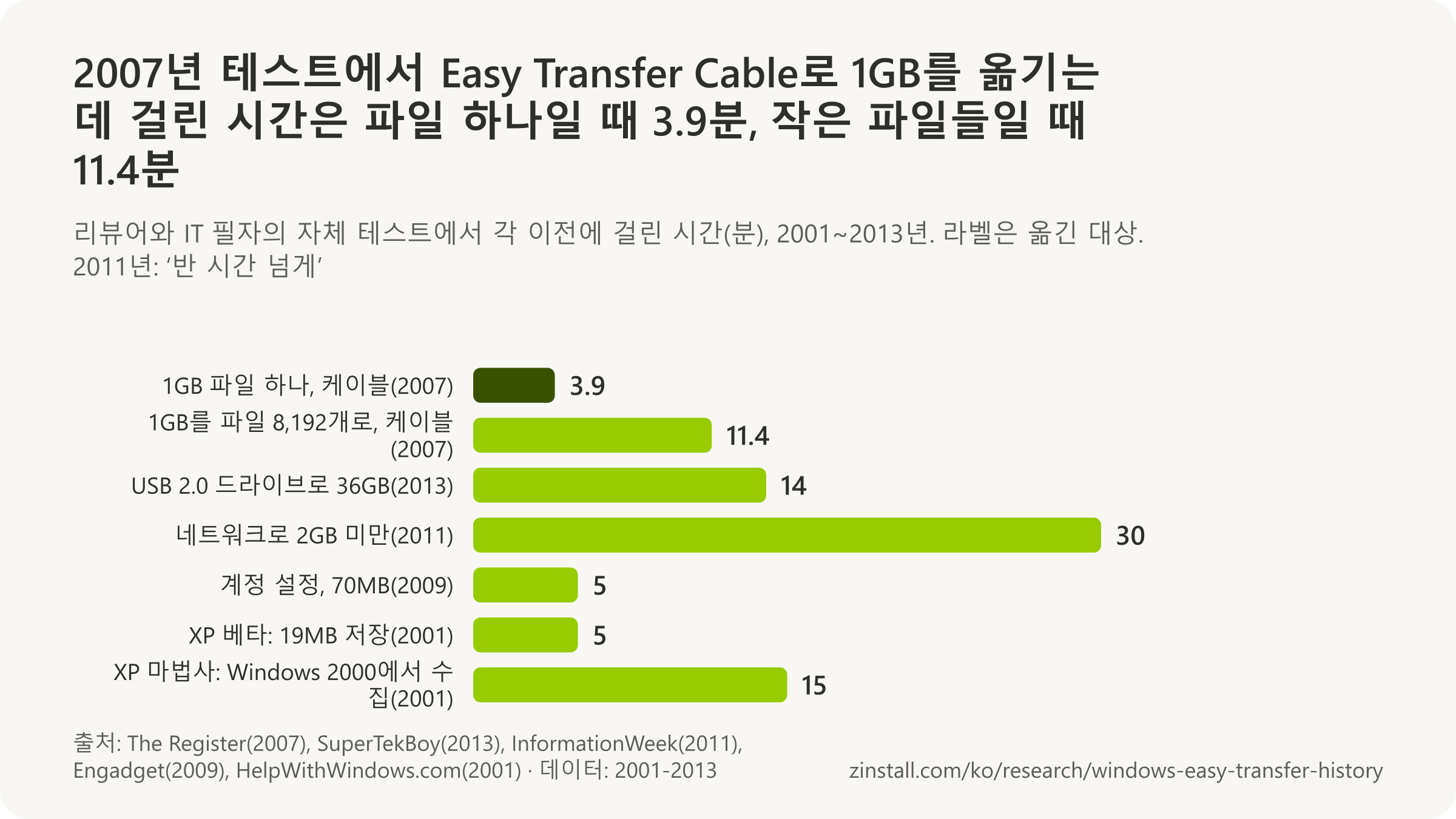
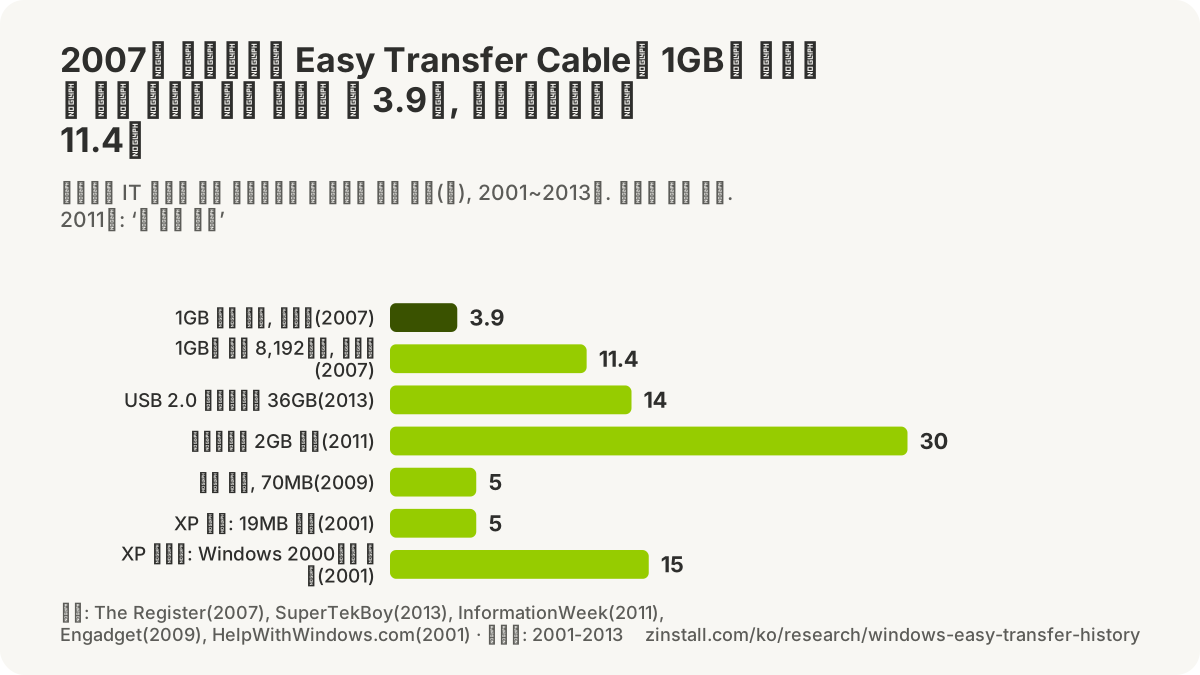
- 2013년, 36GB 프로필을 USB 2.0 드라이브에 저장하는 데 약 14분이 걸렸고, 새 PC로 옮기는 데도 그만큼 걸렸습니다.
- 2011년, 이더넷 네트워크를 통해 Vista에서 Windows 7으로 2GB에 조금 못 미치는 데이터를 옮기는 데 반 시간이 넘게 걸렸습니다.
- 2007년의 한 경험담에서는 Easy Transfer가 실패한 뒤 XP에서 Vista로 5.6GB를 옮기는 데 거의 하루 꼬박 걸렸습니다.
- 한 블로거의 2007년 비교에서 Mac은 애플리케이션을 포함해 60GB 이상을 한 시간도 안 되어 옮겼습니다.
- Windows 7의 도움말은 속도를 제시하지 않고, 전송에 ‘반 시간 또는 몇 시간’이 걸릴 수 있다고만 했습니다.
| 이전 또는 주장 | 시간 또는 속도 |
|---|---|
| XP 마법사, 프로필 복원(2001) | 2시간(복원만) |
| 네트워크로 Vista에 이전, 준비 단계에서 멈춤(2007) | 2시간 45분 후 중단 |
| 케이블로 30GB, 리뷰어의 추정(2007) | 30GB: 밤새 걸리는 작업 |
| 측정한 케이블 속도, 1GB 파일 하나(2007) | 약 4.4MB/s |
| 측정한 케이블 속도, 작은 파일(2007) | 약 1.5MB/s |
| 케이블에 대한 Microsoft의 주장(2007) | 시간당 약 20GB |
| 케이블 제조사의 주장(2007) | 시간당 30GB |
| Windows 7의 권장 경로, 업그레이드 검사부터 복원까지 | 화면 60개 |
| 인플레이스 업그레이드, Vista에서 Windows 7으로(2009) | 약 한 시간 |
출처: The Register; SuperTekBoy; InformationWeek; ZDNet; Microsoft (2016, 2011, 2007); ActiveWin; TechRepublic; Belkin International; All Things Digital / The Wall Street Journal; Engadget; HelpWithWindows.com
관련 가이드: 윈도우 11 새 컴퓨터로 모든 것을 옮기기 · 기존 컴퓨터의 파일을 새 컴퓨터로
통계 더 보기(19)
Microsoft는 케이블에 대해 주장한 속도와 도움말에 적은 ‘반 시간 또는 몇 시간’ 외에는 이전에 시간이 얼마나 걸려야 하는지 공개한 적이 없습니다. 남아 있는 측정 시간은 직접 실행해 본 리뷰어와 IT 필자들에게서 나왔고, 대부분 Windows 8 이전의 것입니다. 케이블보다는 작은 파일과 큰 파일의 차이가 더 중요합니다.
당시의 측정 결과
- HelpWithWindows.com의 2001년 Windows XP Beta 2 리뷰에서 파일 및 설정 전송 마법사로 Windows XP의 파일과 설정을 두 번째 하드 드라이브에 저장하는 데 5분과 디스크 공간 19MB가 들었습니다(HelpWithWindows.com, 2001).
- HelpWithWindows.com의 2001년 테스트에서 XP 파일 및 설정 전송 마법사로 Windows 2000의 설정을 수집하는 데 데이터를 복사하기 전에만 약 15분이 걸렸고, 120MB LS-120 디스크가 한 장으로는 모자랐습니다(HelpWithWindows.com, 2001).
- ActiveWin의 2001년 Windows XP RC1 미리 보기에서 파일 및 설정 전송 마법사를 기본 설정으로 실행했더니 프로필을 수집하는 데 ‘몇 시간이 걸렸고’, 클린 설치한 XP에 이를 복원하는 데 다시 2시간이 걸렸습니다(ActiveWin, 2001).
- Mitch Ratcliffe의 2007년 2월 TechRepublic XP-Vista 이전 체험기에서 Windows Easy Transfer는 네트워크로 2시간 45분 동안 ‘데이터 전송 준비 중’에 머물러 있다가 그가 중단했고, 이후 54달러에 산 Belkin 케이블은 아예 연결되지 않았습니다(TechRepublic, 2007).
- ZDNet 블로거 Mitch Ratcliffe의 2007년 2월 테스트에서는 Windows Easy Transfer가 실패해 Lenovo의 System Migration Assistant로 바꾼 뒤, 사용자 설정과 문서 5.6GB를 XP에서 Vista로 옮기는 데 거의 하루 꼬박 걸렸습니다(ZDNet, 2007).
- 반면 같은 2007년 2월 ZDNet 비교에서 Mac은 설정, 문서, 애플리케이션 60GB 이상을 한 시간도 안 되어 마이그레이션해, Vista에서 5.6GB에 거의 하루 꼬박 걸린 것과 대조를 이뤘습니다(ZDNet, 2007).
- The Register는 2007년 2월, 대부분의 사용자는 큰 파일보다 작은 파일이 훨씬 많기 때문에 Windows Easy Transfer로 케이블을 통해 ‘30GB 가까이’를 옮기는 일은 ‘밤새 걸리는 작업이 될 가능성이 높다’고 경고했습니다(The Register, 2007).
- The Register의 2007년 2월 테스트에서 128KB짜리 작은 파일 8,192개로 이루어진 1GB를 Belkin의 Easy Transfer Cable로 복사하는 데 11분 22초가 걸려, 1GB 파일 하나보다 거의 세 배 오래 걸렸습니다(The Register, 2007).
- The Register의 2007년 2월 테스트에서 Belkin의 Easy Transfer Cable로 XP SP2 노트북과 Vista 노트북 사이에 1GB 파일 하나를 복사하는 데 3분 54초가 걸렸습니다(The Register, 2007).
- Engadget의 2009년 8월 Windows 7 설치 안내에서 Windows Easy Transfer는 사용자 계정별 설정(문서 제외 약 70MB)을 약 5분 만에 백업 파일로 묶었고, 복원은 그보다 빨랐습니다(Engadget, 2009).
- InformationWeek 필자 Lamont Wood의 2011년 1월 경험담에 따르면, Windows Easy Transfer로 이더넷 LAN을 통해 Vista PC에서 새 Windows 7 PC로 2GB에 조금 못 미치는 데이터를 옮기는 데 반 시간이 넘게 걸렸습니다(InformationWeek, 2011).
- IT 컨설턴트 Gareth Gudger의 2013년 12월 경험담에 따르면, Windows Easy Transfer로 36GB 프로필을 USB 2.0 하드 드라이브에 복사하는 데 약 14분, 이를 새 PC에 복사하는 데 다시 14분이 걸렸습니다(SuperTekBoy, 2013).
주장한 속도와 측정한 속도

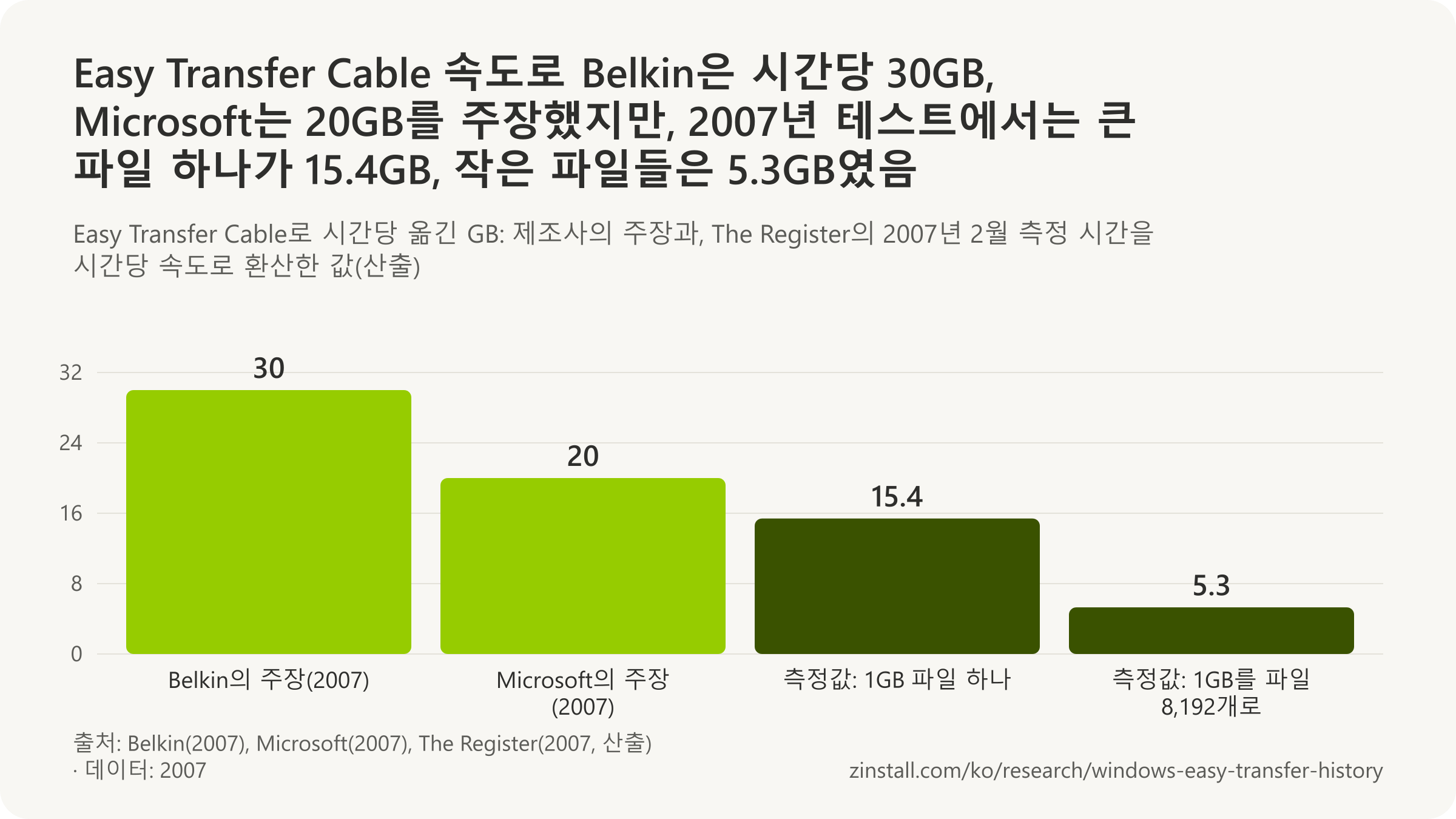
- Microsoft는 2007년 Windows Vista 구매자에게 Easy Transfer Cable로 파일을 시간당 약 20GB 옮길 수 있다고 안내했습니다(Microsoft, 2007).
- The Register의 2007년 측정 시간을 환산하면 Easy Transfer Cable로 128KB짜리 작은 파일 1GB를 옮길 때 약 초당 1.5MB(약 12Mbit/s)입니다(The Register 자료로 산출, 2007).
- The Register의 2007년 측정 시간을 환산하면 Easy Transfer Cable로 1GB 파일 하나를 옮길 때 약 초당 4.4MB(약 35Mbit/s)로, USB 2.0 신호 속도 480Mbit/s의 일부에 불과합니다(The Register 자료로 산출, 2007).
Microsoft 자체의 추정
- Microsoft는 권장된 Windows 7 경로(업그레이드 관리자, 저장용 Windows Easy Transfer, 클린 설치, 복원용 Easy Transfer 재실행)가 웹과 클라이언트에서 네 가지 별개의 과정을 거치며 평균적인 고객을 화면 60개에 걸쳐 안내했다고 밝혔습니다(Microsoft, 2011).
- Microsoft에 따르면 Windows 8에서는 업그레이드 관리자, 설치, Windows Easy Transfer를 하나의 설치 과정으로 합쳐, 최대 60개 화면이던 Windows 7 업그레이드를 최소 클릭 11번으로 82% 줄였습니다(Microsoft, 2011).
- Microsoft의 Windows 7 도움말은 Easy Transfer의 속도 수치를 제시하지 않고, 옮기는 양, 컴퓨터, 방법에 따라 전송에 반 시간 또는 몇 시간이 걸릴 수 있다고 했습니다(Microsoft, 2016).
비교: 인플레이스 업그레이드
- Walt Mossberg는 2009년 7월, Vista 노트북을 출시 전 Windows 7으로 인플레이스 업그레이드하는 데 약 한 시간이 걸렸고 파일, 설정, 프로그램이 유지되었다고 보도했는데, 이는 XP 사용자에게는 없던 경로였습니다(All Things Digital, 2009).
출처: HelpWithWindows.com; ActiveWin; TechRepublic; ZDNet; The Register; Engadget; InformationWeek; SuperTekBoy; Microsoft (2007, 2011, 2016); All Things Digital / The Wall Street Journal; Belkin International
Easy Transfer Cable이란 무엇인가요?
Windows Vista용 Easy Transfer Cable은 2007년에 39.99달러였고, 제조사는 2013년에도 여전히 39.99달러를 받았습니다(Belkin, 2007).

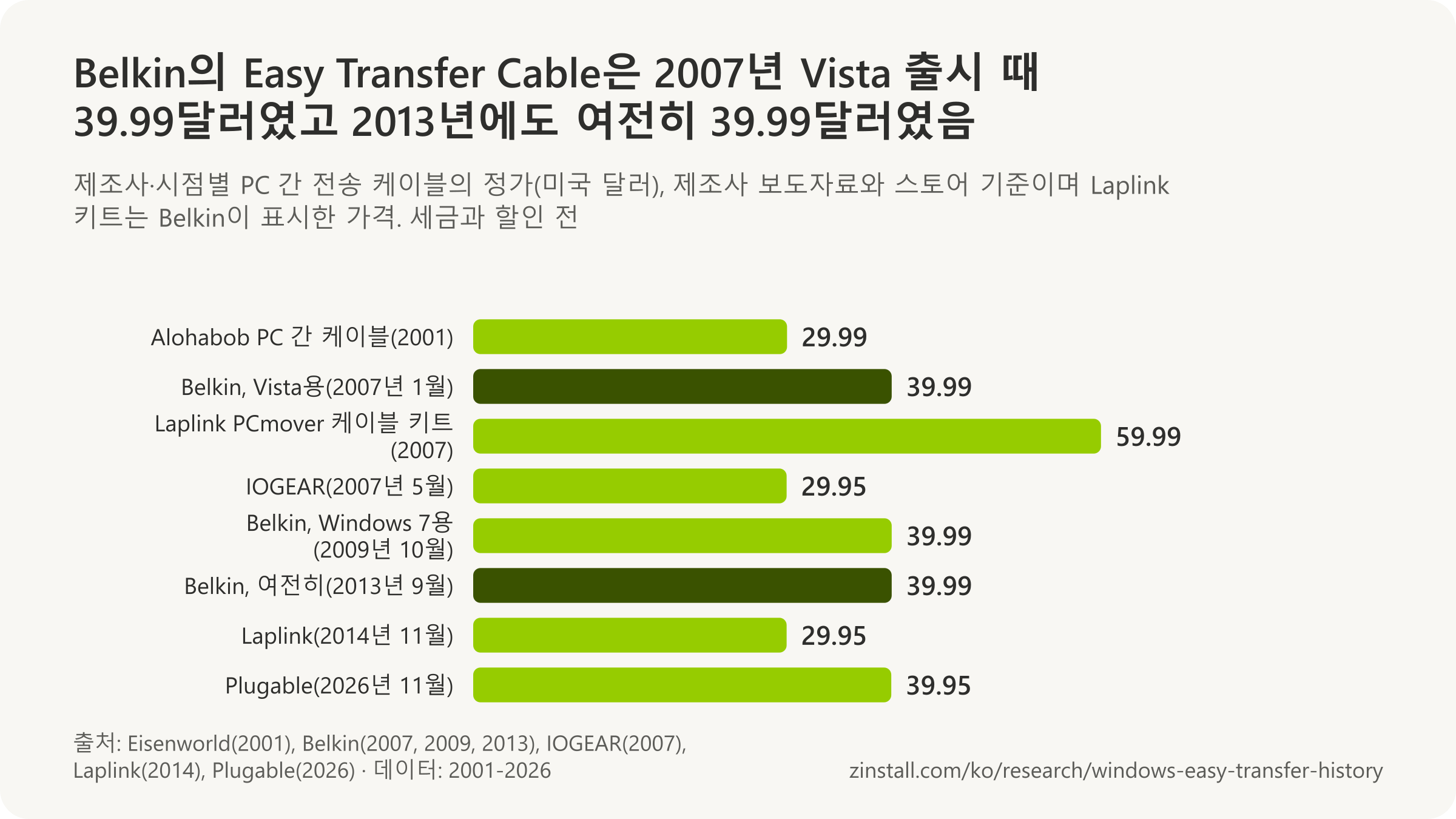
- 일반 USB 케이블로는 두 PC를 연결할 수 없으며, Easy Transfer Cable에는 이를 가능하게 하는 특수 칩이 들어 있었습니다.
- 흔히 쓰인 칩인 Prolific의 PL-25A1은 ‘Windows USB Easy Transfer 케이블용으로 특별히 설계된’ 단일 칩 USB 2.0 브리지입니다.
- 2007년 5월 경쟁 케이블이 가장 잘 알려진 케이블보다 10달러 싼 29.95달러에 출시되었습니다.
- 한 케이블 제조사의 2015년 설명서는 Easy Transfer에 대해 ‘Windows 8.1에서 Microsoft는 케이블 지원을 제거했다’고 썼습니다.
- 2026년 11월에도 한 전송 케이블이 Easy Transfer 대신 Bravura Easy Computer Sync를 함께 제공하며 39.95달러에 판매되고 있었습니다.
| 케이블 또는 출처 | 내용 |
|---|---|
| Microsoft가 언급한 제조사(2007) | Belkin, Vivanco, Bafo |
| Windows 7 도움말(2009) | 일반 USB 케이블은 안 됨 |
| Belkin의 Windows 7용 케이블: 프로그램 | 프로그램은 안 됨 |
| Belkin의 Windows 7용 케이블: 사양 | 8피트, USB 2.0, Windows 7 32/64비트 |
| 소매점에서 판매된 Belkin의 Vista용 케이블(2009년 2월) | 38.95달러 |
| Laplink의 PCmover 케이블 키트와 Belkin 케이블 비교(2007) | 59.99달러 대 39.99달러 |
| Belkin이 비교 대상으로 든 플래시 드라이브 가격(2007) | 2GB 50달러, 4GB 90달러, 8GB 200달러 |
| Windows 8.1에 관한 칩 제조사의 설명(2014) | 8.1: 케이블 지원 없음 |
| Windows 11에서 쓰는 케이블(2022) | Windows 11에서 작동(Bravura 사용) |
| Belkin의 지원 페이지(2026년 11월) | 여전히 Windows Easy Transfer 안내 |
출처: Belkin International (2007-2026); Microsoft (2009, 2007); Prolific Technology (2026, 2014); IOGEAR; StarTech.com; Plugable Technologies (2026, 2022); B&H Photo Video; Eisenworld Inc.; Laplink Software
관련 가이드: 윈도우 11용 데이터 전송 케이블 · Easy Transfer로 윈도우 10으로 옮기기
통계 더 보기(39)
Easy Transfer Cable은 가운데에 브리지 칩이 달린 USB 케이블로, 두 PC가 서로 통신할 수 있게 해 주었습니다. 커넥터가 같은 일반 USB 케이블로는 그렇게 할 수 없습니다. Belkin 등이 Windows Vista와 Windows 7용으로 판매했고, 대부분 Prolific의 칩 하나를 바탕으로 만들어졌습니다. Windows 8.1은 케이블 전송을 없앴고, 지금도 케이블을 파는 제조사들은 그 대신 다른 전송 소프트웨어를 함께 제공합니다.
Microsoft의 표현으로 본 케이블
- Microsoft의 Jim Allchin은 2004년 5월 4일 WinHEC에서 Longhorn 마이그레이션 마법사용 ‘스마트 USB 케이블’을 보여 주며, 아직 완성되지 않았고 소프트웨어가 케이블 자체에 들어갈 예정이라고 말했습니다(Microsoft, 2004).
- Microsoft는 2007년 2월 15일, 모든 Easy Transfer Cable에는 Windows XP PC에 설치할 Easy Transfer 소프트웨어 CD가 들어 있으며, 설치 후 케이블을 꽂으면 두 PC에서 마법사가 열린다고 밝혔습니다(Microsoft, 2007).
- Microsoft는 2007년 2월 15일, Easy Transfer Cable은 Belkin International, Vivanco Group AG, Bafo Technologies 등 여러 하드웨어 파트너가 만들며 소매점, 온라인, PC 제조사를 통해 판매된다고 밝혔습니다(Microsoft, 2007).
- Microsoft의 Windows Vista Team Blog는 2007년 2월 15일, Easy Transfer Cable은 두 PC를 연결할 수 있게 해 주는 특수 칩이 든 USB 2.0 케이블이며, 일반 USB 케이블로는 커넥터가 맞더라도 그렇게 할 수 없다고 설명했습니다(Microsoft, 2007).
- Microsoft의 Nick White는 2007년 3월 20일 Vista Team Blog 독자에게, Easy Transfer Cable은 Windows 2000에서 지원되지 않으므로 Windows 2000 사용자는 네트워크나 이동식 저장 장치로 파일을 옮겨야 한다고 말했습니다(Microsoft, 2007).
- 2009년 10월 13일 캡처된 Easy Transfer 케이블 구입에 관한 Microsoft의 Windows 7 도움말 페이지는 ‘Windows Easy Transfer로 파일과 설정을 전송할 때 일반 USB(범용 직렬 버스) 케이블은 사용할 수 없습니다’라고 하면서, 이 케이블은 온라인, PC 제조사, 전자 제품 매장에서 살 수 있다고 덧붙였습니다(Microsoft, 2009).
- Windows 8의 파일 전송 도움말 페이지는 Windows 8 출시 열흘 뒤인 2012년 11월 5일 캡처에서 Easy Transfer 케이블을 세 가지 방법 중 하나로 제시하며 ‘USB 케이블은 사용할 수 없습니다’라고 덧붙였습니다(Microsoft, 2012).
- Microsoft의 Windows 7 전송 FAQ(문서 MSW700003)는 2016년 6월 22일 캡처에서 Easy Transfer Cable을 두 컴퓨터를 연결하고 Windows Easy Transfer와 함께 작동하도록 특별히 설계된 USB 케이블로 정의하고, 일반 USB 케이블은 쓸 수 없다고 경고했습니다(Microsoft, 2016).
안에 든 칩
- Belkin이 직접 밝힌 Windows Vista용 Easy Transfer Cable 사양은 2007년 2월 7일 캡처에서 Prolific 칩셋, A형 USB 플러그 두 개가 달린 8피트 케이블, Microsoft의 Premium Vista 로고를 열거했습니다(Belkin, 2007).
- 2012년 2월 18일 캡처된 제품 페이지에 따르면, Plugable의 USB 2.0 Easy Transfer Cable은 Prolific의 PL-25A1 칩셋을 썼고 Windows 7 이상에서는 드라이버가 필요 없었으며 Bravura Easy Computer Sync 라이선스(19.95달러 상당)가 함께 제공되었습니다(Plugable, 2012).
- 2026년 11월 17일 기준 Linux 커널의 plusb 드라이버 소스에 따르면, Belkin의 Windows Vista용(F5U258)과 Windows 7용(F5U279) Easy Transfer Cable은 USB ID 하나를 공유하며 Prolific의 PL-25A1 브리지 칩으로 만들어졌습니다(Linux kernel, 2026).
- 칩 제조사 Prolific의 제품 페이지는 2026년 11월 17일, PL-25A1이 ‘Windows USB Easy Transfer 케이블용으로 특별히 설계된’ 단일 칩 USB 2.0 호스트 간 브리지 컨트롤러라고 밝혔습니다(Prolific, 2026).
Belkin의 케이블과 가격
- Belkin은 2007년 1월 8일 출시 보도자료에서 자사 Windows Vista용 Easy Transfer Cable이 USB 2.0 신호 속도인 최대 480Mbps로 한 시간에 30GB(약 7,500곡)의 데이터를 옮긴다고 주장했습니다(Belkin, 2007).
- Belkin은 2007년 1월 8일 CES에서 Windows XP PC의 파일과 설정을 Windows Vista PC로 옮기는 Windows Vista용 Easy Transfer Cable(F5U258)을 발표했으며, 1월 하순에 판매를 시작하고 아시아, 유럽, 호주가 뒤따를 예정이었습니다(Belkin, 2007).
- Belkin의 2007년 1월 8일 출시 보도자료에 따르면, Windows Vista용 Easy Transfer Cable에는 Microsoft의 Windows Easy Transfer와 함께 Laplink의 파일 동기화 소프트웨어 PCsync도 들어 있었는데, 이는 이 케이블과 Laplink의 초기 연결 고리였습니다(Belkin, 2007).
- Belkin이 2007년 1월 8일 발표할 당시 Windows Vista용 Easy Transfer Cable(F5U258)의 가격은 39.99달러였습니다(Belkin, 2007).
- Belkin은 2007년 2월 Easy Transfer Cable FAQ에서 플래시 드라이브는 PC 이전에 쓰기에는 너무 작고 비싸다며, 2GB에 50달러, 4GB에 90달러, 8GB에 200달러라고 주장했습니다(Belkin, 2007).
- 2007년 3월 5일 캡처된 Belkin의 비교 페이지는 자사의 39.99달러짜리 Easy Transfer Cable(480Mbps, 8피트)을 59.99달러짜리 Laplink PCmover 케이블 키트(12Mbps, 6피트)와 비교하면서, 애플리케이션 전송이 테스트된 제품은 Laplink 키트뿐이라고 표시했습니다(Belkin, 2007).
- Belkin의 자체 스토어는 Vista 소비자용 출시 다섯 주 뒤인 2007년 3월 5일 캡처에서 Windows Vista용 Easy Transfer Cable(F5U258)을 39.99달러에 판매했습니다(Belkin, 2007).
- Belkin의 2007년 제품 안내서에 따르면, Belkin의 Vista용 케이블은 Windows XP나 Windows Vista에서 Windows Vista로만 파일을 옮겼고, XP PC에 40MB의 디스크 공간과 CD-ROM 드라이브가 필요했습니다(Belkin, 2007).
- B&H Photo는 2009년 2월 10일 캡처에서 Belkin의 Windows Vista용 Easy Transfer Cable(F5U258)을 38.95달러, 재고 있음으로 표시했고, 2012년 2월에는 더 이상 구할 수 없는 제품으로 표시했습니다(B&H Photo, 2009).
- Belkin은 2009년 10월 7일 Windows 7용 Easy Transfer Cable(F5U279)을 발표했으며, 북미에서는 2009년 10월 23일부터, 유럽과 아시아에서는 2010년 1분기에 판매될 예정이었습니다(Belkin, 2009).
- Belkin은 2009년 10월 7일 보도자료에서, Windows 7용 Easy Transfer Cable이 파일, 사용자 계정, Windows 및 프로그램 설정, 이메일, 연락처를 옮기지만 ‘소프트웨어 프로그램의 전송은 지원하지 않는다’고 밝혔습니다(Belkin, 2009).
- Belkin의 Windows 7용 Easy Transfer Cable(F5U279)은 2009년 10월 7일 발표 당시 가격이 39.99달러로, 2007년 Vista용 케이블과 같았습니다(Belkin, 2009).
- Belkin의 2009년 10월 7일 보도자료에 따르면, Windows 7용 Easy Transfer Cable은 길이 8피트의 USB 2.0 케이블로 32비트와 64비트 Windows 7 인증을 받았고 최대 480Mbps를 지원했습니다(Belkin, 2009).
- Belkin 미국 스토어는 출시 네 해 뒤이자 Windows 8.1이 케이블 전송을 없애기 한 달 전인 2013년 9월 21일 캡처에서도 Windows 7용 Easy Transfer Cable(F5U279)을 39.99달러로 표시했습니다(Belkin, 2013).
- 2026년 11월 17일 확인했을 때 Belkin의 Easy Transfer Cable 지원 문서는 여전히 사용자에게 Windows Easy Transfer 유틸리티를 실행하라고 안내하면서 Windows 8.1, 10, 11에 대해서는 아무 말도 없었고, 새 계정의 암호는 전송되지 않는다고 경고했습니다(Belkin, 2026).
다른 제조사
- Windows Vista용 Easy Transfer Cable이 나오기 다섯 해 전인 2001년 12월, Eisenworld 스토어에서 Alohabob PC Relocator용 6피트 PC 간 USB 케이블은 29.99달러였습니다(Eisenworld, 2001).
- IOGEAR는 2007년 5월 29일 Windows Easy Transfer와 함께 쓰도록 설계된 Windows Vista용 Smartlink Transfer Cable을 Belkin 케이블보다 10달러 싼 29.95달러(MSRP)에 출시했습니다(IOGEAR, 2007).
- Laplink는 2014년 11월 자사 Easy Transfer Cable for Windows를 29.95달러에 판매하면서, Windows 8.1 PC로 파일, 설정, 사용자 프로필을 옮길 수 있는 유일한 케이블이며 XP부터 8.1까지 ‘그리고 Windows 10까지도’ 지원한다고 주장했습니다(Laplink, 2014).
- Windows 8.1의 Easy Transfer가 케이블 전송을 없앤 뒤, Laplink는 2014년 12월 18일 자사 Easy Transfer Cable for Windows를 전 세계에 출시한다고 발표하며 이를 Windows 8.1 PC로 파일, 설정, 사용자 프로필을 마이그레이션할 수 있는 유일한 케이블이라고 불렀습니다(Laplink, 2014).
Windows 8.1 이후
- Plugable은 Windows 8과 Surface RT가 판매되기 하루 전인 2012년 10월 25일, Microsoft Surface를 비롯한 Windows RT 및 ARM 기반 Windows 8 태블릿은 Windows Easy Transfer, Bravura Easy Computer Sync, Plugable의 USB Easy Transfer 케이블을 사용할 수 없다고 경고했습니다(Plugable, 2012).
- 칩 제조사 Prolific은 2014년 6월 13일 자 PL-27A1(USB 3.0) 케이블 설명서에 ‘Windows 8.1 Easy Transfer 프로그램은 Easy Transfer Cable 장치를 지원하지 않습니다’라고 쓰고, Windows 7이나 8의 이전 버전을 복사해 실행하라고 안내했습니다(Prolific, 2014).
- StarTech.com의 USB Easy Transfer Cable 설명서는 2015년 3월 31일 개정판에서 ‘Windows 8.1에서 Microsoft는 Windows Easy Transfer 소프트웨어의 케이블 지원을 제거했습니다. 따라서 Windows 8.1 이상은 USB2Link 케이블을 지원하지 않습니다’라고 썼습니다(StarTech.com, 2015).
- Plugable은 2015년 4월 26일 처음 캡처된 Easy Transfer 케이블 문제 해결 안내서에, Microsoft가 Windows 8.1의 Windows Easy Transfer에서 케이블 지원을 제거했으므로 소유자는 함께 제공된 Bravura Easy Computer Sync를 대신 사용해야 한다는 공지를 추가했습니다(Plugable, 2015).
- Prolific은 Windows 8.1과 10에는 Easy Transfer 케이블 옵션이 없으므로 Windows 7이나 8 PC에서 Windows Easy Transfer 프로그램을 복사해 Windows 8.1이나 10에서 실행하는 방법을 게시했는데, 그 날짜는 PDF 생성일인 2015년 6월 3일입니다(Prolific, 2015).
- Plugable 지원팀은 2022년 3월 21일, 자사 USB-EASY-TRAN 전송 케이블이 Bravura Easy Computer Sync 소프트웨어를 통해 Windows 11과 호환된다고 확인하면서, 일부 상자에는 여전히 Windows 10 포장이 쓰였다고 했습니다(Plugable, 2022).
- Plugable은 자사 Windows Transfer Cable에 대해 ‘프로그램과 설치된 애플리케이션은 전송할 수 없으며, 원래 설치 원본이나 다운로드에서 다시 설치해야 합니다’라고 밝히는데(2026년 11월 17일 확인), 이는 Microsoft가 Windows Easy Transfer에 대해 한 말과 같습니다(Plugable, 2026).
- Plugable의 USB Windows Transfer Cable은 2026년 11월 17일 39.95달러에 판매되었으며, Prolific PL-27A1 USB 3.0 칩셋, Bravura Easy Computer Sync 소프트웨어, Windows XP부터 Windows 11까지의 지원을 갖추었습니다(Plugable, 2026).
출처: Microsoft (2004-2016); Belkin International (2007-2026); Plugable Technologies (2012-2026); Linux kernel; Prolific Technology (2014, 2015, 2026); B&H Photo Video; Eisenworld Inc.; IOGEAR; Laplink Software (2014); StarTech.com
Windows Easy Transfer는 언제, 왜 중단되었나요?
한 Microsoft 직원은 Windows 8.1이 Easy Transfer를 가져오기 전용으로 줄이던 2013년 7월 24일 ‘WET는 단계적으로 폐지되는 중입니다’라고 썼습니다(Microsoft, 2013).

- Windows 10 출시 당시 제거된 기능 목록에는 Media Center와 데스크톱 가젯은 있었지만 Easy Transfer는 없었습니다.
- 도움말 페이지 ‘Windows Easy Transfer is not available in Windows 10’(Windows 10에서는 Windows Easy Transfer를 사용할 수 없음)은 2015년 Laplink의 PCmover Express를 안내하며 ‘It's free!’(무료입니다!)라고 썼습니다.
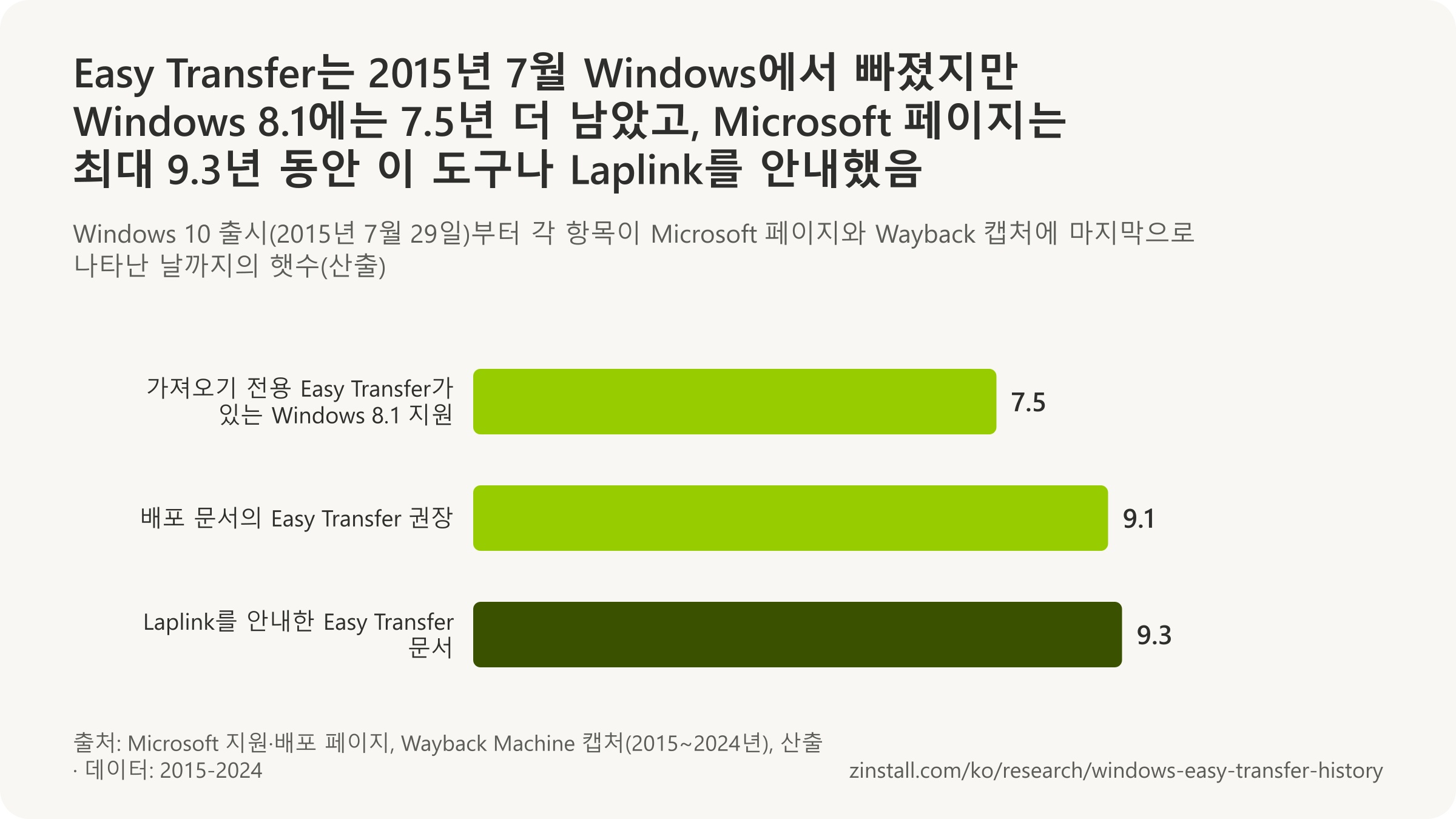
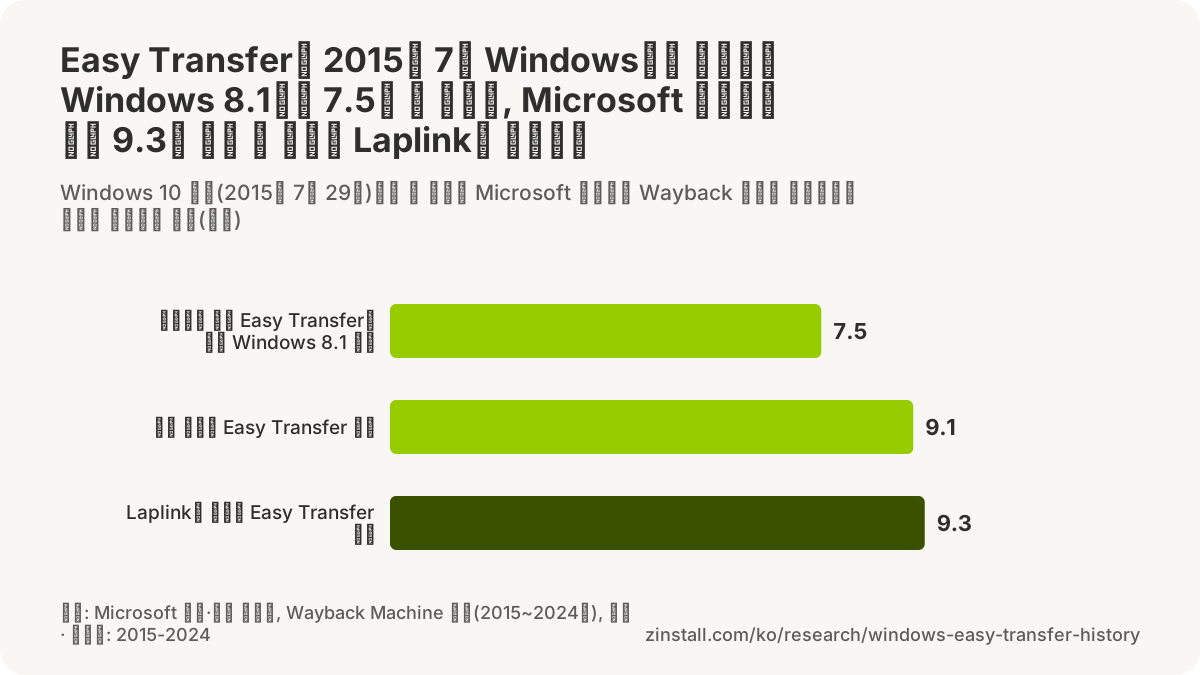
- 배포 문서는 Windows 10이 Easy Transfer 없이 출시된 뒤에도 2024년 8월까지 9.1년 동안 Easy Transfer를 계속 권장했습니다.
- 2026년 2월에는 ‘not available in Windows 10’ 문서가 Easy Transfer도 Laplink도 언급하지 않는 페이지로 리디렉션되었습니다.
| 페이지와 날짜 | 내용 또는 변화 |
|---|---|
| Windows 8.1 사용자에게 한 Microsoft의 조언(2013년 7월) | USB 드라이브나 네트워크로 직접 파일 복사 |
| Windows 8의 Easy Transfer 도움말 페이지(2013년 11월) | SkyDrive로 리디렉션 |
| ‘Not available in Windows 10’ 페이지(2017년 3월) | PCmover Express, 더 이상 무료라는 말 없음 |
| KB 4026265로 다시 게시 | 2017년 11월 8일 |
| Laplink를 안내한 채 캡처된 페이지 | 최소 9년 |
| 그 페이지의 마지막 캡처(2024년 11월) | 2024년 11월에도 여전히 Laplink |
| IT 문서, 2019년 6월 | 권장과 ‘사용할 수 없음’이 함께 |
| IT 문서, 2024년 8월 | 2024년까지 Easy Transfer 권장 |
| IT 문서에서 Easy Transfer 삭제 | 2024년 8월 30일 |
출처: Microsoft (2013-2026)
관련 가이드: 윈도우 11 또는 10용 Windows Easy Transfer · Easy Transfer로 윈도우 10으로 옮기기
통계 더 보기(14)
Windows Easy Transfer는 두 단계에 걸쳐 끝났습니다. Windows 8.1에서 가져오기 전용 도구로 축소되었고, Windows 10에는 포함되지 않았습니다. Microsoft는 어느 쪽도 발표하지 않았습니다. 기록으로 남은 이유는 Microsoft 자체 포럼에 올라온 Microsoft 직원의 답변 하나뿐이며, Microsoft의 도움말, 지원, 배포 페이지는 도구가 사라진 뒤에도 몇 년 동안 Easy Transfer를, 또는 그 대신 Laplink를 계속 안내했습니다.
Windows 8.1: ‘단계적으로 폐지되는 중’
- ‘WET는 단계적으로 폐지되는 중입니다’: 한 Microsoft 직원은 2013년 7월 24일, 이제 많은 설정이 자동으로 로밍되고 데이터는 SkyDrive로 공유할 수 있으므로 Windows 8.1의 Windows Easy Transfer는 더 이상 데이터를 수집할 수 없고 적용만 할 수 있다고 확인했습니다(Microsoft, 2013).
- Windows 8.1 PC 두 대 사이에서 Easy Transfer 없이 대용량 데이터를 옮기는 방법을 묻자, 일주일 전 Easy Transfer가 ‘단계적으로 폐지되는 중’이라고 했던 Microsoft 직원은 2013년 7월 31일 USB 드라이브나 네트워크로 파일을 직접 복사하는 것이 Easy Transfer가 제공하던 것과 같은 방법이라고 답했습니다(Microsoft, 2013).
- Windows 8.1 출시 후 Microsoft는 Windows 8의 Easy Transfer 도움말 페이지를 내렸으며, 그 주소는 2013년 11월 28일에는 SkyDrive 시작 안내서로, 2014년 6월부터는 OneDrive 안내서로, 2016년 7월부터는 support.microsoft.com으로 리디렉션되었습니다(Microsoft, 2013).
Windows 10: 아무 말 없이 제거
- Microsoft의 Windows 10 사양 페이지는 출시 당시 업그레이드로 제거되는 기능(Windows Media Center, 데스크톱 가젯, Windows 7 게임, OneDrive 자리 표시자)을 열거했지만 Windows Easy Transfer는 언급하지 않았습니다(Microsoft, 2015).
- Microsoft의 도움말 페이지 ‘Windows Easy Transfer is not available in Windows 10’은 가장 이른 캡처인 2015년 11월 8일 캡처에서 Windows 10 사용자에게 Laplink의 PCmover Express를 안내하고 ‘It's free!’라고 덧붙였습니다(Microsoft, 2015).
- Microsoft는 Windows 10 사용자에게 Easy Transfer를 사용할 수 없다고 알리고 Laplink를 안내하는 페이지를 2015년 11월 8일 첫 캡처부터 2024년 11월 11일 마지막 캡처까지 적어도 아홉 해 동안 유지했습니다(Microsoft 페이지 캡처로 산출, 2024).
- 2017년 3월 15일 캡처 시점에 Microsoft의 문서 ‘Windows Easy Transfer is not available in Windows 10’은 ‘It's free!’를 빼고 ‘However’(그러나)로 시작했으며, 여전히 Laplink의 PCmover Express를 안내했습니다(Microsoft, 2017).
- Microsoft는 ‘Windows Easy Transfer is not available in Windows 10’을 지원 문서 KB 4026265로 다시 게시하면서(현재 플랫폼에 처음 게시된 날짜는 2017년 11월 8일) Laplink의 PCmover Express를 안내하는 한 문장을 그대로 두었습니다(Microsoft, 2017).
- Microsoft의 문서 ‘Windows Easy Transfer is not available in Windows 10’은 마지막 캡처인 2024년 11월 11일 캡처에서도 여전히 Laplink의 PCmover Express를 안내했으며, 2020년 10월 12일 이후 바뀌지 않았고 무료 제공이 2016년에 끝났다는 사실은 언급하지 않았습니다(Microsoft, 2024).
- Microsoft는 2026년 2월 12일까지 ‘Windows Easy Transfer is not available in Windows 10’ 문서를 내렸으며, 그 주소는 Easy Transfer도 Laplink도 언급하지 않는 ‘Move your files to a new Windows PC’로 리디렉션됩니다(Microsoft, 2026).
Microsoft의 IT 페이지
- Microsoft의 배포 문서는 Windows 10이 Windows Easy Transfer 없이 출시된 2015년 7월 29일부터 2024년 8월 30일 개정판까지 약 9.1년 동안 이 도구를 계속 권장했습니다(Microsoft 자료로 산출, 2024).
- 2019년 6월 14일 자 개정판에서 Microsoft의 Windows 10 배포 문서는 Windows 10에서는 Windows Easy Transfer를 사용할 수 없다는 메모를 추가하면서도, 컴퓨터가 몇 대뿐일 때는 여전히 이 도구를 권장했습니다(Microsoft, 2019).
- Microsoft의 Windows 배포 문서는 2023년 8월 9일 자 개정판에서 IT 전문가에게 컴퓨터가 몇 대뿐일 때는 Windows Easy Transfer를 쓰라고 안내했으며, 이 개정판은 Windows 10이 이 도구 없이 출시된 지 아홉 해 뒤인 2024년 8월 24일 캡처에서도 여전히 온라인에 있었습니다(Microsoft, 2023).
- Microsoft는 2024년 8월 30일 자 개정판에서 Windows Upgrade and Migration Considerations 페이지에서 Windows Easy Transfer를 삭제해, ‘소규모 마이그레이션에도 쓰이는’ USMT를 이 페이지가 설명하는 유일한 마이그레이션 도구로 남겼습니다(Microsoft, 2024).
출처: Microsoft (2013-2026)
Microsoft는 PCmover를 권장하나요?
‘권장’은 Laplink의 표현으로, Laplink의 보도자료는 Microsoft가 PCmover를 ‘권장 마이그레이션 솔루션으로’ 선정했다고 했습니다(Laplink, 2015).

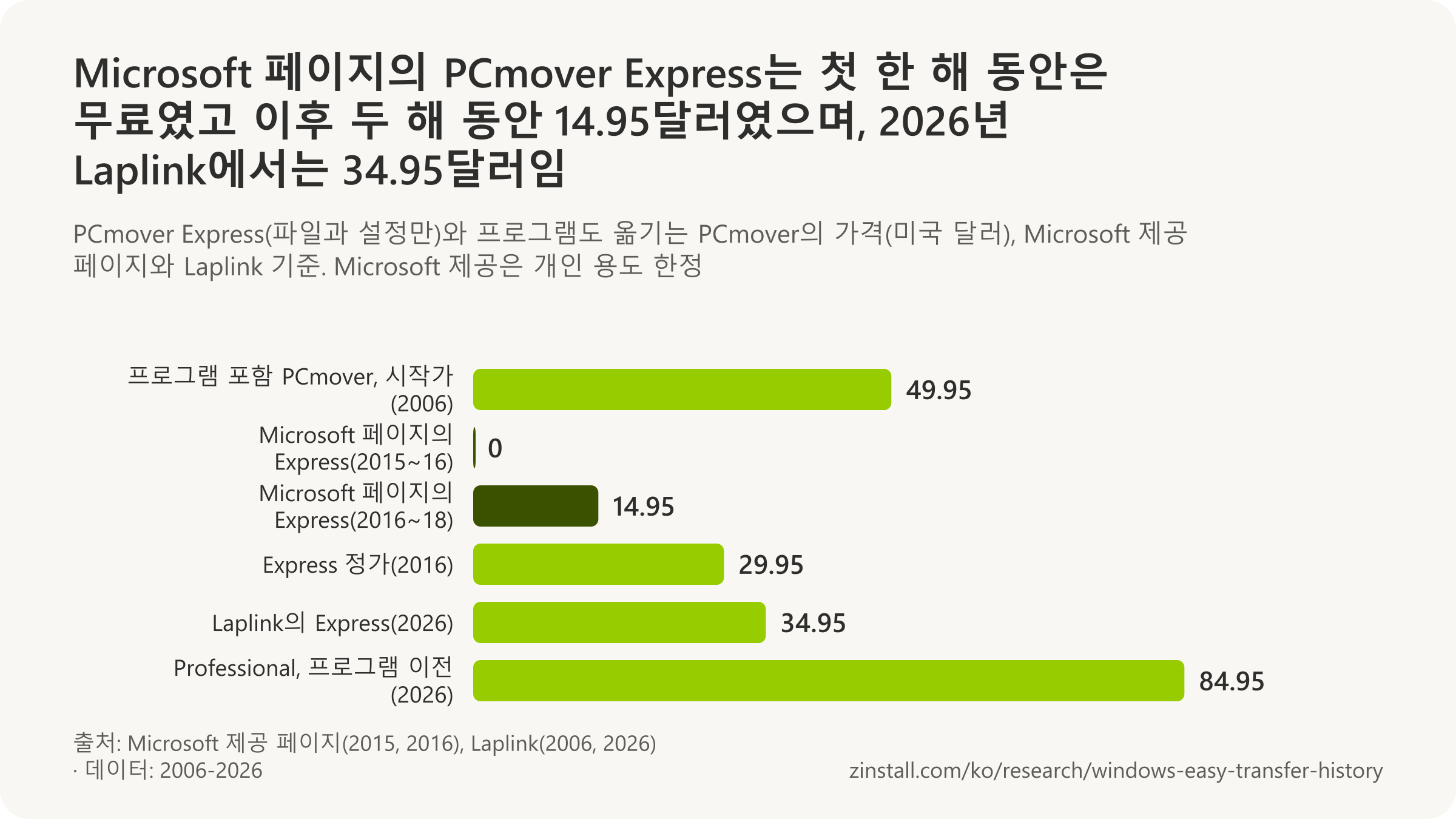
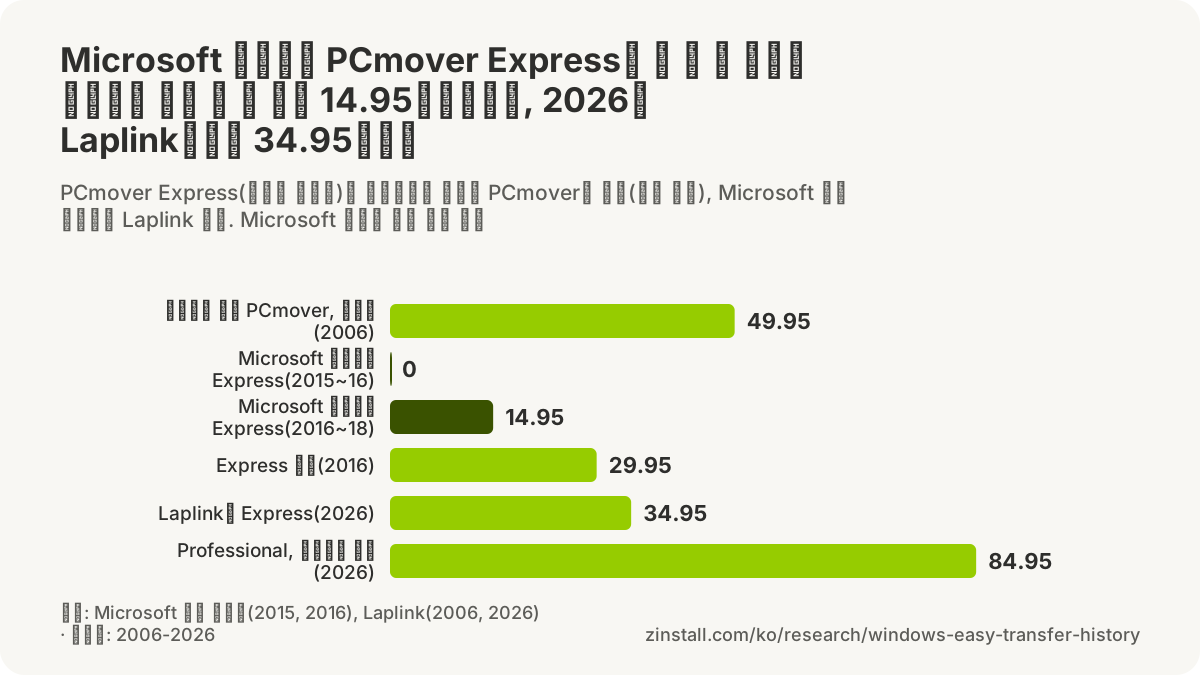
- PCmover Express는 2026년 현재 34.95달러이고 여전히 프로그램은 옮기지 않으며, Microsoft 사이트는 2015년과 2016년에 걸쳐 366일 동안 이를 무료로 제공했습니다.
- 무료 제공 기간이 끝나자 Microsoft의 제공 페이지는 2018년 8월까지 PCmover Express를 정가 29.95달러의 반값인 14.95달러에 판매했습니다.
- Microsoft 사이트의 첫 PCmover Express 제공은 XP 지원 종료 다섯 주 전인 2014년 3월에 Windows XP 사용자 대상의 무료 제공으로 시작되었습니다.
- Laplink는 2014년 12월에 이미 PCmover를 ‘Microsoft가 권장하는 유일한 마이그레이션 솔루션’이라고 부르고 있었습니다.
- Microsoft의 이전 안내 페이지는 2021년 9월에 Laplink를 빼, OneDrive와 USB 또는 외장 드라이브만 선택지로 남겼습니다.
| 누가, 언제 | 내용 |
|---|---|
| Microsoft의 Laplink 투자 | 2005년 5월 10일 |
| PCmover Express, 2010년판 | 애플리케이션 최대 3개 |
| Microsoft의 Windows XP 사용자 대상 제공(2014년 3월) | XP에서 7, 8, 8.1로, 앱은 안 됨 |
| Microsoft의 무료 제공(2015~16년) | 무료, 2015년 9월 1일~2016년 8월 31일 |
| Laplink 보도자료 속 Microsoft의 말(2015) | ‘고객이 더 쉽게 마이그레이션할 수 있도록’ |
| 제공이 끝난 뒤 Microsoft의 이전 안내 페이지(2018년 9월) | Laplink, 제공 조건 없음 |
출처: Laplink Software (2005-2026); Microsoft (2014-2021)
관련 가이드: 프로그램을 무료로 옮기는 방법 · 프로그램과 파일을 새 컴퓨터로
통계 더 보기(27)
Microsoft는 XP 지원이 끝날 때 Windows XP 사용자에게, 그리고 Windows 10 출시 후 1년 동안 Windows 8.1이나 Windows 10 PC로 옮기는 모든 사람에게 Laplink의 PCmover Express를 제공했고, 그 뒤에는 반값에 제공했습니다. ‘권장’은 Laplink의 표현으로, Microsoft의 페이지는 Laplink와 제휴했다고 했습니다. Microsoft의 이전 안내 페이지는 Windows 11이 출시된 가을에 Laplink를 뺐고, Easy Transfer에 관한 문서는 그 뒤로도 적어도 세 해 더 Laplink를 안내했으며, Microsoft는 이후 이 문서를 내렸습니다. 무료 제공과 할인 제공 모두 프로그램은 옮기지 않았습니다.
Windows 10 이전의 Microsoft와 Laplink
- Laplink는 2005년 5월 10일 Microsoft가 자사에 투자했다고 발표했는데, 이는 Microsoft가 Apptimum을 인수하기 한 해 전이자 Windows 사용자에게 Laplink의 PCmover Express를 제공하기 10년 전이었습니다(Laplink, Help Net Security 경유, 2005).
- Laplink는 2006년 6월 Toshiba가 Satellite 노트북에 PCmover를 번들로 제공하고, Sony가 Vaio PC에서 PCmover로 연결되는 링크를 제공하며, Dell이 온라인 소프트웨어 스토어에서 판매하고, Intel이 시스템 빌더에게 PCmover 리베이트를 준다고 밝혔는데, 이는 PC 제조사들이 프로그램 전송을 제공하려 한 첫 움직임이었습니다(Laplink, 2006).
- 파일과 설정뿐 아니라 프로그램도 Windows XP PC로 옮겨 주던 Laplink의 PCmover는 2006년 10월 다운로드판 가격이 49.95달러부터였으며, Laplink는 2007년 Vista 출시에 맞춰 Vista 인증 버전을 내놓겠다고 약속했습니다(Laplink, 2006).
- 2010년 1월 당시 새 PC에 번들로 제공되던 Laplink의 PCmover Express는 파일과 설정뿐 아니라 애플리케이션 최대 세 개도 옮겼지만, Microsoft를 통해 제공된 2014년과 2015년의 무료판은 애플리케이션을 하나도 옮기지 않았습니다(Laplink, 2010).
- Microsoft는 Windows XP 지원 종료 다섯 주 전인 2014년 3월 3일, XP PC의 파일, 설정, 사용자 프로필을 네트워크를 통해 Windows 7, 8, 8.1을 실행하는 새 PC로 복사하는 무료 Laplink 도구 PCmover Express for Windows XP를 발표했습니다(Microsoft, 2014).
- Microsoft에 따르면 PCmover Express for Windows XP는 2014년 3월 3일 주에 WindowsXP.com을 통해 영어로, 그달 중에 프랑스어, 독일어, 이탈리아어, 일본어, 스페인어로, 이후 한국어, 중국어, 러시아어, 브라질 포르투갈어로 출시될 예정이었습니다(Microsoft, 2014).
- Microsoft는 2014년 3월 3일 게시물에서 애플리케이션을 옮기려는 Windows XP 사용자에게 Laplink가 PCmover Professional을 특별 가격에 제공한다고 했고, 3월 11일에는 기업 고객은 사용자 상태 마이그레이션 도구(User State Migration Tool)를 써야 한다고 덧붙였습니다(Microsoft, 2014).
- 2014년 3월 7일 캡처된 XP 사용자 대상 Microsoft의 ‘Free data transfer’(무료 데이터 전송) 페이지는 무료 PCmover Express가 Windows XP에서 Windows 7, 8, 8.1로만 작동하고, 앱은 옮기지 않으며, 두 PC가 모두 온라인 상태여야 한다고 했습니다(Microsoft, 2014).
- Laplink는 2014년 12월 11일, Windows XP를 떠나는 사용자에게 PCmover Express가 여전히 Microsoft 웹사이트에서 무료라고 밝히면서, Microsoft의 Windows 10용 제공보다 아홉 달 앞서 이미 PCmover를 ‘시장에서 Microsoft가 권장하는 유일한 마이그레이션 솔루션’이라고 불렀습니다(Laplink, 2014).
Windows 10용 무료 제공과 그 이후의 가격
- Laplink는 Windows 10 출시 전날인 2015년 7월 28일, 사용자 프로필, 데이터, 설정은 옮기지만 애플리케이션은 옮기지 않는 Windows 10 최적화 무료 PCmover Express를 발표했으며, Windows 8.1이나 10 대상 PC로 옮기는 개인 용도에 한해서만 무료였습니다(Laplink, 2015).
- Laplink의 CEO Thomas Koll은 2015년 7월 28일 무료 PCmover Express를 발표하며 ‘Windows 10에서 Windows Easy Transfer가 제거되었으므로 사용자에게는 마이그레이션 솔루션이 필요합니다’라고 말했습니다(Laplink, 2015).
- Laplink는 2015년 7월 28일 PCmover Express를 개인 용도에 무료로 제공하면서, 상업적 사용자는 약 20달러의 라이선스를 구매해야 한다고 밝혔습니다(Laplink, 2015).
- Laplink는 2015년 8월 17일, Microsoft가 2014년 Laplink로부터 라이선스를 받아 Windows XP 사용자에게 제공하던 무료 PCmover Express가 2015년 8월 1일 종료되었으며 이후에는 Laplink가 Windows 10용으로 업데이트한 XP 도구를 직접 무료로 제공한다고 발표했습니다(Laplink, 2015).
- Microsoft의 무료 PCmover Express 제공은 2015년 9월 1일부터 2016년 8월 31일까지(양일 포함) 366일 동안 이어졌으며, 윤년이어서 달력상의 한 해보다 하루 길었습니다(Microsoft의 제공 조건으로 산출, 2015).
- Microsoft의 사업 계획 담당 이사 Shad Larsen은 2015년 9월 1일 Laplink 보도자료에서 ‘고객이 기존 Windows PC의 개인 파일과 설정을 새 Windows 8.1 또는 Windows 10 PC로 더 쉽게 마이그레이션할 수 있도록 하고 싶었습니다’라고 말했습니다(Laplink, 2015).
- Laplink는 2015년 9월 1일, Microsoft의 무료 PCmover Express 제공이 2015년 9월 1일부터 2016년 8월 31일까지 18개 시장의 Windows.com에서, 도메인에 가입되지 않은 Windows 8.1이나 10 대상 PC로 옮기는 개인 용도에 한해 진행된다고 발표했습니다(Laplink, 2015).
- Laplink는 2015년 9월 1일 PCmover가 ‘Microsoft Corp.에 의해 Windows 사용자를 위한 권장 마이그레이션 솔루션으로 선정되었다’고 발표했는데, 이 표현은 Laplink의 것이며 같은 보도자료에 실린 Microsoft의 발언은 협력을 말합니다(Laplink, 2015).
- 2015년 9월 4일 캡처된 Microsoft의 ‘Free data transfer’ 페이지는 Laplink의 PCmover Express를 2015년 9월 1일부터 2016년 8월 31일까지 Windows XP 이상에서 Windows 8.1이나 10으로 옮기는 개인 비상업적 용도에 한해 무료로 제공했으며, 앱은 제외되고 도메인에 가입된 PC에서는 쓸 수 없었습니다(Microsoft, 2015).
- 무료 제공 기간이 끝나자 Microsoft의 페이지는 2016년 9월 2일 캡처에서 2016년 9월 1일부터 시작된 제공 조건으로 PCmover Express를 정가 29.95달러의 반값인 14.95달러에 판매했습니다(Microsoft, 2016).
- Microsoft 페이지의 14.95달러 PCmover Express 제공은 무료 기간 뒤 2016년 9월 1일부터 2018년 8월 31일까지 두 해, 730일 동안 이어졌습니다(Microsoft 자료로 산출, 2017).
- 2016년 9월 2일 캡처된 Microsoft의 제공 페이지에 따르면 PCmover Express의 정가는 29.95달러였습니다(Microsoft, 2016).
- Microsoft는 14.95달러 PCmover Express 제공을 한 해 연장해 2018년 8월 31일까지로 늘렸는데, 2017년 10월 4일 캡처에서 페이지는 ‘2016년 9월 1일부터 2018년 8월 31일까지’라고 썼고, 한 달 전에는 ‘2017년 8월 31일까지’였습니다(Microsoft, 2017).
- 반값 제공이 끝난 뒤에도 Microsoft의 이전 안내 페이지는 2018년 9월 3일 캡처에서 여전히 구매자를 Laplink로 안내했지만(‘Laplink로 시작해 한 컴퓨터에서 다음 컴퓨터로 파일을 전송하세요’), 가격이나 제공 조건은 제시하지 않았습니다(Microsoft, 2018).
Laplink 자체의 제공과 가격
- Laplink는 2021년 3월 10일 보도자료에서 팬데믹 시기의 제공을 연장해 2021년 6월 30일까지 PCmover Express(29.95달러 상당)를 개인 용도로 무료 제공했습니다(Laplink, 2021).
- 2026년 11월 17일 Laplink 스토어에서 PCmover Express의 가격은 34.95달러였고 ‘애플리케이션은 옮기지 않습니다’라고 되어 있었으며, 애플리케이션을 옮기려면 84.95달러짜리 PCmover Professional이 필요합니다(Laplink, 2026).
‘Microsoft 권장’이라는 말은 어떻게 퍼졌나
- 2017년 6월 16일의 한 Super User 답변은 Laplink의 PCmover Professional이 ‘Microsoft가 권장하는’ 제품이라고 했지만, Microsoft의 제공은 애플리케이션을 옮기지 않는 무료 PCmover Express에 대한 것이었고 2016년 8월에 이미 끝났습니다(Super User, 2017).
- 2018년 9월 21일의 한 Microsoft Q&A 답변은 당시 Microsoft의 지원 문서를 인용해 Easy Transfer는 ‘Windows 10에서 사용할 수 없지만’ PCmover Express를 제공하기 위해 ‘Microsoft는 Laplink와 제휴했다’고 하면서, 무료 다운로드 제공은 끝났다고 덧붙였습니다(Microsoft Q&A, 2018).
출처: Laplink Software (2005-2026); Microsoft (2014-2018); Super User, question 966044; Microsoft Q&A
Windows 11에는 Easy Transfer 도구가 있나요?
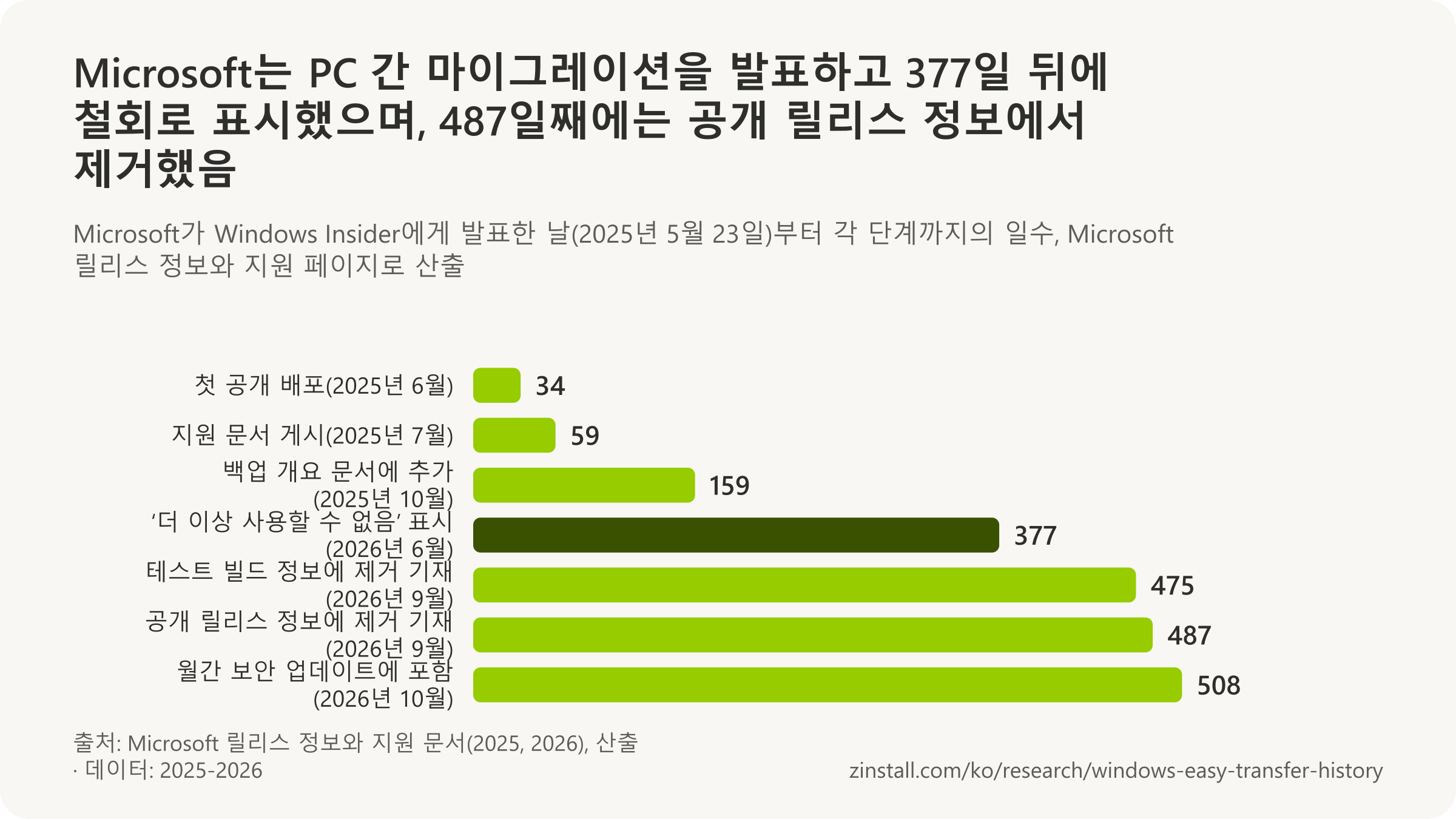
로컬 네트워크로 파일을 복사하던 Microsoft의 PC 간 마이그레이션은 2026년 9월 제거되기까지 487일 동안 유지되었습니다(Microsoft 자료로 산출, 2026).

- Windows 백업은 Windows 10 PC를 백업할 수는 있지만, 복원은 Windows 11 버전 22H2 이상에서만 됩니다.
- PC 간 마이그레이션은 설치된 앱, 저장된 암호, OneDrive 파일, BitLocker로 암호화된 드라이브를 옮기지 않았습니다.
- PC 간 마이그레이션의 지원 문서에는 2026년 6월 4일 ‘더 이상 사용할 수 없음’ 표시가 붙었고, 독자에게 Windows 백업을 안내했습니다.
- 처음 확인된 언론 보도는 테스트 빌드 릴리스 정보에 철회가 실린 다음 날인 2026년 9월 11일에 나왔습니다.
- Windows 11 Home은 2021년 6월 공개 때부터 설정을 마치려면 Microsoft 계정이 필요했습니다.
| 질문 또는 사건 | 답 또는 날짜 |
|---|---|
| Store 앱 복원 발표 | 2022년 5월 24일 |
| Windows 백업 앱, 첫 테스트 빌드 | 2023년 5월 24일 |
| Windows 백업, Windows 11에 도입 | 2023년 9월 26일 |
| Windows 백업을 쓸 수 있는 사람 | 개인 Microsoft 계정 전용 |
| 복원 후의 앱 | 고정 항목 복원, 앱은 다시 설치 |
| ‘Remember my apps’(내 앱 기억)가 백업하는 것 | 설치된 앱 목록 |
| PC 간 마이그레이션 요구 사항 | Windows 11 새 PC, Microsoft 계정, 같은 네트워크 |
| PC 간 마이그레이션이 작동한다고 문서화된 기간 | 318일 |
| 테스트 빌드 정보에 실린 철회 | 2026년 9월 10일 |
| Windows 10 지원 종료 | 2025년 10월 14일 |
출처: Microsoft (2021-2026); Borncity
관련 가이드: 윈도우 11 새 컴퓨터로 모든 것을 옮기기 · 윈도우 10에서 윈도우 11로
통계 더 보기(60)
Windows 11에는 Windows 백업이 있습니다. Windows 백업은 설정, 설치된 앱 목록, 그리고 OneDrive를 통해 주요 폴더를 저장해 두었다가, 같은 Microsoft 계정으로 새 PC를 설정할 때 복원합니다. 데스크톱 프로그램은 다시 설치하지 않으며, 최신 버전의 Windows 11로만 복원합니다. Microsoft는 1년 남짓 동안 설정 중에 로컬 네트워크로 파일을 복사하는 PC 간 마이그레이션도 제공했지만, 이유를 밝히지 않고 철회했습니다.
Windows 백업
- Microsoft는 2022년 5월 24일, 이전에 Microsoft Store에서 설치한 앱을 새 Windows PC에 복원하는 기능을 테스트하겠다고 발표했는데, 이것이 나중에 Windows 백업의 앱 복원 기능이 되었습니다(Microsoft, 2022).
- Microsoft는 2023년 5월 24일 Windows 11 Insider Preview 빌드 23466에서 ‘현재 PC를 빠르게 백업해 새 PC로 옮길 준비를 하기 위한’ Windows 백업 앱을 선보였으며, 복원은 새 PC를 설정하는 동안 이루어졌습니다(Microsoft, 2023).
- 첫 Insider 빌드에서 Windows 백업은 모든 설정이나 앱 유형을 지원하지는 않았으며, Store의 데스크톱 앱, Android 앱, 회사 또는 학교 계정은 제외되었습니다(Microsoft, 2023).
- Microsoft는 2023년 8월 10일 Release Preview 빌드 19045.3391에서 Windows 백업 앱을 Windows 10에 도입했습니다(Microsoft, 2023).
- Windows 백업은 Windows 11보다 한 달 앞선 2023년 8월 22일, 선택적 업데이트 KB5029331(빌드 19045.3393)을 통해 Windows 10에서 먼저 일반에 공개되었습니다(Microsoft, 2023).
- Windows 백업은 2023년 9월 12일 Windows 10의 월간 보안 업데이트(KB5030211)와 함께 들어왔으며, Microsoft에 따르면 2023년 8월 22일 이후 출시된 Windows 10과 11 업데이트가 이 앱을 설치합니다(Microsoft, 2024).
- Windows Latest는 2023년 9월 23일, Windows 10의 9월 보안 업데이트 KB5030211이 제거할 수 없는 Windows 백업 앱을 기업용 LTSC 시스템에까지 추가했다고 보도했습니다(Windows Latest, 2023).
- 출시 당시 Microsoft는 Windows 백업이 Windows 10 이상을 실행하는 PC를 백업할 수 있지만, 복원은 중국 본토를 제외한 모든 지역에서 네트워크에 연결된 상태로 설정하는 동안 Windows 11 버전 22H2 이상에서만 가능하다고 했습니다(Microsoft, 2023).
- Windows 백업은 2023년 9월 26일부터 제어된 기능 롤아웃 방식으로 Windows 11 버전 22H2에 배포되기 시작했으며, 2023년 11월 보안 업데이트까지 폭넓게 제공될 예정이었습니다(Microsoft, 2023).
- Microsoft의 Windows 백업 출시 게시물은 일부 앱은 새 Windows 11 PC에서 처음 열 때 다시 설치되고, 다른 앱은 제조사에서 받아 직접 다시 설치해야 한다고 했습니다(Microsoft, 2023).
- Microsoft의 Windows 백업 이전 안내 페이지는 Windows 10 이상에서 백업할 수 있지만 복원에는 Windows 11 버전 22H2 이상이 필요하며, 5GB를 넘는 전송에는 Microsoft 구독이나 평가판이 필요하다고 씁니다(Microsoft, 2026).
- Microsoft는 Windows 백업이 ‘시스템 구성 요소이므로 제거할 수 없다’고 하며, 2024년 1월 25일 업데이트부터는 Enterprise로 관리되는 기기, 도메인에 가입된 기기 등에서만 숨겨집니다(Microsoft, 2024).
- Microsoft는 2024년 6월 13일(빌드 19045.4593) Windows 10의 Windows 백업을 확장해 ‘새 PC로의 매끄러운 전환을 돕기 위해’ 활동 기록과 프린터 기본 설정도 백업하고 복원할 수 있게 했습니다(Microsoft, 2024).
- Microsoft에 따르면 Windows 백업은 개인 Microsoft 계정으로 로그인하는 사용자 전용이며, Microsoft Entra ID나 Active Directory 사용자에게는 ‘이 기능은 조직에서 지원하지 않습니다’라는 메시지가 표시됩니다(Microsoft, 2024).
- Microsoft의 Windows 백업 설정 카탈로그(Settings Catalog)는 ‘Remember my apps’(내 앱 기억) 항목이 ‘설치된 앱 목록’을 백업하며, 자격 증명은 WPA Wi-Fi 프로필과 웹 자격 증명이라고 설명합니다(Microsoft, 2026).
- Microsoft의 Windows 백업 문서에 따르면 이 앱은 바탕 화면, 문서, 사진, 동영상, 음악 폴더를 OneDrive(무료 5GB)에 동기화하고, 설치된 앱, 접근성, 계정, Wi-Fi와 암호, 개인 설정, 언어 설정을 백업합니다(Microsoft, 2026).
- Windows 백업에는 개인 Microsoft 계정이 필요하며, Microsoft의 문서는 회사 또는 학교 계정으로는 작동하지 않고 백업된 정보는 Microsoft 계정에 저장된다고 씁니다(Microsoft, 2026).
- Microsoft에 따르면 Windows 백업으로 새 PC에 복원하면 앱 고정 항목이 돌아오고, Store 앱은 고정 항목을 선택하면 설치되며, 다른 앱은 설치 프로그램을 받을 수 있는 웹으로 안내되고, 파일은 OneDrive를 통해 돌아옵니다(Microsoft, 2026).
PC 간 마이그레이션, 2025~2026년
- Microsoft는 완전한 PC 간 마이그레이션을 새 PC 설정 중에 기존 PC의 파일과 설정을 새 PC로 전송하는 기능으로 설명하면서, 이 단계는 ‘향후 업데이트에서’ 제공될 것이라고 했습니다(Microsoft, 2025).
- Microsoft는 2025년 5월 23일 PC 간 마이그레이션을 발표하고 베타 채널 빌드 26120.4161(KB5058515)에서 Windows Insider에게 배포를 시작했는데, 이때 Windows 백업 앱에는 시작 페이지와 페어링 페이지만 있었습니다(Microsoft, 2025).
- Microsoft의 PC 간 마이그레이션은 2025년 5월 23일 Insider에게 발표된 때부터 2026년 9월 22일 공개 릴리스 정보에 제거가 실릴 때까지 약 16개월, 487일 동안 유지되었습니다(Microsoft 자료로 산출, 2026).
- PC 간 마이그레이션은 2025년 6월 2일 빌드 26200.5622로 Windows Insider 개발 채널(Dev Channel)에 도입되었습니다(Microsoft, 2025).
- Microsoft는 2025년 6월 19일 빌드 19045.6029의 Windows 10 Release Preview 게시물에 내용을 추가해 Windows 10용 PC 간 마이그레이션을 발표했으며, 이후 지원 문서는 Windows 10을 기존 PC로 쓸 수 있다고 명시했습니다(Microsoft, 2025).
- PC 간 마이그레이션의 첫 공개 릴리스 정보는 2025년 6월 26일 선택적 Windows 11 24H2 업데이트 KB5060829(빌드 26100.4484)에 실렸으며, 이 업데이트로 시작 페이지와 페어링 페이지의 단계적 배포가 시작되었습니다(Microsoft, 2025).
- Microsoft는 2025년 7월 21일 PC 간 마이그레이션에 관한 지원 문서 ‘Transfer your files and settings to a new Windows PC’(KB 5062263)를 게시하고, 새 PC 설정 중의 전송을 설명했습니다(Microsoft, 2025).
- Microsoft의 PC 간 마이그레이션은 설치된 애플리케이션, 저장된 암호와 로그인 자격 증명, OneDrive 파일, 시스템 폴더, BitLocker로 암호화된 드라이브를 옮기지 않았습니다(Microsoft, 2025).
- Microsoft의 PC 간 마이그레이션은 기존 PC의 폴더와 드라이브에 있는 모든 파일과 함께 배경 화면, 테마 같은 개인 설정을 복사했습니다(Microsoft, 2025).
- Microsoft의 PC 간 마이그레이션에는 Windows 10이나 11을 실행하는 기존 PC, ‘Windows 11 버전 2024 이상’을 실행하는 새 PC, 같은 Wi-Fi나 유선 네트워크, 기존 백업이 없는 Microsoft 계정이 필요했으며, Arm PC와 중국은 제외되었습니다(Microsoft, 2025).
- Microsoft의 지원 문서는 2025년 7월 21일 게시부터 2026년 6월 4일 ‘더 이상 사용할 수 없음’ 공지까지 318일 동안 PC 간 마이그레이션을 작동하는 기능으로 설명했습니다(Microsoft 자료로 산출, 2026).
- Pureinfotech는 2025년 7월 21일, Dev 및 Beta Insider 빌드의 Windows 11 설치 과정에서 이제 OneDrive 없이 로컬 네트워크로 기존 PC의 파일과 설정을 전송하는 옵션을 제공한다고 보도했습니다(Pureinfotech, 2025).
- Microsoft는 2025년 8월 2일 PC 간 마이그레이션 문서를 개정해 ‘ARM 기반 장치는 현재 지원되지 않습니다’라는 문구를 프로세서 요구 사항(대부분의 Intel 및 AMD PC, 다른 아키텍처는 계획 중)으로 바꾸었습니다(Microsoft, 2025).
- Microsoft는 2025년 10월 29일 개정판에서 개요 문서 ‘Backup, restore, and recovery in Windows’(KB 5049299)에 PC 간 전송을 ‘외장 드라이브나 USB가 필요 없는’ 파일, 설정, 기본 설정 이전 방법으로 추가했습니다(Microsoft, 2025).
- Microsoft는 2026년 6월 4일 PC 간 마이그레이션을 철회된 것으로 표시했으며, 이날 지원 문서에 ‘이 기능은 더 이상 사용할 수 없습니다. 대신 Windows 백업 및 복원을 사용하세요’라는 공지가 붙었습니다(Microsoft, 2026).
- Microsoft의 릴리스 정보에 ‘PC 간 마이그레이션은 더 이상 사용할 수 없습니다’라는 문구가 처음 실린 것은 2026년 9월 10일, Windows 11 Release Preview 빌드 26100.9539와 26200.9539에서였습니다(Microsoft, 2026).
- 철회를 보도한 것으로 처음 확인된 매체는 Borncity로, Microsoft의 Release Preview 릴리스 정보가 나온 다음 날인 2026년 9월 11일이었습니다(Borncity, 2026).
- 철회를 보도한 것으로 확인된 첫 영어 매체인 Neowin(2026년 9월 12일)은 Microsoft가 PC 간 마이그레이션을 제거한 이유를 설명하지 않았다고 지적했습니다(Neowin, 2026).
- Windows Latest는 2026년 9월 16일 ‘Microsoft가 Windows 11용 로컬 PC 간 전송 도구를 만들었지만, 이제 OneDrive 기반 솔루션을 밀기 위해 이를 없애고 있다’는 제목의 기사를 실었습니다(Windows Latest, 2026).
- Microsoft의 공개 릴리스 정보는 2026년 9월 22일 철회를 확인했으며, Windows 11용 선택적 업데이트 KB5124010은 ‘PC 간 마이그레이션은 더 이상 사용할 수 없습니다’라고 쓰고 Windows 백업을 안내합니다(Microsoft, 2026).
- Microsoft의 2026년 10월 보안 업데이트 KB5127648(2026년 10월 13일)은 릴리스 정보에서 PC 간 마이그레이션을 제거한 업데이트인 KB5124010의 개선 사항을 포함한다고 밝혀, 제거를 월간 보안 업데이트로 가져왔습니다(Microsoft, 2026).
- How-To Geek의 2026년 11월 2일 기사 ‘Windows 11이 파일을 옮기는 쉬운 방법 하나를 잃었고, Microsoft는 여러분이 OneDrive를 쓰기를 바란다’는 이 제거가 2026년 10월 13일 Patch Tuesday 업데이트로 일반 사용자에게 적용되었다고 했습니다(How-To Geek, 2026).
설정할 때 필요한 Microsoft 계정
- Microsoft가 2021년 6월 24일 Windows 11을 공개했을 때 사양 페이지는 Windows 11 Home을 처음 사용할 때 설정을 마치려면 인터넷 연결과 Microsoft 계정이 필요하다고 했습니다(Microsoft, 2021).
- Microsoft는 2022년 2월 16일 Insider 빌드 22557에서 이 요구 사항을 Windows 11 Pro로 확대해, 설정 중 인터넷 연결과, 개인 용도로 설정하는 PC의 경우 Microsoft 계정을 요구했습니다(Microsoft, 2022).
- 2022년 9월 1일과 10월 1일 캡처 사이, 곧 Windows 11 버전 22H2가 출시된 달에 Microsoft의 사양 페이지는 개인 용도의 Windows 11 Pro와 Windows 11 Home이 설정 중 Microsoft 계정을 요구한다고 쓰기 시작했습니다(Microsoft, 2022).
- Microsoft의 Windows 백업 이전 안내 페이지는 ‘Windows 11에 Microsoft 계정이 필요한가요?’라는 질문에 ‘예’라고 답하고, Home과 Pro는 설정을 마치려면 계정이 필요하다고 덧붙입니다(Microsoft, 2026).
- Microsoft는 2025년 3월 28일 Insider 빌드 26200.5516에서 설치 우회 방법인 bypassnro.cmd를 제거해 ‘모든 사용자가 인터넷 연결과 Microsoft 계정을 갖춘 상태로 설치를 마치도록’ 했습니다(Microsoft, 2025).
- Microsoft는 2025년 10월 6일(Insider 빌드 26220.6772) Windows 설치 중 로컬 계정을 만드는 알려진 방법들을 제거한다고 발표했으며, 사용자는 인터넷과 Microsoft 계정으로 설치를 마쳐야 합니다(Microsoft, 2025).
Windows 10 지원 종료와 ESU라는 선택지
- Windows 10은 2015년 7월 29일에 출시되었으며, 이는 Microsoft 수명 주기 목록에 Windows 10 Home 및 Pro의 시작일로 나와 있는 날짜입니다(Microsoft, 2015).
- Windows 11 Home 및 Pro의 수명 주기 시작일은 2021년 10월 4일(버전 21H2)이며, 일반 출시일은 2021년 10월 5일로 발표되었습니다(Microsoft, 2021).
- Microsoft는 2024년 10월 31일 Windows 10용 소비자 ESU 옵션을 30달러(USD)짜리 1년 옵션으로 처음 발표했으며, 이는 Windows ESU가 개인 용도로 제공된 첫 사례입니다(Microsoft, 2024).
- Euroconsumers는 디지털 시장법(Digital Markets Act)에 근거한 2년 넘는 활동 끝에 2025년 9월 22일, EEA의 무료 ESU 1년에는 Microsoft Rewards, OneDrive 등 연계 서비스가 필요하지 않다고 발표했습니다(Euroconsumers, 2025).
- Windows 10 Home과 Pro(최종 버전인 22H2 버전)는 2025년 10월 14일 지원이 종료되었으며, 이후에는 ESU 없이는 더 이상 보안 업데이트가 제공되지 않습니다(Microsoft, 2025).
- Windows 10 지원 종료 다음 날, Microsoft의 ESU 페이지는 ‘PC 설정 동기화’를 통한 무료 등록, Rewards 포인트 1,000점, 30달러의 세 가지 등록 방법을 제시하며 모두 2026년 10월 13일에 끝난다고 했는데, 이 날짜는 나중에 2027년 10월 12일로 바뀌었습니다(Microsoft, 2025).
- 개인용 Windows 10 기기의 소비자용 ESU 적용은 지원 종료 다음 날인 2025년 10월 15일에 시작되며, 등록 마법사는 2025년 7월부터 배포되어 2025년 8월 중순까지 폭넓게 제공되었습니다(Microsoft, 2025).
- Windows 10 소비자용 ESU 적용 기간은 이제 2027년 10월 12일까지이며, 이미 등록된 기기는 자동으로 계속 적용되고, 등록은 프로그램이 끝나는 2027년 10월 12일까지 가능합니다(Microsoft, 2026).
- 소비자용 ESU는 Windows 백업으로 PC 설정을 Microsoft 계정에 동기화하는 사용자에게 추가 비용 없이 제공됩니다(Microsoft, 2026).
- 소비자용 ESU를 이용하려면 Windows 10 버전 22H2(Home, Professional, Pro Education 또는 Workstations), 최신 업데이트, ESU 라이선스 준비 패키지 KB5126256, 관리자 권한의 Microsoft 계정이 필요합니다(Microsoft, 2026).
- 소비자는 PC 설정 동기화(추가 비용 없음), Microsoft Rewards 포인트 1,000점 사용, 30달러(USD)에 세금을 더한 1회 구매의 세 가지 방법 중 하나로 Windows 10 PC를 ESU에 등록할 수 있습니다(Microsoft, 2026).
- Microsoft는 2025년 9월 25일 유럽경제지역(EEA)의 소비자는 PC 설정을 동기화하지 않아도 Windows 10 ESU를 무료로 받을 수 있다고 확인하며, 현지 기대에 맞추기 위해 등록 절차를 업데이트하고 있다고 밝혔습니다(Windows Central, 2025).
- Microsoft가 2025년 6월 블로그 게시물에 2026년 6월 25일 덧붙인 편집자 주에 따르면, 개인용 기기를 위한 소비자용 ESU 프로그램은 한 해 더 제공되어 2027년 10월 12일까지 적용됩니다(Microsoft, 2026).
출처: Microsoft (2021-2026); Windows Latest (2023, 2025, 2026); Pureinfotech; Borncity; Neowin; How-To Geek; Euroconsumers; Windows Central
Windows Easy Transfer를 대체한 것은 무엇인가요?
‘Move your files to a new Windows PC’는 여전히 무료 5GB의 OneDrive나 외장 드라이브를 권장하며, Windows 백업은 권장하지 않습니다(Microsoft, 2026).
- 철회 공지 다섯 달 뒤인 2026년 11월에도 공식 백업 개요 문서는 여전히 PC 간 전송을 제시하고 있었습니다.
- Windows 10 지원 종료 페이지는 같은 질문에 ‘파일, 사진, 설정, 앱’을 위한 Windows 백업으로 답합니다.
- Surface 설정 페이지는 ‘이 기능은 더 이상 사용할 수 없습니다’라고 쓰인 PC 간 전송 문서로 여전히 연결되었습니다.
- 이전 안내 페이지는 2019년 6월 Laplink보다 OneDrive를 앞에 두었습니다.
| 페이지 | 조언 또는 날짜 |
|---|---|
| Windows 10 도움말(2015년 9월) | 백업 및 복원(Windows 7) 유지 |
| Windows 7 지원 종료 페이지(2020년 1월) | OneDrive 또는 외장 드라이브 |
| ‘Move files using Backup and Restore’(2020년 7월) | 백업 및 복원과 외장 드라이브 |
| ‘Move your files to a new Windows PC’(2020년 8월) | OneDrive 먼저, 외장 드라이브는 그다음 |
| 이전 안내 페이지가 Windows 백업 페이지로 바뀜 | 2023년 12월 26일 |
| 백업 개요 문서에 PC 간 전송 추가 | 2025년 10월 29일 |
| PC 간 마이그레이션이 있던 동안의 ‘Move your files’ | PC 간 마이그레이션 언급 없음 |
출처: Microsoft (2015-2026)
관련 가이드: Easy Transfer로 윈도우 11로 옮기기 · 기존 컴퓨터의 파일을 새 컴퓨터로
통계 더 보기(13)
‘새 PC로 어떻게 옮기나요?’라는 질문에 대한 Microsoft의 답은 거의 해마다 바뀌었습니다. 처음에는 Laplink의 PCmover Express, 다음에는 OneDrive와 외장 드라이브, 그다음에는 Windows 백업, 그리고 잠시 PC 간 마이그레이션이었습니다. 올해 11월의 어느 하루, Microsoft의 페이지는 세 가지 다른 답을 내놓았고, 그 가운데 하나는 몇 달 전에 이미 철회한 도구였습니다.
Microsoft 조언의 변천
- Microsoft의 도움말은 2015년 9월, 이전 Windows 버전에서 만든 백업을 계속 쓸 수 있도록 Windows 10이 Windows 7의 백업 및 복원(Backup and Restore)을 유지했다고 했습니다(Microsoft, 2015).
- 2019년 6월 23일과 30일 캡처 사이에 Microsoft의 이전 안내 페이지는 Laplink를 먼저 소개하던 데서 OneDrive를 먼저 소개하는 것으로 바뀌었고, Laplink의 PCmover는 USB나 외장 드라이브와 나란히 세 가지 선택지 중 하나가 되었습니다(Microsoft, 2019).
- Windows 7 지원 종료 직전(2020년 1월 13일 캡처), Microsoft의 Windows 7 페이지는 ‘개인 파일을 새 컴퓨터로 어떻게 전송하나요?’라는 질문에 OneDrive, 또는 외장 드라이브나 백업 및 복원으로 답하고, 이전 도구는 하나도 언급하지 않았습니다(Microsoft, 2020).
- Microsoft의 지원 문서 ‘Move files using Backup and Restore’(2020년 7월 29일 처음 게시)는 2024년 12월 10일의 마지막 개정판에서 Windows 7이나 8.1 PC를 떠나는 사람들에게 외장 드라이브에 백업하고 새 기기에서 복원하라고 안내했으며, 2026년 4월 12일에는 ‘Move your files to a new Windows PC’로 리디렉션되었습니다(Microsoft, 2024).
- Microsoft의 지원 문서 ‘Move your files to a new Windows PC’(2020년 8월 4일 처음 게시)는 OneDrive를 첫째로, 외장 하드 드라이브나 네트워크 드라이브를 둘째로 권장하며, 이전 도구는 하나도 언급하지 않습니다(Microsoft, 2022).
- Microsoft는 2021년 9월 8일과 15일 캡처 사이에 이전 안내 페이지에서 Laplink를 빼, OneDrive와 USB 또는 외장 드라이브만 선택지로 남겼습니다(Microsoft, 2021).
- 2023년 6월 29일과 12월 26일 사이에 Microsoft의 이전 안내 페이지(microsoft.com/windows/transfer-your-data)는 ‘Transfer your data with Windows Backup’ 페이지로 리디렉션되기 시작했습니다(Microsoft, 2023).
2026년 11월 17일 현재 Microsoft 페이지의 안내
- Microsoft의 ‘Move your files to a new Windows PC’는 PC 간 마이그레이션이 존재하던 동안 이를 한 번도 언급하지 않았으며, 2025년 7월 24일, 2025년 11월 28일, 2026년 6월 22일 캡처에서도 여전히 OneDrive나 외장 드라이브만 제시했습니다(Microsoft, 2026).
- Microsoft의 Windows 10 지원 종료 페이지(2026년 6월 25일 개정)는 새 컴퓨터로 옮기는 방법을 묻는 질문에 Windows 백업으로 답하며, Windows 백업이 ‘파일, 사진, 설정, 앱, 로그인 자격 증명’을 전송한다고 합니다(Microsoft, 2026).
- 철회 공지 다섯 달 뒤인 2026년 11월 17일에도 Microsoft의 개요 문서 ‘Backup, restore, and recovery in Windows’(KB 5049299)는 여전히 PC 간 전송을 현재 쓸 수 있는 선택지로 제시했습니다(Microsoft, 2026).
- 2026년 11월 17일 Microsoft의 ‘Move your files to a new Windows PC’(2026년 9월 29일 자, Windows 11 및 10용)는 여전히 무료 5GB의 OneDrive나 외장 드라이브를 권장했고, Windows 백업은 언급하지 않았습니다(Microsoft, 2026).
- 2026년 11월 17일 ‘Backup & restore, PC-to-PC transfer, and recovery options in Windows’라는 제목이 붙은 Microsoft의 Windows 백업 지원 페이지 탐색 메뉴는 ‘Transfer to a new PC’ 아래에 철회된 PC 간 전송과 외장 드라이브만 나열했습니다(Microsoft, 2026).
- 2026년 11월 17일 확인했을 때 Microsoft의 ‘Set up your Surface’(Surface 설정) 페이지는 백업이 없는 구매자에게 이전 PC의 파일, 설정, 기본 설정을 옮길 수 있다고 여전히 안내하며, 그 자체에 ‘이 기능은 더 이상 사용할 수 없습니다’라고 쓰인 PC 간 전송 문서로 연결했습니다(Microsoft, 2026).
출처: Microsoft (2015-2026)
OneDrive 무료 저장 공간은 얼마인가요?
OneDrive 무료 저장 공간은 2016년 7월 5GB로 줄었고 2026년에도 여전히 5GB로, 2008년 최고치의 5분의 1입니다(BetaNews, 2016).

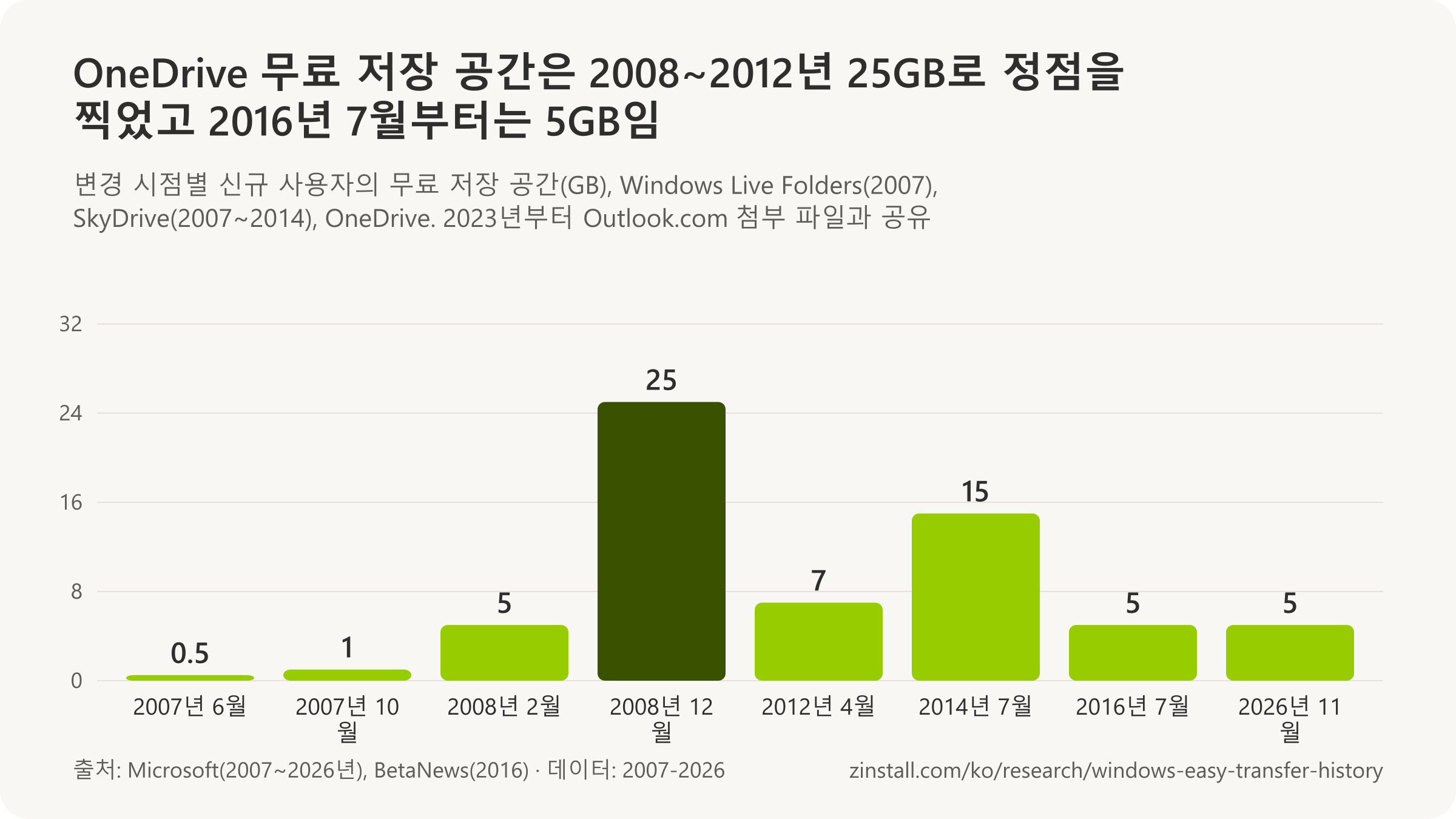
- SkyDrive는 2008년 12월부터 모든 사용자에게 무료 25GB를 주기 시작했으며, 이는 이 서비스가 제공한 가장 큰 용량이었습니다.
- 신규 사용자의 무료 저장 공간은 2012년 4월 7GB로 줄었고, 회사는 이것이 99%가 넘는 사람에게 충분하다고 했습니다.
- Windows 8의 설정 동기화는 회사 도메인 밖에서는 데스크톱 프로그램이나 그 설정을 PC 간에 옮길 수 없었습니다.
- 2024년 6월, Windows 11 설치 과정이 아무 발표 없이 묻지 않고 OneDrive 폴더 백업을 켜는 것이 발견되었습니다.
- Windows 백업은 OneDrive 로그인과 충분한 OneDrive 저장 공간 없이는 배경 화면, 테마, 시작 레이아웃을 저장하지 않습니다.
| 사건 | 날짜 또는 수치 |
|---|---|
| Windows Live Folders 베타 시작 | 2007년 6월 26일 |
| Windows Live SkyDrive로 이름 변경 | 2007년 8월 9일 |
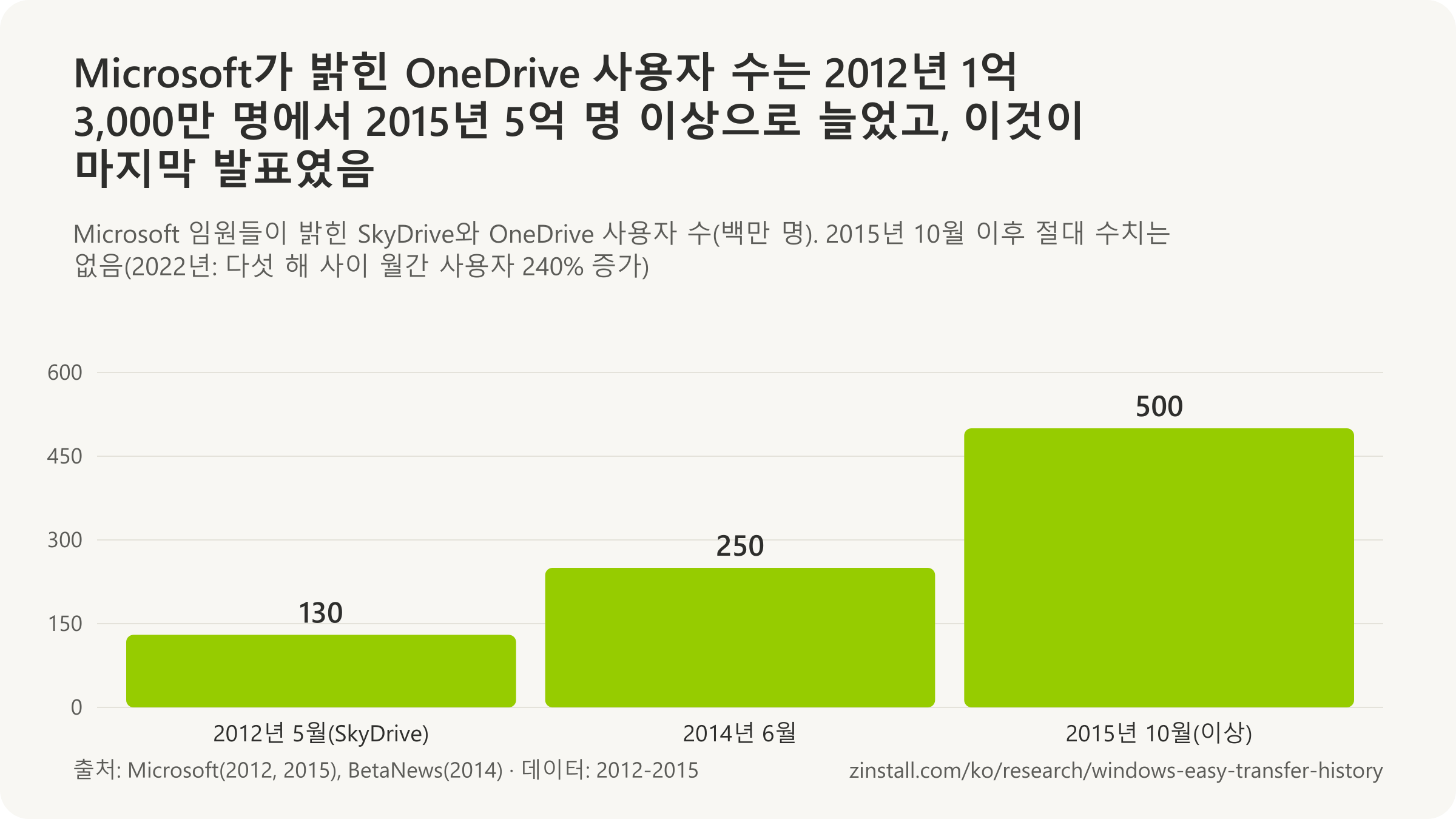
| SkyDrive 사용자(2012년 5월) | 1억 3,000만 |
| Windows에 기본 탑재 | 2013년 10월(Windows 8.1) |
| OneDrive 출시 | 2014년 2월 19일 |
| PC에 저장된 파일이 15GB 미만인 사람(2014) | 4명 중 3명 |
| OneDrive 사용자(2015년 10월) | 5억 이상 |
| 무료 저장 공간 축소 발표(2015년 11월) | 15GB에서 5GB로 |
| Known Folder Move 발표 | 2018년 6월 27일 |
| Outlook.com 첨부 파일이 용량에 포함 | 2023년 2월 1일 |
출처: BetaNews; Microsoft (2007-2026); Neowin
관련 가이드: OneDrive에 컴퓨터 전체 백업하기 · 윈도우 10에서 윈도우 11로
통계 더 보기(79)
OneDrive는 Windows Live Folders로 시작해 SkyDrive가 되었고, Windows 8.1이 나온 다음 해에 지금의 이름을 얻었습니다. 2010년대 후반부터 Microsoft가 새 PC로 옮기는 사람들을 안내해 온 곳이자 Windows 백업이 폴더를 보관하는 곳이지만, 무료 용량은 SkyDrive가 가장 후하던 시절 신규 사용자에게 제공하던 것의 5분의 1입니다. Microsoft가 Windows 8과 함께 새 PC에서 모든 것을 잃는 문제의 해답으로 내놓은 설정 동기화는 기능이 하나씩 줄어들었습니다.
무료 저장 공간
- Windows Live Folders는 2007년 6월 26일 무료 온라인 저장 공간 500MB로 관리형 베타를 시작했습니다(Microsoft, 2007).
- Windows Live SkyDrive는 베타 기간인 2007년 10월 11일 모든 사용자의 무료 저장 공간을 500MB에서 1GB로 두 배 늘렸습니다(Microsoft, 2007).
- Windows Live SkyDrive는 2008년 2월 21일 베타를 벗어나면서 무료 저장 공간을 1GB에서 5GB로 늘렸습니다(Microsoft, 2008).
- Microsoft는 2008년 11월 13일 Windows Live SkyDrive가 모든 사용자의 무료 저장 공간을 5GB에서 25GB로 늘린다고 발표했습니다(Microsoft, 2008).
- Microsoft가 제공한 가장 큰 무료 용량인 SkyDrive의 25GB는 2008년 12월 2일 배포부터 2012년 4월 23일 7GB로 줄어들 때까지 신규 사용자 기준 약 3년 4개월 동안 유지되었습니다(Microsoft 자료로 산출, 2008 및 2012).
- 새 Windows Live 웹 서비스와 함께 2008년 12월 2일부터 Windows Live SkyDrive의 무료 저장 공간 25GB가 배포되기 시작했으며, 이는 이 서비스가 제공한 가장 큰 무료 용량이었습니다(Microsoft, 2008).
- 2012년 4월 SkyDrive 고객의 99.94%는 7GB 이하를 사용했으며, Microsoft는 이 수치를 무료 용량을 7GB로 줄이는 근거로 들었습니다(Microsoft, 2012).
- Microsoft는 2012년 4월 23일 신규 사용자의 SkyDrive 무료 저장 공간을 25GB에서 7GB로 줄이면서, 7GB면 99%가 넘는 사람에게 충분하다고 했습니다(Microsoft, 2012).
- 2012년 4월 22일까지 파일을 업로드한 기존 SkyDrive 사용자는 무료 용량이 7GB로 줄어들 때 한정된 기간 동안 옵트인해 무료 25GB를 유지할 수 있었습니다(Microsoft, 2012).
- OneDrive 출시를 위해 Microsoft가 의뢰해 미국 성인 801명을 대상으로 한 Harris Poll 설문조사에서, 클라우드에 익숙한 소비자의 77%는 다른 곳에 백업되지 않은 콘텐츠가 기기에 있었고 69%는 콘텐츠보다 차라리 기기를 잃는 편을 택하겠다고 했습니다(Microsoft, 2014).
- OneDrive는 2014년 2월 19일 무료 저장 공간 7GB로 출시되었는데, 이는 2012년 이후 SkyDrive 신규 사용자 용량과 같았으며, 50GB, 100GB, 200GB 유료 추가 용량도 있었습니다(Microsoft, 2014).
- Microsoft의 2014년 6월 데이터에 따르면 4명 중 3명은 PC에 저장된 파일이 15GB 미만이었으며, Microsoft는 이를 OneDrive 무료 저장 공간을 15GB로 늘리는 이유로 들었습니다(Microsoft, 2014).
- Microsoft는 2014년 6월 23일 OneDrive 무료 저장 공간을 7GB에서 15GB로, Office 365 구독자에게는 1TB로 늘린다고 발표했으며, 다음 달 안에 적용될 예정이었습니다(Microsoft, 2014).
- Microsoft의 OneDrive 요금제 페이지는 2014년 5월 29일 캡처에서 7GB였던 무료 용량을 2014년 7월 19일 캡처에서 15GB로 표시했습니다(Microsoft, 2014).
- Microsoft는 2014년 10월 27일 Office 365 구독자에게 OneDrive 저장 공간을 무제한으로 제공한다고 발표했으나, 2015년 11월 2일 소비자 대상으로는 이 제공을 철회했습니다(Microsoft, 2014).
- Microsoft는 2015년 11월 무제한 저장 공간을 끝내는 이유로, 일부 Office 365 소비자 구독자가 무제한 OneDrive에 각자 평균의 14,000배인 75TB 이상을 저장했다는 점을 들었습니다(Microsoft, 2015).
- Microsoft는 2015년 11월 2일, 2016년 초부터 기존 사용자와 신규 사용자 모두의 OneDrive 무료 저장 공간을 15GB에서 5GB로 줄이고 15GB 카메라 롤 보너스도 없앤다고 발표했습니다(Microsoft, 2015).
- 반발이 일자 Microsoft는 기존 무료 OneDrive 사용자가 2016년 1월 31일까지 OneDrive 페이지에서 옵트인하면 15GB와 15GB 카메라 롤 보너스를 유지할 수 있게 했으며, 이 페이지는 2015년 12월 11일에 이미 열려 있었습니다(Microsoft, 2015).
- BetaNews는 2016년 7월 14일, OneDrive 무료 저장 공간을 5GB로 줄이는 조치가 옵트인하지 않은 사용자에게 2016년 7월 13일부터 27일 사이에 순차적으로 적용되었다고 보도했습니다(BetaNews, 2016).
- OneDrive 무료 저장 공간은 2016년 7월 축소부터 2026년 11월까지 열 해 넘게 5GB에 머물러 있으며, 이는 2008~2012년 SkyDrive의 25GB보다 80% 적습니다(BetaNews, 2016, Microsoft, 2008 및 2026 자료로 산출).
- Windows Central은 2016년 4월 22일, Microsoft가 2016년 4월 무료 OneDrive 사용자에게 15GB에서 5GB로의 축소와 카메라 롤 보너스 종료가 2016년 7월 27일에 적용된다는 이메일을 보냈다고 보도했습니다(Windows Central, 2016).
- Microsoft의 2020년 8월 OneDrive 도움말 페이지는 이 기능을 ‘PC 폴더 백업’이라고 부르며 바탕 화면, 문서, 사진 폴더를 대상으로 했고, 구독 없이도 파일 5GB까지는 추가 비용이 없다고 했습니다(Microsoft, 2020).
- Microsoft는 2022년 말, 2023년 2월 1일부터 Outlook.com 첨부 파일이 백업된 바탕 화면, 문서, 사진 폴더를 포함한 OneDrive 파일과 같은 클라우드 저장 공간 할당량에 포함된다고 발표했습니다(Microsoft, 2022).
Live Folders에서 OneDrive까지

- 나중에 SkyDrive, 이어서 OneDrive로 이름이 바뀐 서비스인 Windows Live Folders는 2007년 6월 26일 미국에서 제한된 관리형 베타를 시작했습니다(Microsoft, 2007).
- Microsoft 자신의 15주년 게시물은 OneDrive의 시작을 SkyDrive라는 이름이 생긴 2007년 8월로 잡지만, Windows Live Folders는 2007년 6월 26일 이미 500MB로 베타를 시작했습니다(Microsoft, 2022).
- Microsoft는 2007년 8월 9일 Windows Live Folders의 이름을 Windows Live SkyDrive로 바꿨으며, 여전히 베타였고 무료 공간도 여전히 500MB였습니다(Microsoft, 2007).
- Windows Live SkyDrive는 2008년 2월 21일 베타를 벗어날 때 미국, 영국, 인도에 새로 추가된 35개 시장을 더해 38개 국가 및 지역에서 제공되었습니다(Microsoft 자료로 산출, 2008).
- Microsoft는 2012년 4월 23일 Windows 데스크톱용 SkyDrive 미리 보기를 출시해 Windows 8, Windows 7, Windows Vista의 Windows 탐색기에 SkyDrive 파일을 넣었습니다(Microsoft, 2012).
- Microsoft는 2012년 5월 Windows Live를 Windows 8에 통합하면서, SkyDrive 사용자가 1억 3,000만 명 이상이고 그중 1,700만 명이 매달 파일을 업로드한다고 밝혔습니다(Microsoft, 2012).
- 2012년 5월 2일 Microsoft는 Windows Live 서비스를 일반 명칭으로 Windows 8에 통합하면서 SkyDrive(앱, 데스크톱 앱, SkyDrive.com)를 FolderShare, Live Mesh, Windows Live Mesh의 후속으로 명시했고, Windows Live ID는 Microsoft 계정이 되었습니다(Microsoft, 2012).
- 2013년 10월 출시된 Windows 8.1은 SkyDrive를 Windows 자체에 통합했으며, 모든 파일을 내려받지 않고도 파일 탐색기에서 SkyDrive 전체를 보여 주는 ‘스마트 파일’을 갖추었습니다(Microsoft, 2013).
- Microsoft는 2014년 1월 27일 SkyDrive의 이름을 OneDrive로, SkyDrive Pro를 OneDrive for Business로 바꾼다고 발표했습니다(Microsoft, 2014).
- SkyDrive의 새 이름인 OneDrive는 2014년 2월 19일 전 세계에 출시되었고, 기존 SkyDrive 로그인 정보는 그대로 이어졌습니다(Microsoft, 2014).
- Microsoft의 Tony Prophet은 2014년 6월 Computex 기조연설에서 OneDrive 사용자를 2억 5,000만 명으로 밝혔습니다(BetaNews, 2014).
- Windows의 OneDrive는 2014년 11월 Windows 10 빌드 9879부터 2017년 10월 Fall Creators Update의 Files On-Demand까지 거의 세 해 동안 온라인 전용 자리 표시자 파일 없이 지냈습니다(Microsoft 자료로 산출, 2014 및 2017).
- 2014년 11월 12일의 Windows 10 Technical Preview 빌드 9879는 사용자들이 오프라인일 때 ‘온라인 전용’ 파일을 찾을 수 없다는 문제를 겪은 뒤, Windows 8.1의 OneDrive 자리 표시자를 선택적 동기화로 바꾸었습니다(Microsoft, 2014).
- Microsoft CEO Satya Nadella는 2015년 10월 22일 실적 발표에서 5억 명이 넘는 사람이 OneDrive에서 문서와 사진을 관리한다고 말했으며, 이는 이번 조사에서 찾은 Microsoft의 마지막 OneDrive 사용자 절대 수치입니다(Microsoft, 2015).
- Windows 10 Fall Creators Update용으로 Build 2017에서 발표된 OneDrive Files On-Demand는 2017년 6월 13일 빌드 16215로 Windows Insider에게 제공되었습니다(Microsoft, 2017).
- OneDrive Files On-Demand는 2017년 10월 17일부터 배포되기 시작한 Windows 10 Fall Creators Update와 함께 출시되어, OneDrive 파일을 내려받지 않고도 파일 탐색기에 보여 주었습니다(Microsoft, 2017).
- Microsoft는 2022년 8월 OneDrive 15주년을 맞아 다섯 해 사이 OneDrive 월간 활성 사용자가 240% 늘었다고 밝혔으나, 절대 수치는 제시하지 않았습니다(Microsoft, 2022).
설정 동기화: Windows 8에서 Windows 백업까지
- Windows 8 설정 동기화는 잠금 화면 사진, 바탕 화면 배경, 사용자 타일, 브라우저 즐겨찾기와 기록, 맞춤법 검사 사전, 탐색기·마우스·접근성 설정을 각 PC로 옮기도록 설계되었습니다(Microsoft, 2011).
- Microsoft는 2011년 9월 Windows 8 설정 동기화 데이터는 사용자의 Windows Live 저장 공간 할당량에 포함되지 않으며 SkyDrive 파일과 따로 저장된다고 했습니다(Microsoft, 2011).
- Microsoft는 2011년 9월 26일, 사람들이 새 PC를 살 때 잃는 작업을 들어, Windows 8이 같은 Windows Live ID로 로그인한 모든 Windows 8 PC에 클라우드를 통해 사용자 설정을 동기화할 것이라고 발표했습니다(Microsoft, 2011).
- Microsoft는 2011년 9월 Windows 8 설정 동기화가 도메인 없이는 데스크톱(비 Metro) 프로그램과 그 설정을 로밍할 수 없다고 하면서, 레지스트리를 통해 프로그램을 복사하는 도구는 권하지 않았습니다(Microsoft, 2011).
- Microsoft는 2012년 5월 Windows 8이 클라우드를 통해 설정을 로밍해 사용자가 새 PC에 로그인하면 하던 일을 그대로 이어 갈 수 있으며, SkyDrive가 문서, 사진, PC 설정을 보관한다고 했습니다(Microsoft, 2012).
- 출시 전날인 2012년 10월 25일 캡처된 Microsoft의 Windows 8 도움말 페이지는 Microsoft 계정으로 로그인하면 색, 테마, 언어 기본 설정, 브라우저 기록과 즐겨찾기, Windows 스토어 앱 설정이 PC 간에 동기화된다고 했습니다(Microsoft, 2012).
- Microsoft는 2013년 6월 26일 Windows 8.1 Preview와 함께, 시작 화면 레이아웃, 설치된 앱, 고정 항목이 사용자의 Windows 8.1 PC 간에 동기화되어 Windows 8보다 더 많은 항목이 동기화된다고 했습니다(Microsoft, 2013).
- Microsoft의 Windows 8.1 도움말 페이지는 Microsoft 계정이 개인 설정을 OneDrive에 저장하고, 시작 화면 레이아웃을 포함해 사용자가 로그인하는 모든 Windows 8.1 PC에 동기화한다고 했습니다(Microsoft, 2015).
- 회사 또는 학교 계정을 쓰는 Windows 10용 설정 동기화인 Enterprise State Roaming은 2016년 6월 24일 Azure Active Directory Premium의 기능으로 정식 출시되었으며, 기기 교체에 대비하는 기능으로 소개되었습니다(Microsoft, 2016).
- Microsoft는 Windows 10 버전 1709에서 Windows의 시스템 이미지 백업(백업 및 복원(Windows 7) 제어판)을 더 이상 사용되지 않는 기능으로 지정하고, 사용자에게 타사 전체 디스크 백업이나 데이터 파일용 OneDrive를 안내했습니다(Microsoft, 2026).
- Microsoft의 2017년 도움말 페이지에 따르면 Windows 10의 설정 동기화는 브라우저 설정, 암호, 색 테마 등 선택한 설정을 같은 Microsoft 계정으로 로그인한 Windows 10 기기 간에 동기화하고 OneDrive에도 저장했습니다(Microsoft, 2017).
- 작업 표시줄 설정 로밍은 Microsoft가 버전 1903에서 더 이상 개발하지 않는다고 발표한 뒤 Windows 10 버전 1909에서 제거되었습니다(Microsoft, 2026).
- 배경 화면, 슬라이드 쇼, 강조 색, 잠금 화면 이미지를 포함한 개인 설정 로밍은 Windows 10 버전 21H1에서 더 이상 개발하지 않는 기능으로 표시되었습니다(Microsoft, 2026).
- Windows는 2021년 7월 Microsoft 계정의 새 타임라인 활동 업로드를 중단했고, 2024년 1월부터는 Microsoft Entra 활동 기록의 기기 간 동기화를 중단했습니다(Microsoft, 2026).
- Windows 스토어(UWP) 앱이 사용자의 PC 간에 데이터를 동기화하게 해 주던 Package State Roaming은 Windows 10 버전 1909에서 더 이상 사용되지 않는 기능이 되었고 Windows 11에서 제거되었습니다(Microsoft, 2026).
- Microsoft의 문서에 따르면 Enterprise State Roaming은 새 기기를 구성하는 데 필요한 시간을 줄여 주고 Windows 8에서 처음 도입된 소비자용 설정 동기화처럼 작동하며, Microsoft Entra ID P1이나 P2 또는 EMS 라이선스가 필요합니다(Microsoft, 2024).
- Microsoft는 2024년 7월 30일 ‘Sync your settings’(설정 동기화)의 사용 중단 공지를 업데이트해, 동기화가 Enterprise State Roaming과 공유하는 단일 클라우드 저장 시스템으로 옮겨 가며 Windows 11이나 Windows 10 버전 21H2 이상이 필요하다고 했습니다(Microsoft, 2024).
- Microsoft의 2026년 도움말 페이지에 따르면 Windows 백업은 OneDrive 로그인과 충분한 OneDrive 저장 공간 없이는 배경 화면, 테마, 시작 레이아웃 같은 개인 설정을 백업하지 않는데, 이는 저장 공간을 차지하지 않았던 Windows 8의 설정 동기화와 다릅니다(Microsoft, 2026).
- Enterprise State Roaming 관리는 2026년 7월 Microsoft Entra 관리 센터에서 Windows 설정 백업 및 복원으로 옮겨 갔으며, 새 정책이 없으면 ESR은 한 해의 유예 기간 뒤 작동을 멈춥니다(Microsoft, 2026).
기본으로 켜진 백업
- Paul Thurrott는 2026년 1월 21일, 2023년 9월 이후 새로 설치하거나 초기화한 모든 Windows 11 PC에서 설치 중 OneDrive 폴더 백업을 거절하면 며칠 뒤 안내가 뜨고 이어 Windows가 이를 조용히 켰다고 보도했습니다(Thurrott, 2026).
- Neowin은 2024년 6월 24일, Microsoft 계정으로 온라인 설치를 마치면 Windows 11 설치 과정이 묻지 않고 OneDrive 폴더 백업을 켠다고 보도했으며, Microsoft는 이 변경을 아무 발표 없이 했습니다(Neowin, 2024).
- The Register는 2024년 6월 26일, Windows 11 설치 과정이 OneDrive 폴더 백업을 켤지 묻는 안내를 없애고 Microsoft 계정을 쓰는 새 설치에서는 이를 기본으로 켜도록 바꿨으며 기존 설치에는 해당하지 않는다고 보도했습니다(The Register, 2024).
- Paul Thurrott는 2024년 7월 4일, Windows 11 설치 과정이 OneDrive 폴더 백업을 켜는 것은 2024년 6월에 새로 생긴 일이 아니며 Home은 선택권을 주지 않았고 Pro는 주었다고 하면서, 자신은 2023년 10월부터 조용히 켜지는 현상을 보도해 왔다고 썼습니다(Thurrott, 2024).
폴더 백업과 Known Folder Move
- Microsoft는 Known Folder Move를 발표하면서 이 기능이 Windows 7, Windows 8, Windows 10에서 작동하며 2018년 7월 말까지 모든 OneDrive for Business 사용자에게 제공될 예정이라고 했습니다(Microsoft, 2018).
- Microsoft는 2018년 6월 27일 바탕 화면, 문서, 사진 폴더를 버튼 하나로 OneDrive로 옮기는 OneDrive의 Known Folder Move를 발표했으며, 그 주에 기업용 Targeted Release 고객에게 배포를 시작했습니다(Microsoft, 2018).
- Microsoft 대변인은 The Verge에, Known Folder Move의 소비자용 버전인 OneDrive 폴더 보호가 2018년 8월 15일 주에 개인 계정에 폭넓게 배포되기 시작했다고 말했습니다(The Verge, 2018).
- IT 부서가 사용자 개입 없이 사용자의 알려진 폴더를 OneDrive로 옮길 수 있게 하는 Known Folder Move 자동 배포 기능은 2018년 10월 17일 OneDrive 정식 빌드에 들어갔습니다(Microsoft, 2018).
- Microsoft는 Windows 7 지원 종료 여덟 달 전인 2019년 5월까지 OneDrive의 바탕 화면, 문서, 사진 폴더 보호 기능을 이용해 Windows 7 PC의 파일을 OneDrive로 새 PC에 옮기는 안내서를 게시했습니다(Microsoft, 2019).
- Windows 7 PC에서 OneDrive로 새 PC에 옮기는 방법에 관한 Microsoft의 2019년 안내서는 ‘Protect your files with OneDrive’(OneDrive로 파일 보호) 화면을 포함해 Windows 10 설치 화면에서 다음을 계속 누르면 바탕 화면, 문서, 사진 파일이 옮겨진다고 했습니다(Microsoft, 2019).
- Microsoft의 2020년 8월 도움말 페이지에 따르면, 사용자가 OneDrive PC 폴더 백업을 중지하면 이미 백업된 파일은 OneDrive에 남아 있어 직접 PC로 다시 옮겨야 했습니다(Microsoft, 2020).
- 2022년 6월 24일 처음 캡처된 Microsoft의 안내서 ‘Move files off a Windows 8.1 PC with OneDrive’는 2023년 1월 10일부터 지원되지 않는 Windows 8.1 사용자에게 OneDrive를 통해 파일을 새 기기로 옮기라고 안내합니다(Microsoft, 2022).
- Microsoft는 2025년 3월 IT 문서에서, 기업과 대규모 조직이 사용자의 알려진 폴더(바탕 화면, 문서, 사진, 스크린샷, 카메라 앨범)를 OneDrive로 옮겨 파일이 백업되고 어느 기기에서나 접근할 수 있게 하라고 권장합니다(Microsoft, 2025).
- Microsoft의 2026년 3월 도움말 페이지에 따르면 Windows의 OneDrive 폴더 백업은 바탕 화면, 문서, 음악, 사진, 동영상 폴더를 대상으로 하며, 2020년의 세 폴더에서 늘어났습니다(Microsoft, 2026).
- Microsoft의 2026년 3월 도움말 페이지에 따르면, 이제 Windows에서 OneDrive 폴더 백업을 중지하면 파일을 OneDrive에만 두고 PC에서 지울지, PC에만 두고 OneDrive에서 지울지 묻습니다(Microsoft, 2026).
- 적어도 2022년 5월부터 온라인에 있었고 2026년 10월에 업데이트된 Microsoft의 안내서 ‘Move files to a new Windows PC using OneDrive’는 Windows 10과 11 사용자에게 기존 PC에서 파일을 OneDrive에 동기화하고, 새 PC에 로그인한 뒤 PC 폴더 백업을 켜라고 안내합니다(Microsoft, 2026).
출처: Microsoft (2007-2026); BetaNews (2014, 2016); Windows Central; Thurrott.com (2024, 2026); Neowin; The Register; Windows Latest; The Verge
USMT(사용자 상태 마이그레이션 도구)란 무엇인가요?
USMT는 2001년 Windows XP와 함께 IT 부서용으로 파일 및 설정 전송 마법사에 대응하는 도구로 나왔습니다(Microsoft, 2001).

- USMT는 프로그램을 결코 옮기지 않으며, 2008년과 마찬가지로 2025년에도 드라이버, 암호, 애플리케이션 파일, DLL은 남겨 둡니다.
- 무료 Microsoft Deployment Toolkit은 2026년 1월 6일 사용이 종료되었으며, 마지막 빌드는 2019년 1월의 것이었습니다.
- 기업 PC를 갱신할 때 Autopilot 지침은 상태 마이그레이션 대신 OneDrive를 통해 사용자 데이터를 옮깁니다.
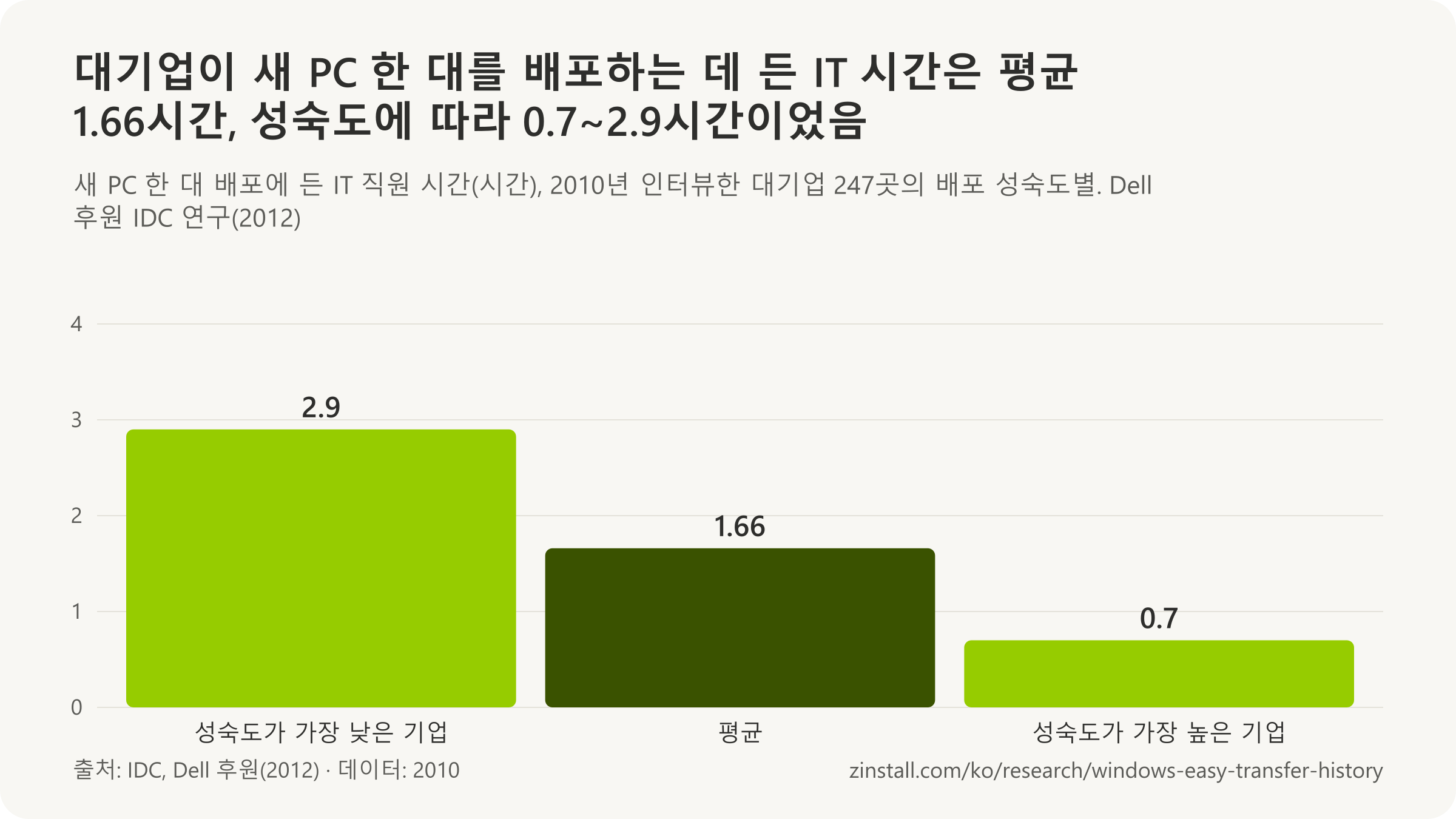
- Dell이 후원한 2010년 연구에서 대기업 247곳의 40%는 여전히 사용자 파일을 새 PC로 직접 복사했습니다.
| 출시 또는 질문 | 날짜 또는 답 |
|---|---|
| USMT 2.6 | 2004년 10월 13일 |
| USMT 3.0, Windows Vista용 | 2006년 11월 18일 |
| USMT 4.0, Windows 7용 키트에 포함 | 2009년 8월 6일 |
| USMT 5.0, Windows 8용 키트에 포함 | 2012년 7월 31일 |
| Windows 8.1용 USMT | 2013년 10월 17일 |
| USMT가 포함된 최신 Windows 키트 | 2026년 9월과 10월 |
| 현재 USMT: 대상 OS | 대상은 Windows 10 또는 11 |
| 하드 링크 저장소에 필요한 여유 공간 | 250MB |
| MDT의 마지막 빌드 | 2019년 1월 25일 |
| Microsoft의 사용되지 않는 기능 목록 등재 여부(2026년 11월) | 사용 중단 대상 아님 |
출처: Microsoft (2001-2026); IDC, sponsored by Dell
관련 가이드: USMT 사용법 · 새 컴퓨터, 새 도메인으로 사용자 프로필 마이그레이션
통계 더 보기(91)
USMT는 IT 부서를 위한 Microsoft의 명령줄 도구로, 파일 및 설정 전송 마법사와 Windows Easy Transfer에 대응하는 도구이자 그 시대의 Microsoft 도구 가운데 지금도 제공되는 유일한 도구입니다. 이들과 마찬가지로 계정, 파일, 설정을 옮길 뿐 프로그램은 결코 옮기지 않습니다. USMT를 실행하던 Microsoft의 무료 배포 도구 키트는 사용이 종료되었고, Microsoft는 이제 새 PC에 대해 기업에 상태 마이그레이션 대신 Autopilot, OneDrive, 설정 백업을 안내합니다.
버전별 USMT
- 2001년 6월 1일 처음 게시된 Microsoft 문서에 따르면 사용자 상태 마이그레이션 도구(USMT)는 2001년 Windows XP와 함께 IT 관리자용으로 파일 및 설정 전송 마법사에 대응하는 도구로 나왔습니다(Microsoft, 2001).
- Microsoft는 Windows XP용 첫 사용자 상태 마이그레이션 도구에 대해, 일반 사용자의 상태에는 중간 저장 공간 50MB면 충분한 경우가 많다고 했습니다(Microsoft, 2001).
- 첫 사용자 상태 마이그레이션 도구는 관리자 전용이었으며, Windows Server 도메인 컨트롤러에 연결된 클라이언트 컴퓨터가 필요했습니다(Microsoft, 2001).
- 첫 사용자 상태 마이그레이션 도구는 디스크를 다시 포맷하고 애플리케이션을 다시 설치한 뒤, 업그레이드가 아닌 새로 설치한 Windows XP Professional에만 사용자 상태를 복원했습니다(Microsoft, 2001).
- Microsoft는 첫 사용자 상태 마이그레이션 도구가 관리자에게 Windows XP 파일 및 설정 전송 마법사의 모든 기능과 함께 레지스트리 변경 같은 완전한 사용자 지정 기능을 제공한다고 설명했습니다(Microsoft, 2001).
- Windows XP용 첫 사용자 상태 마이그레이션 도구는 Windows 95, 98, NT Workstation 4.0, 2000 Professional에서 사용자 상태를 수집해 Windows XP Professional로만 복원했습니다(Microsoft, 2001).
- USMT 2.6은 2004년 10월 13일 Windows 2000이나 Windows XP 배포용 1.6MB 설치 프로그램으로 Microsoft 다운로드 센터에 게시되었습니다(Microsoft, 2004).
- USMT 2.6은 Windows 95, 98, 98 SE, ME, NT, 2000 SP4, XP를 원본으로 받아 Windows 2000이나 Windows XP Professional로 복원했으며, 무인 마이그레이션, 다중 사용자 프로필, 압축 기능을 추가했습니다(Microsoft, 2004).
- USMT 2.6.1은 2005년 11월 11일 여전히 Windows 2000이나 Windows XP 배포용으로 Microsoft 다운로드 센터에 게시되었습니다(Microsoft, 2005).
- USMT 2.6.2는 2006년 7월 22일 게시되었으며, 2.6.1과의 차이는 마이그레이션 후 Microsoft Excel 오류를 고친 것뿐이었습니다(Microsoft, 2006).
- Windows Vista용 버전인 USMT 3.0은 2006년 11월 18일 Windows XP와 Windows Vista 배포용으로 Microsoft 다운로드 센터에 게시되었습니다(Microsoft, 2006).
- USMT 3.0은 Windows 95, 98, Millennium Edition, NT Workstation 4.0에서의 수집과 Windows 2000으로의 복원을 중단해, 이전 버전이 제공하던 지원을 없앴습니다(Microsoft, 2008).
- USMT 3.0은 32비트 Windows 설치를 64비트로 옮길 수는 있었지만 그 반대는 결코 할 수 없었고, Windows 서버 시스템과 Windows XP나 Vista의 Starter 에디션은 지원하지 않았습니다(Microsoft, 2008).
- USMT 3.0은 Windows 2000, XP, Vista에서 수집해 Windows XP나 Vista로 복원했으며, 32비트 버전은 32비트 시스템을 64비트로 옮길 수 있었지만 그 반대는 할 수 없었습니다(Microsoft, 2006).
- USMT 3.0은 USMT 2.6의 .inf 규칙 파일을 .xml 규칙으로 바꿔, 한 벌의 파일로 Windows XP와 Windows Vista로의 마이그레이션을 모두 처리할 수 있게 했습니다(Microsoft, 2008).
- USMT 3.0.1은 2007년 4월 20일 게시되었으며, 영어가 아닌 Windows Vista에 설치할 수 있게 하고 USMT 3.0이 마이그레이션하지 못한 로컬 계정 설정 문제를 고쳤습니다(Microsoft, 2007).
- USMT 3.0.1은 Windows 2000, XP, Vista를 원본으로, Windows XP와 Vista를 대상으로 유지했으며, 어느 쪽에서도 Windows Server는 지원하지 않았습니다(Microsoft, 2007).
- USMT 4.0이 들어 있는 Windows 7용 Windows 자동 설치 키트(AIK)는 2009년 8월 6일 1,706.6MB ISO 이미지로 게시되었습니다(Microsoft, 2009).
- USMT 4.0은 같은 PC에서 Windows를 새로 설치할 때 쓰는 하드 링크 마이그레이션 저장소를 도입해, 기가바이트 대신 메가바이트 단위의 디스크 공간으로 더 짧은 시간에 계정, 파일, 설정을 옮겼습니다(Microsoft, 2010).
- USMT 4.0은 Windows XP용 첫 USMT의 요구 사항이었던 도메인 컨트롤러 접근 없이도 도메인 사용자 계정을 마이그레이션할 수 있게 되었습니다(Microsoft, 2010).
- USMT 4.0은 오프라인 마이그레이션을 추가해, ScanState가 실행 중이 아닌 Windows 설치, Windows PE, 또는 설치 프로그램이 남긴 Windows.old 폴더에서 사용자 상태를 수집할 수 있게 했습니다(Microsoft, 2010).
- USMT 4.0은 Windows XP Professional(SP2 또는 SP3), Vista, 7에서 수집했지만 Vista나 7로만 복원해, Windows XP를 대상에서, Windows 2000을 원본에서 제외했습니다(Microsoft, 2011).
- Microsoft는 2012년 Windows 8 Consumer Preview와 함께 Windows AIK를 USMT 5.0(바이너리 버전 6.2.8250)이 들어 있는 Windows 평가 및 배포 키트(Windows ADK)로 대체했습니다(Microsoft, 2012).
- USMT 5.0을 포함하고 Windows AIK와 OEM Preinstallation Kit를 대체한 Windows 8용 Windows 평가 및 배포 키트(ADK)는 2012년 7월 31일 게시되었습니다(Microsoft, 2012).
- USMT 5.0은 서비스 팩 3이 설치된 Windows XP에서만 수집해 Vista, 7, 8로 복원했으며, Windows RT는 전혀 지원하지 않아 Microsoft는 Windows RT에는 Windows Easy Transfer를 안내했습니다(Microsoft, 2013).
- 업데이트된 사용자 상태 마이그레이션 도구가 들어 있는 Windows 8.1용 Windows ADK는 2013년 10월 17일 업데이트된 형태로 게시되었습니다(Microsoft, 2013).
- Windows 8.1용 Windows ADK에 들어 있는 USMT 버전 6.3은 Windows XP를 지원하지 않았으므로, XP 사용자를 Windows 8.1로 바로 옮기려면 Windows 8 ADK의 USMT로 수집하고 6.3으로 복원해야 했습니다(Microsoft, 2014).
- Windows 10용 Windows ADK의 USMT는 버전 1511(10.1.10586.0)부터 Office 2003, 2007, 2010, 2013의 설정을 마이그레이션했고, 버전 1607(10.1.14393.0)에서 Office 2016이 추가되었습니다(Microsoft, 2016).
- Microsoft의 Windows 10 배포 문서는 이 도구를 대규모 자동 배포를 수행하는 관리자용 애플리케이션인 User State Migration Tool(USMT) 10.0이라고 불렀습니다(Microsoft, 2017).
- 현재 USMT는 Windows 7, 8, 10, 11에서 사용자 상태를 수집하지만 Windows 10이나 11로만 복원하며, 여전히 64비트 설치를 32비트로 옮길 수 없습니다(Microsoft, 2025).
- Microsoft의 2025년 개요 문서에 따르면 USMT는 여전히 Windows 평가 및 배포 키트(Windows ADK)의 일부이며, Windows PE나 Windows.old 폴더에서의 오프라인 마이그레이션도 계속 지원합니다(Microsoft, 2025).
- Microsoft의 현재 Windows ADK는 26H2까지의 Windows 11 버전용인 2026년 9월의 버전 10.1.26100.9457과, Windows 11 버전 26H1용인 2026년 10월의 10.1.28000.3481입니다(Microsoft, 2026).
USMT가 옮기지 않는 것과 Microsoft가 내세우는 것
- USMT 3.0은 매핑된 네트워크 드라이브, 로컬 프린터, 하드웨어 설정, 드라이버, 암호, 애플리케이션 바이너리 파일, .dll 파일 및 기타 실행 파일을 마이그레이션하지 않았으므로, 프로그램은 따로 설치해야 했습니다(Microsoft, 2008).
- Microsoft는 USMT 4.0 하드 링크 마이그레이션이 대개 몇 분이면 끝나고, 파일을 복제하지 않으며, PC를 Windows 7으로 업그레이드할 때 몇 시간을 절약할 수 있다고 했습니다(Microsoft, 2012).
- USMT는 두 컴퓨터에 같은 버전이 설치된 경우에만 애플리케이션 설정을 마이그레이션하며(Microsoft Office만 예외), 기본값 그대로인 설정은 건너뜁니다(Microsoft, 2025).
- USMT는 Windows 7이나 8처럼 지원이 끝난 Windows 버전에서도 여전히 사용자 상태를 수집할 수 있지만, 지원이 끝난 버전으로 복원하는 것은 지원되지 않습니다(Microsoft, 2025).
- USMT 하드 링크 마이그레이션 저장소는 파일이 제자리에 있으므로, 크기와 관계없이 거의 모든 마이그레이션에서 NTFS 볼륨의 여유 디스크 공간이 250MB만 있으면 됩니다(Microsoft, 2025).
- Microsoft는 USMT가 애플리케이션의 설정만 가져오므로, 사용자 상태를 복원하기 전에 대상 컴퓨터에 모든 애플리케이션을 설치하라고 USMT 사용자에게 안내합니다(Microsoft, 2025).
- USMT는 로컬 프린터, 하드웨어 설정, 드라이버, 암호, 애플리케이션 바이너리 파일, 동기화 파일, DLL 및 기타 실행 파일을 마이그레이션하지 않으므로, 프로그램은 결코 함께 옮겨지지 않습니다(Microsoft, 2025).
- Microsoft의 2025년 요구 사항에 따르면 USMT는 어느 쪽이든 Microsoft Entra 조인 기기를 지원하지 않고, Microsoft Store 앱의 설정을 마이그레이션하지 않으며, 어떤 Windows Server 버전도 지원하지 않습니다(Microsoft, 2025).
- Microsoft는 USMT가 사용자 상태를 보존해 Windows 배포 비용을 낮추고, 최종 사용자의 작업 중단 시간을 줄이며, 헬프데스크 문의를 줄인다고 주장하지만, 이 효과 가운데 어느 것에 대해서도 수치를 공개하지 않습니다(Microsoft, 2025).
- Microsoft는 USMT가 대규모 자동 배포를 실행하는 관리자용이며, 최종 사용자의 개입이나 기기별 사용자 지정이 필요한 마이그레이션에는 권장되지 않는다고 합니다(Microsoft, 2025).
- Microsoft의 Windows 배포 문서는 USMT가 로컬 Active Directory 도메인에 가입된 기기만 지원하며 Microsoft Entra 조인 기기는 지원하지 않는다고 합니다(Microsoft, 2025).
- Microsoft의 Windows 배포 문서는 USMT가 프로그램 자체가 아니라 프로그램 설정만 전송한다고 합니다(Microsoft, 2025).
- 2026년 11월 11일 개정된 Microsoft의 Windows 클라이언트 사용되지 않는 기능 목록에 USMT는 없으며, 이는 Microsoft가 2026년 1월 사용을 종료한 Microsoft Deployment Toolkit과 다릅니다(Microsoft, 2026).
Easy Transfer 또는 USMT: Microsoft가 IT에 한 안내
- Microsoft의 USMT 3.0 안내서는 컴퓨터 몇 대만 마이그레이션하는 사람을 Windows XP의 파일 및 설정 전송 마법사나 Windows Vista의 Windows Easy Transfer로 안내하고, USMT는 자동 배포용으로 남겨 두었습니다(Microsoft, 2008).
- Microsoft의 USMT 3.0 안내서는 이 도구가 병렬(side-by-side) 마이그레이션과 초기화 후 설치(wipe-and-load) 마이그레이션용이며, 운영 체제를 인플레이스로 업그레이드하기만 할 때는 필요 없다고 했습니다(Microsoft, 2008).
- Microsoft의 Windows Vista 마이그레이션 안내서는 두 도구의 경계를 그어, 컴퓨터 한 대의 모든 사용자에게는 Windows Easy Transfer를, 여러 컴퓨터의 많은 사용자에게는 USMT를 쓰라고 했습니다(Microsoft, 2008).
- Microsoft의 Windows 7 배포 안내서는 USMT 4.0을 대규모 자동 배포용으로, Windows Easy Transfer를 소수의 컴퓨터용으로 자리매김하면서, 둘 다 프로그램 설정은 옮기지만 프로그램은 옮기지 않는다고 했습니다(Microsoft, 2013).
- Windows 7, 8, 8.1을 다루는 Microsoft의 USMT 5.0 개요 문서는 여전히 컴퓨터 몇 대만 마이그레이션하는 사람에게 대신 Windows Easy Transfer를 쓰라고 안내했습니다(Microsoft, 2013).
- Microsoft는 조직에 Windows 11이 Windows 10과 같은 기반 위에 만들어졌으므로 같은 배포 기능, 시나리오, 도구가 적용된다고 안내합니다(Microsoft, 2025).
- Microsoft의 배포 문서에 따르면 최신 Windows로의 인플레이스 업그레이드는 애플리케이션, 파일, 설정을 유지하지만, 사용자 지정 설치는 애플리케이션도 설정도 유지하지 않고 개인 파일을 Windows.old로 옮깁니다(Microsoft, 2025).
배포 키트: BDD와 MDT
- Microsoft는 2007년 2월 20일 Windows Vista와 Office 2007 배포를 위한 무료 키트로, 사용자 상태 마이그레이션 도구가 들어 있는 Business Desktop Deployment(BDD) 2007 최종판을 발표했습니다(Microsoft, 2007).
- Microsoft의 무료 배포 도구 키트는 2007년 2월 20일 발표된 Business Desktop Deployment 2007 최종판부터 2026년 1월 6일 Microsoft Deployment Toolkit 사용 종료까지 18.9년 동안 이어졌습니다(Microsoft 자료로 산출, 2026).
- 나중에 Microsoft Deployment Toolkit(MDT) 2008이 된 Microsoft Deployment는 ‘Business Desktop Deployment(BDD) 2007의 다음 버전’으로 2007년 11월 출시되었으며, USMT 3.0.1을 통합했습니다(Microsoft, 2007).
- Microsoft가 ‘4세대 배포 가속기’라고 소개한 Microsoft Deployment Toolkit 2008 Update 1(버전 4.2)은 2008년 9월 4일 게시되었습니다(Microsoft, 2008).
- Microsoft는 USMT 4.0이 System Center Configuration Manager 및 Microsoft Deployment Toolkit과 함께 작동해 최종 사용자 시간과 배포 시간을 줄인다고 소개했습니다(Microsoft, 2010).
- Windows 7과 Windows Server 2008 R2 배포용인 Microsoft Deployment Toolkit 2010(버전 5.0)은 2009년 9월 8일 게시되었습니다(Microsoft, 2009).
- MDT 2012 Update 1(버전 6.1.1)은 Windows 8과 Windows Server 2012 지원을 추가했으며 2012년 9월 19일 게시되었습니다(Microsoft, 2012).
- Windows 8.1용 Windows ADK를 지원하고 Windows 8.1, 8, 7을 배포할 수 있는 MDT 2013(버전 6.2)은 2013년 10월 16일 게시되었습니다(Microsoft, 2013).
- 2015년 8월 17일 출시된 MDT 2013 Update 1은 Windows 10 배포와 업그레이드를 추가했으며, Windows 10용 Windows ADK가 필요했습니다(Microsoft, 2015).
- 2016년 11월 9일 Windows 10 버전 1607과 Windows Server 2016용으로 게시된 MDT 빌드 8443은 빌드 번호로만 이름을 붙인 첫 릴리스였습니다(Microsoft, 2016).
- 2019년 1월 25일 Windows 10 버전 1809용으로 출시된 MDT 빌드 8456이 Microsoft Deployment Toolkit의 마지막 버전이었습니다(Microsoft, 2019).
- Microsoft Deployment Toolkit의 마지막 빌드는 2019년 1월 25일 출시되어 2026년 1월 6일 사용이 종료되었으므로, 종료 당시 6.9년 된 빌드였습니다(Microsoft 자료로 산출, 2026).
- Microsoft의 MDT 릴리스 정보에 따르면 빌드 8456은 Windows 10 버전 1809 이후 출시된 Windows 버전을 지원하지 않으므로, MDT는 공식적으로 Windows 11을 지원한 적이 없습니다(Microsoft, 2026).
- Microsoft는 2024년 12월 Configuration Manager에서 MDT 통합과 독립 실행형 MDT의 사용 중단을 처음 발표했으며, 2025년 10월 10일 이후 나오는 첫 Configuration Manager 릴리스에서 지원이 제거되었습니다(Microsoft, 2026).
- Microsoft는 2026년 1월 6일 자 공지에서 Microsoft Deployment Toolkit의 즉시 사용 종료를 발표했으며, 더 이상 업데이트, 수정, 지원은 없지만 기존 설치는 계속 작동합니다(Microsoft, 2026).
- Microsoft의 MDT 사용 종료 공지는 대신 Windows Autopilot을 권장하고, 온프레미스 고객을 위한 Configuration Manager 운영 체제 배포는 계속 지원된다고 하며, MDT에서 인플레이스로 업그레이드하는 경로는 제공하지 않습니다(Microsoft, 2026).
- MDT 빌드 8456의 Microsoft 다운로드 센터 항목은 2025년 12월 17일에는 살아 있었지만, 사용 종료 공지 다음 날인 2026년 1월 7일에는 ‘이 다운로드는 더 이상 사용할 수 없습니다’라고 표시되었고, 2026년 11월 17일에도 마찬가지였습니다(Microsoft, 2026).
Configuration Manager, Autopilot, 설정 백업
- System Center Configuration Manager 2007에는 새 운영 체제를 배포하는 동안 사용자 상태를 안전하게 저장했다가 새 컴퓨터에 복원하는 서버 역할인 상태 마이그레이션 지점이 있었습니다(Microsoft, 2011).
- Microsoft는 2017년 6월 29일, IT 부서가 Windows 10의 첫 실행 설정을 사용자 지정해 직원이 이미지를 만들 필요 없이 직접 새 PC를 설정할 수 있게 하는 클라우드 서비스 Windows AutoPilot Deployment를 발표했습니다(Microsoft, 2017).
- Microsoft는 2017년 Windows AutoPilot을 새 기기를 상자에서 꺼내 몇 번의 클릭으로 구성하고, 더 이상 이미지를 만들고 관리할 필요도, 관리할 인프라도 없는 방식으로 소개했습니다(Microsoft, 2017).
- 사용자를 새 하드웨어로 옮길 때 Configuration Manager는 기존 컴퓨터와 새 컴퓨터를 ‘컴퓨터 연결(computer association)’로 짝지어, 상태 마이그레이션 지점이 수집한 상태를 어디에 복원할지 알 수 있게 합니다(Microsoft, 2021).
- Configuration Manager의 작업 순서는 USMT 10.0을 실행해 사용자 상태를 수집하고 복원하며, 이를 상태 마이그레이션 지점, 로컬 폴더, 또는 같은 디스크의 하드 링크로 저장합니다(Microsoft, 2021).
- Microsoft의 Windows 11 준비 안내서는 조직의 애플리케이션, 설정, 정책을 갖춘 업무용 상태로 새 Windows 11 기기를 배포하는 방법으로 Windows Autopilot을 꼽습니다(Microsoft, 2024).
- Microsoft의 Autopilot FAQ는 새 기기를 클라우드 네이티브 Microsoft Entra 조인 PC로 배포하라고 권장하며, Windows Autopilot을 통한 경우라도 하이브리드 조인은 권하지 않습니다(Microsoft, 2025).
- Windows Backup for Organizations는 사용자의 설정과 기본 설정을 8일마다 자동으로 조직의 테넌트에 백업합니다(Microsoft, 2025).
- 새 Microsoft Entra 조인 PC에서 복원할 수 있도록 Windows 설정과 Microsoft Store 앱 목록을 저장하는 Windows Backup for Organizations는 2024년 11월 Ignite에서 발표된 뒤 2025년 8월 26일 정식 출시되었습니다(Microsoft, 2025).
- Microsoft의 기업용 설정 백업은 Windows 설정과 Microsoft Store 앱 목록만 복원하고 사용자 파일, 데스크톱 애플리케이션, 앱 설정은 복원하지 않으며, Microsoft는 사용자 데이터에는 OneDrive를 권장합니다(Microsoft, 2025).
- Microsoft는 2026년 1월 14일 Windows Backup for Organizations의 첫 로그인 시 복원 기능 비공개 미리 보기를 발표해, 설정 중 복원을 놓친 사용자도 설정과 Store 앱 목록을 되찾을 수 있게 했습니다(Microsoft, 2026).
- Windows Autopilot은 다시 이미징하는 대신 제조사가 미리 설치한 Windows에 설정, 정책, 앱을 적용해 새 PC를 설정하며, 그 개요 문서에는 사용자의 기존 데이터를 옮기는 단계가 없습니다(Microsoft, 2026).
- 2026년 10월 29일까지 Microsoft는 Windows Backup for Organizations의 이름을 ‘Windows settings backup and restore’(Windows 설정 백업 및 복원)로 바꾸고, 이를 사용자 설정과 Microsoft Store 앱 목록을 보존하는 기능으로 설명했습니다(Microsoft, 2026).
- Windows 11 버전 26H2부터 Microsoft는 조건을 충족하는 업무용 기기에서 Windows 설정 백업을 기본으로 켜지만, 복원에는 여전히 관리자의 정책이 필요합니다(Microsoft, 2026).
- Windows Autopilot으로 기존 PC를 갱신할 때 Microsoft는 IT 부서에 상태 마이그레이션 대신 회사 또는 학교용 OneDrive의 Known Folder Move로 사용자 데이터를 백업해, 설정 후 데이터가 다시 동기화되게 하라고 안내합니다(Microsoft, 2026).
시간과 비용
- Gartner의 Michael Silver는 2009년 10월, 사용자 2,500명 규모의 가상 조직에서 하드웨어, 관리, 애플리케이션 테스트와 교체를 포함해 Windows XP에서 Windows 7으로 업그레이드하는 데 사용자당 1,035~1,930달러가 들 것으로 추정했습니다(Gartner, InfoWorld 경유, 2009).
- 2012년 2월 발표된 대기업 247곳 대상 IDC의 Dell 후원 연구에서 새 PC 한 대를 배포하는 데 든 IT 시간은 평균 1.66시간으로, 성숙도가 가장 낮은 기업의 2.9시간부터 가장 높은 기업의 0.7시간까지였습니다(IDC, Dell 의뢰, 2012).
- 2010년 인터뷰를 바탕으로 2012년 2월 발표된 IDC의 Dell 후원 연구에서 대기업 247곳의 40%는 사용자 상태 마이그레이션의 가장 기초적인 단계, 곧 사용자 파일을 새 PC로 직접 복사하는 단계에 있었습니다(IDC, Dell 의뢰, 2012).
- 2012년 2월 발표된 IDC의 Dell 후원 연구에서 대기업의 PC 한 대 배포 비용은 평균 615달러였고, 700달러를 넘는 경우도 드물지 않았습니다(IDC, Dell 의뢰, 2012).
- Microsoft는 2022년 5월, 자사 IT 부서가 직원 기기 19만 대를 다섯 주 만에 Windows 11로 업그레이드했으며 업그레이드의 99%가 성공했다고 밝혔습니다(Microsoft, 2022).
- Microsoft를 위한 Forrester의 모델은 Windows 11용 새 하드웨어 한 대를 업그레이드하는 데 IT 시간 2시간과 최종 사용자 시간 30분이 들고, 새 하드웨어는 평균 1,200달러라고 가정했습니다(Forrester, Microsoft 의뢰, 2024).
- Microsoft가 의뢰한 Forrester 연구에서 한 인터뷰 대상자는 Windows 11 업그레이드에 따른 기기당 최종 사용자 작업 중단 시간을 30~45분으로 추정했고, 다른 대상자들은 30분 또는 10~15분이라고 했습니다(Forrester, Microsoft 의뢰, 2024).
출처: Microsoft (2001-2026); InfoWorld; IDC, sponsored by Dell; Forrester Consulting
앱까지 옮기는 이전 도구는? Mac, 휴대폰, PC 제조사
새 Mac의 Migration Assistant(마이그레이션 지원)는 기존 Mac의 문서, 앱, 사용자 계정, 설정을 옮깁니다(Apple, 2026).

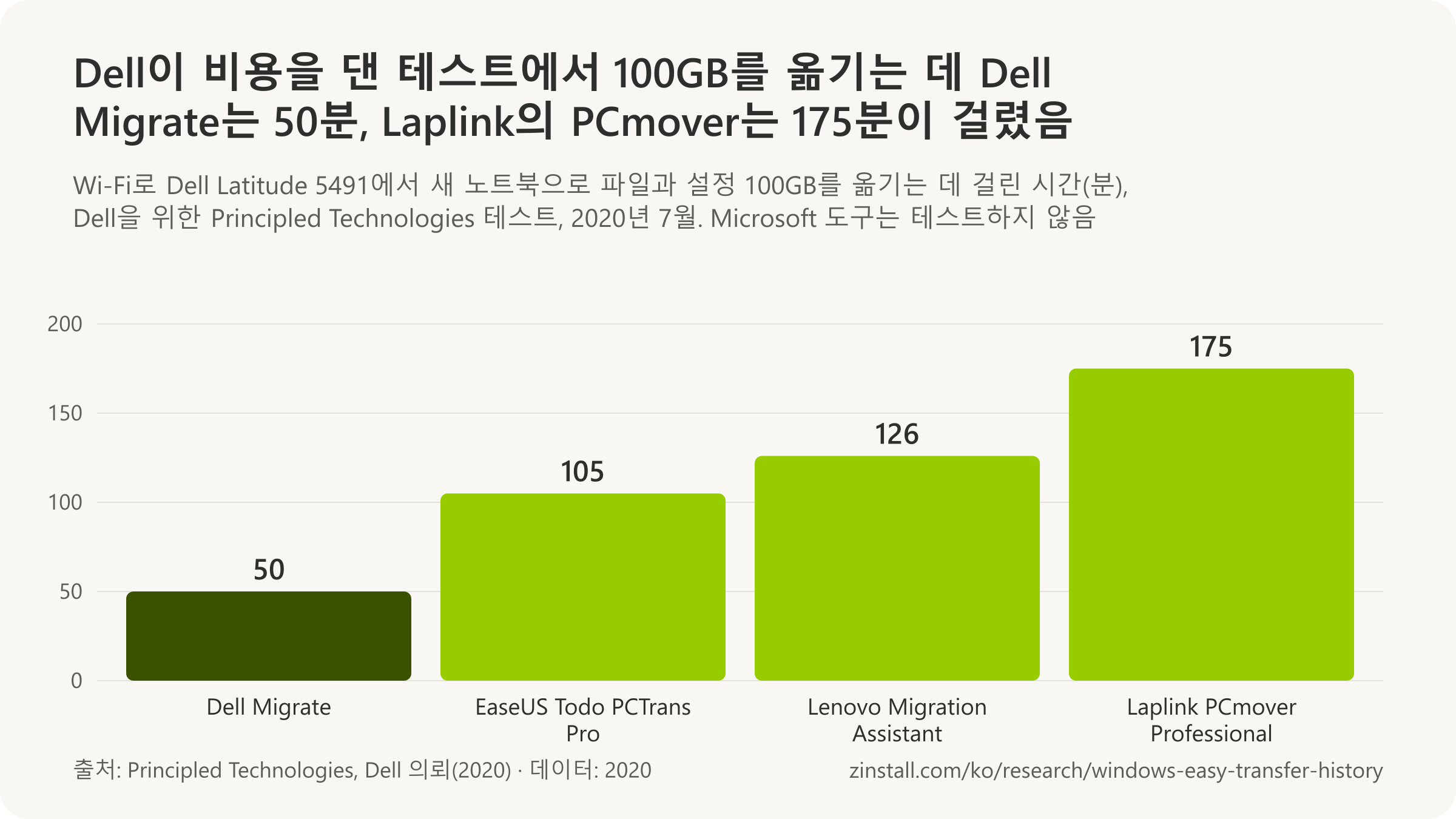
- 2005년에 새 Mac은 일반 FireWire 케이블로 기존 Mac의 애플리케이션을 가져올 수 있었으며, 이는 Windows Easy Transfer가 출시되기 두 해 전이었습니다.
- PC에서 Mac으로 옮기는 Apple의 도구는 옮기는 항목에 애플리케이션을 하나도 꼽지 않습니다.
- Android 설정은 케이블이나 무선으로 Google Play 스토어의 앱만 복사합니다.
- Dell의 이전 서비스는 ‘설치된 애플리케이션, 프로그램, 소프트웨어 라이선스는 전송되지 않는다’고 합니다.
- HP의 마이그레이션 안내서는 ‘HP는 설치된 애플리케이션을 전송하는 도구를 제공하지 않습니다’라고 합니다.
| 도구 | 옮기는 것 또는 시기 |
|---|---|
| Mac OS X Tiger 판매 시작 | 2005년 4월 29일 |
| Apple의 Windows Migration Assistant 1.0 | 2011년 7월 20일 |
| PC에서 옮긴 것(2011) | 메일, 연락처, 캘린더, 파일, 설정 |
| iPhone Quick Start(빠른 시작): 앱 | 설정 중 앱 복원 |
| iPhone 간 직접 마이그레이션 | 2019년 7월 22일 |
| 출시 당시의 Dell Migrate(2020) | 39달러 |
| Lenovo Migration Assistant | 파일만, 같은 Lenovo ID 필요 |
| Lenovo의 구형 System Migration Assistant | SMA 지원 종료, LMA는 현행 |
| Samsung Galaxy Book Smart Switch | Store 앱만 |
| 100GB, 노트북 세 대와 도구 네 가지(Dell을 위한 테스트, 2020) | 0:45~3:26 |
출처: Apple (2005-2026); Google; Dell Technologies (2026, 2020); HP Inc.; Lenovo (2025a, 2025b); Samsung Electronics; Principled Technologies (2020a, 2020b)
관련 가이드: 새 Dell로 옮기기 · Lenovo Migration Assistant와 다른 방법 · HP 마이그레이션 도구와 다른 선택지
통계 더 보기(19)
새 Mac은 Windows Vista가 출시되기 두 해 전부터 기존 Mac의 애플리케이션을 가져올 수 있었고, 휴대폰은 설정할 때 스토어에서 앱을 다시 설치합니다. PC에서 Mac으로 옮기는 Apple의 도구는 애플리케이션을 하나도 꼽지 않으며, PC 제조사의 Windows용 자체 도구는 설치된 프로그램이 옮겨지지 않는다고 분명히 밝힙니다.
Apple: Mac에서 Mac으로
- Apple의 Tiger 기능 소개 페이지는 2005년 4월 14일 캡처에서 Mac OS X Tiger의 Setup Assistant가 표준 FireWire 케이블로 사용자 계정, 네트워크 설정, 파일, Applications 폴더를 기존 Mac에서 새 Mac으로 옮긴다고 밝혔는데, 이는 Windows Easy Transfer가 프로그램 전송 기능 없이 출시되기 두 해 전이었습니다(Apple, 2005).
- Apple은 2005년 4월 12일, Setup Assistant가 애플리케이션을 새 Mac으로 옮겨 주는 Mac OS X 10.4 Tiger를 2005년 4월 29일 판매한다고 발표했습니다(Apple, 2005).
- Apple이 2026년 2월 10일 게시한 지원 문서는 ‘Migration Assistant는 한 Mac에서 다른 Mac으로 문서, 앱, 사용자 계정, 설정을 전송합니다’라고 하는데, 이는 Windows에 기본 탑재된 어떤 도구에도 없었던 기능입니다(Apple, 2026).
Apple: PC에서 Mac으로
- Apple은 2011년 7월 20일 OS X Lion용 Windows Migration Assistant 1.0을 출시했으며, 이는 Windows XP(SP3), Vista, 7을 실행하는 PC의 데이터를 Mac으로 옮기는 2.78MB 다운로드였습니다(Apple, 2011).
- Apple의 2011년 8월 9일 문서에 따르면 OS X Lion의 Windows 마이그레이션은 Windows XP SP3 이상 PC의 이메일 계정, 연락처, Outlook 캘린더, iTunes 보관함, 홈 폴더, 브라우저 책갈피, 사용자 설정을 Mac의 새 사용자 계정으로 옮겼으며, Windows 프로그램은 목록에 없었습니다(Apple, 2011).
- Apple의 현재 Windows Migration Assistant는 버전 3.2.1.0으로 Windows 10 이상에서 macOS Sonoma 14 이상으로 옮기며, Apple이 2026년 11월 9일 게시한 문서의 이전 항목 목록(이메일, 연락처, 캘린더, Outlook 작업, 미디어, 책갈피, 문서, 사진, 일부 설정, 알려진 Wi-Fi 네트워크)에는 애플리케이션이 하나도 없습니다(Apple, 2026).
휴대폰
- Apple의 릴리스 정보에 따르면 2019년 7월 22일 출시된 iOS 12.4는 설정 중 기존 iPhone에서 새 iPhone으로 데이터를 무선으로 직접 전송하는 iPhone 마이그레이션을 도입했습니다(Apple, 2019).
- Apple이 2026년 9월 14일 게시한 문서는 Apple의 Quick Start(빠른 시작)가 iOS 11, iPadOS 13 이상을 실행하는 다른 기기로 새 iPhone이나 iPad를 설정하며, 데이터가 iCloud에서 올 때는 ‘앱과 데이터가 백그라운드에서 다운로드된다’고 설명합니다(Apple, 2026).
- Google의 도움말 페이지는 2026년 11월 17일, Android 설정이 케이블(권장)이나 무선으로 기존 Android 휴대폰의 앱과 일부 앱 데이터, 사진, 메시지, 연락처, 통화 기록, 대부분의 설정을 복사하지만 Google Play 스토어 밖의 앱이나 Android 백업을 쓰지 않는 앱의 데이터는 복사하지 않는다고 했습니다(Google, 2026).
PC 제조사의 도구
- Dell은 2020년 5월 13일, Windows 8 이상을 실행하는 모든 PC에서 새 Dell로 파일과 설정을 옮기는 셀프 서비스 Dell Migrate를 미국에서 XPS, Inspiron, Alienware, G Series 시스템용으로 출시했으며, 가격은 여섯 달 무제한 사용에 39달러부터였습니다(Dell, 2020).
- Samsung의 2022년 12월 1일 업데이트된 지원 페이지는 Galaxy Book Smart Switch가 기존 Windows PC의 파일과 설정을 새 Galaxy Book으로 옮기고 Microsoft Store 앱을 다시 설치할 수 있지만 ‘Microsoft Store 앱 이외의 앱은 전송할 수 없다’고 했습니다(Samsung, 2022).
- 2025년 1월 27일 업데이트된 Lenovo 지원 문서에 따르면 Lenovo PC의 Lenovo Vantage를 통해 제공되는 Lenovo Migration Assistant는 두 PC가 같은 Lenovo ID로 로그인한 경우 로컬 네트워크로, 또는 Dropbox를 통해 PC 간에 파일을 옮깁니다(Lenovo, 2025).
- 2025년 6월 25일 업데이트된 Lenovo의 사전 설치 소프트웨어 목록은 구형 ThinkVantage System Migration Assistant를 ‘End of Life’(지원 종료)로 표시하고 Lenovo Migration Assistant는 표시하지 않았으며, Lenovo Migration Assistant 자체의 지원 종료 공지는 찾지 못했습니다(Lenovo, 2025).
- HP는 2025년 12월 23일 HP Migration Tools 안내서에서 ‘HP는 설치된 애플리케이션을 전송하는 도구를 제공하지 않습니다’라고 했으며, 이 도구들은 사용자 프로필, 애플리케이션 설정, 문서, 개인 데이터를 새 HP PC로 옮깁니다(HP, 2025).
- Dell의 페이지는 2026년 11월 17일, 이제 Windows 7 이상을 실행하는 모든 PC에서 Dell Data Assistant 앱으로 실행하는 Dell Migrate가 파일, 사진, 문서, 일부 설정을 옮기지만 ‘설치된 애플리케이션, 프로그램, 소프트웨어 라이선스는 전송되지 않는다’고 했습니다(Dell, 2026).
Dell이 비용을 댄 소요 시간 테스트
- Dell이 의뢰한 Principled Technologies의 2020년 테스트에서 Dell Migrate가 Wi-Fi로 Dell Latitude 5491에서 Dell XPS 13 9300으로 파일과 설정 100GB를 옮기는 데 걸린 시간은 50분이었습니다(Principled Technologies, 2020).
- Dell을 위한 Principled Technologies의 2020년 테스트에서 Dell Latitude 5491에서 100GB를 옮기는 나머지 두 측정 시간은 1시간 45분(EaseUS Todo PCTrans Pro)과 2시간 6분(ThinkPad L14로 옮긴 Lenovo Migration Assistant)이었습니다(Principled Technologies, 2020).
- Dell을 위한 Principled Technologies의 2020년 테스트에서 Laplink PCmover Professional이 같은 100GB를 Dell Latitude 5491에서 Dell XPS 13 9300으로 옮기는 데 걸린 시간은 2시간 55분으로, 도구 네 가지 중 가장 느렸습니다(Principled Technologies, 2020).
- Dell을 위한 Principled Technologies의 2020년 테스트에서 원본 노트북 세 대와 도구 네 가지에 걸쳐 100GB를 옮기는 데 걸린 시간은 45분~3시간 26분으로, Dell Migrate를 쓴 HP ZBook 15u G6가 가장 빨랐고 Laplink PCmover를 쓴 Dell Inspiron 5570이 가장 느렸습니다(Principled Technologies, 2020).
출처: Apple (2005-2026); Google; Dell Technologies (2020, 2026); Samsung Electronics; Lenovo (2025); HP Inc.; Principled Technologies (2020)
Windows Easy Transfer 리뷰: 당시의 평가
Windows가 나온 지 수십 년이 지났지만, 휴대폰처럼 모든 것을 새 PC로 옮기는 ‘방법은 여전히 없습니다’(PCWorld, 2025).
- 2009년 한 유명 리뷰어는 XP 사용자에게 Easy Transfer가 ‘프로그램은 옮겨 주지 않고 개인 데이터만 옮긴다’고 경고했습니다.
- 한 리뷰어는 2009년 Windows 7의 Easy Transfer가 ‘대체로 훌륭하게’ 일을 해내며 ‘이전의 어떤 버전보다 훨씬 낫다’고 썼습니다.
- 2007년 Easy Transfer가 실패하자 한 블로거는 ‘새 Windows 운영 체제는 처참하게 실패했다’고 썼습니다.
- 2014년 한 잡지 리뷰어는 Windows 8.1의 Easy Transfer를 ‘끔찍한 사용자 경험’이라고 했습니다.
- 2026년 PC 간 마이그레이션 제거에 관한 언론 보도를 검토한 한 글은 ‘검토한 출처 가운데 이 변경을 옹호한 곳은 하나도 없다’고 결론지었습니다.
| 매체와 연도 | 한마디로 |
|---|---|
| HelpWithWindows.com, 2001년(XP 마법사) | 정말 반가운 도구 |
| The Register, 2007년(Vista, 케이블 사용) | 이보다 더 간단하기는 어렵다 |
| Trusted Reviews, 2007년 | 환상의 조합 |
| Engadget, 2009년(Windows 7) | 단연코 가장 쉬움 |
| 한 IT 컨설턴트, 2013년 | 구세주 |
| InfoWorld, 2014년(Laplink 제공) | 우리 것 말고 |
| Tom's Guide, 2023년(Windows 백업) | 아이디어는 타당, 좋게 봐도 블로트웨어 |
| BetaNews, 2025년 5월(PC 간 마이그레이션) | 판도를 바꿀 수 있음 |
| BetaNews, 2025년 7월 | Microsoft가 말한 것만큼 인상적이지 않음 |
| Windows Latest, 2026년 9월(철회) | OneDrive 백업보다 훨씬 나음 |
출처: PCWorld; All Things Digital / The Wall Street Journal; ZDNet (2009, 2007); PC Pro; Help Desk Geek; HelpWithWindows.com; The Register; Trusted Reviews; Engadget; SuperTekBoy; InfoWorld; Tom's Guide; BetaNews (2025a, 2025b); Windows Latest
관련 가이드: Easy Transfer로 윈도우 11로 옮기기
통계 더 보기(80)
리뷰어들은 버전이 바뀔 때마다 Windows Easy Transfer를 더 좋게 평가했지만, 프로그램을 남겨 둔다는 점은 끝까지 지적했습니다. 가장 큰 반응은 Microsoft가 무언가를 없앴을 때 나왔습니다. Companion, Windows 8.1의 네트워크와 케이블 옵션, 그리고 PC 간 마이그레이션이 그랬으며, PC 간 마이그레이션의 제거를 옹호한 매체는 찾지 못했습니다.
Windows XP의 마법사
- HelpWithWindows.com은 2001년 베타 리뷰에서 Windows XP의 파일 및 설정 전송 마법사에 대해 ‘어쨌든 (새) 컴퓨터로 파일과 설정을 옮기고 싶을 때 정말 반가운 도구로 보인다’고 결론지었습니다(HelpWithWindows.com, 2001).
- Tom's Hardware의 2001년 8월 3일 Windows XP 미리 보기는 기능 목록의 한 줄로 파일 및 설정 전송 마법사를 ‘이 마법사의 용도는 새 컴퓨터를 사서 현재 시스템을 그쪽으로 옮기고 싶을 때’라고 설명했습니다(Tom's Hardware, 2001).
- Windows IT Pro의 John Savill은 2002년 12월, ‘전송 과정이 끝나기 전에 종료되는’ 마법사 등의 문제를 고친 수정 프로그램이 있으므로 XP의 파일 및 설정 전송 마법사를 쓰기 전에 Windows Update를 실행하라고 조언했습니다(Windows IT Pro, 2002).
Windows Vista와 Companion, 2006~2008년
- Microsoft 부사장 Amitabh Srivastava는 2006년 3월 7일 Microsoft가 Apptimum을 인수하면서 ‘고객과 파트너들은 기존 컴퓨터에서 새 컴퓨터로 데이터와 애플리케이션을 훨씬 쉽게 옮기는 방법을 요청해 왔습니다’라고 말했습니다(Microsoft, 2006).
- InformationWeek의 2006년 11월 1일 보도에 따르면 Laplink는 Vista용 무료 애플리케이션 전송 추가 기능이라는 Microsoft의 약속에 Vista용 PCmover 발표로 응수했으며, 이 제품은 ‘Windows 애플리케이션을 전부는 아니고 일부만 마이그레이션한다’고 했습니다(Laplink, InformationWeek 경유, 2006).
- ZDNet 블로거 Mitch Ratcliffe는 2007년 2월 ‘Microsoft는 사실 여러분이 애플리케이션을 옮기는 것을 원하지 않는다’고 주장하며, Vista의 Windows Easy Transfer에 프로그램 전송이 없는 것을 ‘정말 나쁜 사용자 경험’이라고 했습니다(ZDNet, 2007).
- ZDNet 블로거 Mitch Ratcliffe는 XP에서 Vista로 옮기는 동안 네트워크와 Easy Transfer Cable을 통한 Windows Easy Transfer가 거듭 실패한 뒤, 2007년 2월 6일 ‘새 Windows 운영 체제는 처참하게 실패했다’고 썼습니다(ZDNet, 2007).
- The Register는 2007년 2월 Windows Vista용 Easy Transfer Cable 리뷰에서 ‘하지만 실제로 프로그램을 전송하지는 않으므로, 이전 설정을 옮기기 전에 먼저 새 PC에 프로그램을 설치해야 한다’고 했습니다(The Register, 2007).
- 2007년 2월 Belkin 케이블과 함께 쓴 Windows Easy Transfer에 대한 The Register의 평가는 ‘과정을 조금이라도 쉽게 해 주는 것은 무엇이든 환영받을 만하며, 이보다 더 간단하기는 어렵다’였습니다(The Register, 2007).
- Microsoft의 Nick White는 2007년 2월 15일 Windows Vista Team Blog에서 Easy Transfer Companion 베타를 발표하며 ‘표준 Easy Transfer 마법사는 설치된 프로그램을 옮기지 않지만, 이는 고객들이 요청해 온 매우 중요한 기능입니다’라고 썼습니다(Microsoft, 2007).
- InformationWeek의 David DeJean은 Easy Transfer Companion이 XP에서만 프로그램을 옮기고 Windows 2000에서는 옮기지 않는 데 분개해 2007년 2월 18일 ‘Microsoft 관료 조직은 인기보다 옳음을 택했다’고 썼습니다(InformationWeek, 2007).
- InformationWeek의 David DeJean은 2007년 2월 Easy Transfer Companion으로 Microsoft가 처음으로 Windows PC 간에 설치된 프로그램을 옮길 수 있게 되었다고 인정하며 ‘이전에는 한 Windows PC에서 다른 Windows PC로 설치된 앱을 마이그레이션한 적이 없다’고 썼습니다(InformationWeek, 2007).
- Trusted Reviews는 2007년 3월 20파운드 미만의 Belkin Easy Transfer Cable과 함께 쓴 Windows Easy Transfer를 XP에서 Vista로 옮기는 ‘환상의 조합’이라고 하면서, 이 소프트웨어가 프로그램 설정에 대해 ‘모든 것을 아는 것은 아니다’라고 경고했습니다(Trusted Reviews, 2007).
- Microsoft의 Windows Experience Blog는 2007년 6월 Easy Transfer Companion 베타를 써 보았는데, 옮겨진 Windows Live Photo Gallery는 필수 구성 요소를 직접 설치하기 전까지 열리지 않았지만 ‘그래도 전체적으로 이 도구는 아주 잘 작동했다’고 했습니다(Microsoft, 2007).
- Microsoft의 TechNet Magazine은 2008년 1월 IT 직원에게 Easy Transfer Companion을 소개하며 ‘이제 Microsoft의 무료 도구가 셀 수 없이 많은 재설치를 덜어 줄 수 있습니다’라고 썼습니다(Microsoft TechNet Magazine, 2008).
- ZDNet의 Ed Bott는 2008년 7월 18일, Easy Transfer Companion의 ‘연장된 공개 베타’가 2008년 6월 ‘아무 발표도, 대체 계획도 없이’ 갑자기 끝났다고 보도했습니다(ZDNet, 2008).
- Microsoft는 2008년 7월 ZDNet에 Easy Transfer Companion의 프로그램 이전 기능이 어떤 형태가 될지, 다음에 언제 출시될지 ‘불분명하다’고 말했습니다(Microsoft, ZDNet 경유, 2008).
Windows 7, 2009~2011년
- ZDNet의 Ed Bott는 2009년 4월 Windows 7의 Windows Easy Transfer에는 프로그램 이전이라는 ‘Microsoft가 세 해 전에 약속한 핵심 기능이 여전히 빠져 있다’고 쓰며, Apptimum 기술이 ‘공식적으로 버려졌다’고 판단했습니다(ZDNet, 2009).
- ZDNet의 Ed Bott는 2009년 4월 Windows 7의 Windows Easy Transfer가 ‘컴퓨터 간에 파일, 사용자 설정, 일부 프로그램 기본 설정을 옮기는 일을 대체로 훌륭하게 해내며, 이전의 어떤 버전보다 훨씬 낫다’고 썼습니다(ZDNet, 2009).
- Ed Bott는 2009년 4월, XP 마법사와 Vista의 Easy Transfer에는 ‘좋게 말해도 미지근했지만’ Windows 7에서는 프로그램을 빼면 ‘Microsoft가 이 부분을 대체로 제대로 해낸 것 같다’고 썼습니다(Ed Bott, 2009).
- Microsoft의 Brandon LeBlanc는 2009년 5월 Windows 7 버전의 Windows Easy Transfer가 ‘Windows Vista 고객의 피드백을 바탕으로 개선되었다’고 했습니다(Microsoft, 2009).
- BetaNews는 2009년 5월 맬웨어 방지 프로그램을 끈 상태에서도 오래 쓴 XP 설치를 Windows 7으로 옮기기 위한 Windows Easy Transfer 검색을 끝까지 마치지 못했으며, 독자들에게는 계속 Vista를 거쳐 업그레이드하라고 조언했습니다(BetaNews, 2009).
- Walt Mossberg는 2009년 7월 XP 사용자에게, Windows 7으로 옮길 때 쓰는 Microsoft의 무료 Easy Transfer 프로그램이 ‘프로그램은 옮겨 주지 않고 개인 데이터만 옮긴다’고 경고하며 XP에서 옮기는 과정을 ‘답답하고, 지루하고, 손이 많이 가는’ 일이라고 했습니다(All Things Digital, 2009).
- InformationWeek의 Dave Methvin은 2009년 7월 Walt Mossberg에게 ‘Windows Easy Transfer(WET) 도구 덕분에 클린 설치가 훨씬 덜 고통스러워졌다’고 답하며, 인플레이스 업그레이드보다 Windows 7 클린 설치와 Easy Transfer를 함께 쓰는 쪽을 택했습니다(InformationWeek, 2009).
- Engadget이 2009년 8월 Windows 7으로 데이터와 설정을 옮기려고 시도한 방법 가운데 ‘단연코 가장 쉬운 것은 Microsoft의 Easy Transfer 애플리케이션’이었습니다(Engadget, 2009).
- Paul Thurrott는 2009년 8월 Windows 7 리뷰에서 ‘물론 Windows Easy Transfer가 하지 못하는 일은 설치된 애플리케이션을 옮기는 것이다’라고 쓰며, XP에서 Windows 7으로의 마이그레이션을 ‘다소 복잡한 절차’라고 했습니다(Paul Thurrott's SuperSite for Windows, 2009).
- Paul Thurrott는 2009년 10월 Windows Easy Transfer를 ‘기존 Windows 설치와 새 Windows 설치 사이에서 중요한 문서와 설정을 옮기는 비교적 수월한 방법’이라고 했고, 설치된 애플리케이션 보고서는 ‘꽤 괜찮다’고 평가했습니다(Paul Thurrott's SuperSite for Windows, 2009).
- PCWorld의 Jeff Bertolucci는 2009년 11월 Windows 7 버전의 파일 선택 기능과 옮기지 못한 항목 보고서를 칭찬하면서도 ‘하지만 나쁜 소식도 있다. Windows Easy Transfer는 프로그램을 복사하지 않는다’고 썼습니다(PCWorld, 2009).
- PCWorld의 2009년 11월 리뷰는 Windows 7 버전의 Windows Easy Transfer가 옮길 수 없는 파일이나 설정에서 ‘멈추지 않고’ 작업을 끝낸 뒤 복사하지 못한 항목을 보고한다는 점을 확인했습니다(PCWorld, 2009).
- InformationWeek의 Lamont Wood는 2011년 1월 Windows 7의 Easy Transfer가 프로그램은 아니지만 아이콘, Office 최근 파일, Outlook 메일, 브라우저 책갈피를 옮겨 준 뒤 ‘예전에는 이런 일을 직접 씨름해야 했기에 엄청난 안도감이 들었다’고 썼습니다(InformationWeek, 2011).
Windows 8.1과 Windows XP 지원 종료, 2013~2014년
- 2013년 7월 Windows 8.1의 축소된 Easy Transfer를 처음 보도한 Pureinfotech는 SkyDrive와 파일 히스토리가 그 역할을 넘겨받는 가운데 이를 Microsoft가 ‘여러 기능의 플러그를 뽑고 21세기에 맞는 새 기능을 더하는’ 일로 묘사했습니다(Pureinfotech, 2013).
- IT 컨설턴트 Gareth Gudger는 2013년 12월, Windows 8.1에서 가져오기 전용으로 축소한 것을 실수라고 지적한 글에서 그 이전의 데스크톱 이전 작업을 떠올리며 ‘Windows Easy Transfer는 구세주였다’고 썼습니다(SuperTekBoy, 2013).
- Gareth Gudger는 2013년 12월 Easy Transfer의 네트워크 전송이 사라진 데 대한 Windows 8.1의 대안, 곧 느린 연결, Microsoft 계정, 무료 공간 7GB를 두고 ‘SkyDrive는 가정 사용자나 소규모 기업에게 현실적인 대안이 아니다’라고 주장했습니다(SuperTekBoy, 2013).
- Computerworld는 2014년 2월, ‘애플리케이션을 다시 설치하고 백업에서 파일을 복원하는 데 몇 시간을 쓰지 않고는’ XP에서 Windows 8.1로 옮길 방법이 없었기 때문에 독자들이 XP 사용자를 Windows 8.1로 옮기려는 Microsoft의 호소를 조롱했다고 보도했습니다(Computerworld, 2014).
- 위기 홍보 회사 Levick의 임원 Gene Grabowski는 2014년 3월 Microsoft가 XP 사용자에게 Laplink 도구를 건넨 데 대해 Computerworld에 ‘돈을 좀 들여 자체 도구를 만들었어야 했다’며 ‘전략적으로 아무 계획이 없었다’고 말했습니다(Computerworld, 2014).
- Computerworld는 2014년 3월 3일 XP 사용자에게 Laplink의 무료 PCmover Express를 제공한 Microsoft의 조치를 ‘Windows XP에서 업그레이드하는 것이 “불가능하다”는 고객 비판’에 대한 대응으로 해석했습니다(Computerworld, 2014).
- InfoWorld는 2014년 3월 3일 ‘Microsoft: 우리 도구 말고 Laplink의 Windows XP 마이그레이션 도구를 쓰세요’라는 제목을 달고, 이 제휴로 Microsoft가 XP 사용자 데이터를 옮기는 ‘일을 떠넘겼다’고 주장했습니다(InfoWorld, 2014).
- 애널리스트 Rob Enderle은 2014년 6월 ‘마이그레이션 문제는 1990년대에 해결되었어야 했다’고 쓰며, XP 사용자가 옮기기를 꺼리는 것은 마이그레이션을 ‘다른 누군가의 책임’으로 여긴 업계 탓이라고 했습니다(IT Business Edge, 2014).
- 애널리스트 Rob Enderle은 2014년 6월 Windows 8.1에서 새 컴퓨터로 마이그레이션하는 것은 ‘거의 마법 같다’고 평가하면서, XP에서 옮기는 것은 여전히 모든 것을 직접 옮겨야 하는 일이라고 했습니다(IT Business Edge, 2014).
- PC Pro의 Barry Collins는 2014년 7월, 더 이상 작동하지 않는 네트워크와 케이블 옵션을 여전히 보여 주던 Windows 8.1의 Easy Transfer를 ‘끔찍한 사용자 경험’이라고 불렀습니다(PC Pro, 2014).
Laplink의 말, 2011~2015년
- Laplink가 2011년 인용한 Intel 후원 설문조사에서 PC 사용자 1,200명 중 39%는 기존 PC에서 새 PC로 옮기는 일이 새 PC 구매를 미룰 만한 이유가 된다고 느꼈습니다(Laplink 보도자료, 2011).
- 2012년 10월 인용된 PC 구매자 습관에 관한 Laplink 자체 조사에 따르면 PC 구매자 5명 중 1명은 새 PC 설정이 너무 걱정되어 구매를 미룰 정도였습니다(Laplink 보도자료, 2012).
- Laplink CEO Thomas Koll은 2014년 12월 ‘심각한 보안 위험에도 일부 사용자가 Windows XP를 떠나기를 망설이는 이유 중 하나는 여러 해 동안 쌓인 데이터를 잃을까 두려워하기 때문입니다’라고 말했습니다(Laplink, 2014).
- Laplink CEO Thomas Koll은 2015년 7월 IT Business Edge에 데이터를 새 PC로 옮기는 일이 ‘새 PC 구매를 미루는 결과로 이어질 수도 있다’고 말하며, Windows 10에는 이를 위한 도구가 없다고 지적했습니다(IT Business Edge, 2015).
- Laplink CEO Thomas Koll은 2015년 7월 ‘모든 것을 직접 새 PC로 옮기는 일은 골칫거리입니다. 시간이 많이 들고 어려우며, 거의 모든 사용자가 그 과정에서 무언가를 빠뜨립니다’라고 말했습니다(Laplink, 2015).
- Laplink는 Microsoft가 배포를 중단한 무료 XP 마이그레이션 도구를 넘겨받은 2015년 8월, 미국에서만 Windows XP 컴퓨터 3,000만 대 이상이 여전히 쓰이고 있다고 추정했습니다(Laplink의 추정치, 2015).
Windows 백업과 OneDrive, 2019~2025년
- How-To Geek의 Josh Hendrickson은 Windows 10이 이 도구 없이 출시된 지 네 해 뒤인 2019년 5월, Windows Easy Transfer가 ‘기존 컴퓨터의 설정과 로컬 사용자 프로필을 새 컴퓨터로 가져오는 훌륭한 무료 선택지였다’고 썼습니다(How-To Geek, 2019).
- The Register는 Windows 7 지원 종료를 앞둔 2019년 11월 ‘Microsoft 같은 회사들이 이제 모두 클라우드에 있어야 한다고 주장하는데도, PC에서 PC로 데이터를 옮기는 일은 여전히 존재한다’고 썼습니다(The Register, 2019).
- PCWorld의 Mark Hachman은 Microsoft가 2023년 5월 23일 Build에서 새 Windows 11 PC를 위한 앱과 레이아웃 복원을 선보이자, 사용자가 Microsoft 계정으로 로그인한다면 ‘한 PC에서 다음 PC로 옮기는 일이 그 어느 때보다 쉬워질 것’이라고 썼습니다(PCWorld, 2023).
- Windows Central의 Zac Bowden은 2023년 5월 23일 ‘좋은 소식입니다! Microsoft가 마침내 Microsoft Store를 통해 설정과 앱을 백업하고 복원하는 기능을 추가합니다’라고 쓰며, 이로써 새 PC 설정이 ‘훨씬 더 간단해질’ 것이라고 했습니다(Windows Central, 2023).
- Windows Latest는 Microsoft가 Windows 백업 앱은 시스템 구성 요소라서 제거할 수 없다고 밝힌 뒤인 2023년 9월, ‘일부에서는 백업 앱을 블로트웨어나 OneDrive 클라우드 저장 공간을 밀어붙이려는 Microsoft의 최신 시도로 묘사했다’고 보도했습니다(Windows Latest, 2023).
- Tom's Guide는 2023년 10월 Windows 백업 앱에 대해, 그 아이디어는 ‘타당하다’고 하면서도 ‘좋게 봐도 이 앱은 사람들에게 Microsoft의 OneDrive 클라우드 저장 공간을 쓰게 하려는 블로트웨어로 보일 수 있다’고 썼습니다(Tom's Guide, 2023).
- Windows 11 설치 과정이 이제 묻지 않고 OneDrive 폴더 백업을 켠다고 처음 보도한 Neowin의 Taras Buria는 2024년 6월 24일 ‘Microsoft가 Windows 11 사용자에게 OneDrive를 조금 더 성가시게 만들었다’고 썼습니다(Neowin, 2024).
- Tom's Hardware는 2024년 6월 OneDrive 백업을 기본으로 켜는 Windows 11 설치 과정과 대비해 ‘Apple과 Google도 기기에서 온라인 백업을 제공하지만, 이는 옵트인 방식이고 언제든 거절할 수 있다’고 지적했습니다(Tom's Hardware, 2024).
- The Register는 2024년 6월 ‘OneDrive 폴더 백업을 통해 사용자 데이터가 사용자 허락 없이 Microsoft 클라우드로 빨려 들어가고 있다’고 쓰며, OneDrive의 무료 5GB 요금제와 업그레이드 안내를 고려하면 새 Windows 11 기본 설정은 ‘좀 강압적’이라고 했습니다(The Register, 2024).
- PCWorld의 Mark Hachman은 2025년 2월, Windows 백업이 라이브러리 파일과 Store 앱은 복원하지만 Photoshop이나 Steam 게임 같은 프로그램은 복원하지 않는다며 ‘Windows가 제공하는 앱은 Windows 백업뿐인데, 나는 이 앱이 정말 싫다’고 썼습니다(PCWorld, 2025).
- PCWorld의 Mark Hachman은 2025년 2월 ‘Microsoft가 Windows를 내놓은 지 수십 년이 지났지만, Android나 iOS가 새 기기를 설정하는 것과 거의 같은 방식으로 한 PC에서 다른 PC로 모든 것을 옮기는 방법은 여전히 없다’고 썼습니다(PCWorld, 2025).
- Laptop Mag은 2025년 2월 테스트 빌드에서 발견된 Windows 11 마이그레이션 앱이 ‘새 노트북을 살 때의 가장 큰 골칫거리를 덜어 줄 수도 있다’고 쓰며, 이 앱이 ‘주로 핵심 파일에 초점을 맞추는’ Windows 백업보다 더 많은 것을 옮겨 주기를 기대했습니다(Laptop Mag, 2025).
PC 간 마이그레이션, 2025~2026년
- PCWorld는 2025년 5월 Windows 백업 테스트 빌드에 PC 간 전송 옵션이 나타나자 ‘적어도 정신만큼은 Windows Easy Transfer가 돌아오는 것 같다’고 썼습니다(PCWorld, 2025).
- BetaNews는 Microsoft가 Insider에게 배포를 시작한 지 나흘 뒤인 2025년 5월 27일 ‘Windows 11의 새 PC 간 마이그레이션 기능은 판도를 바꿀 수 있다’는 제목을 달았습니다(BetaNews, 2025).
- Windows Latest는 2025년 6월 Windows 10 빌드에 숨겨진 PC 간 전송을 발견하고 ‘Microsoft는 지원되지 않는 하드웨어를 가진 PC 소유자가 Windows 10을 버리고 Windows 11 PC를 사기를 정말 바라는데, 여러분은 그럴 건가요?’라고 물었습니다(Windows Latest, 2025).
- Microsoft의 소비자 마케팅 책임자 Yusuf Mehdi는 2025년 6월 Windows 백업을 Windows 11 PC로 ‘데이터, 개인 파일, 대부분의 설정과 애플리케이션을 안전하게 전송하는 쉬운 방법’으로 권장했습니다(Microsoft, 2025).
- BetaNews는 Microsoft 지원 페이지가 PC 간 마이그레이션이 남겨 둘 항목(앱, 암호, OneDrive 파일, BitLocker 드라이브, 시스템 폴더)을 밝히자, 2025년 7월 22일 ‘Windows 11 전송 도구는 Microsoft가 말한 것만큼 인상적이지 않다’는 제목을 달았습니다(BetaNews, 2025).
- PCWorld의 2025년 7월 PC 간 마이그레이션 해설 기사는 Windows Easy Transfer가 ‘결국 OneDrive를 통한 전송을 위해 중단되었으며, 많은 사람이 지금도 이를 아쉬워한다’고 했습니다(PCWorld, 2025).
- TechRadar는 2025년 7월 Microsoft의 새 PC 간 마이그레이션이 ‘OneDrive를 싫어하는 사람에게 이상적일 수 있다’고 쓰면서도, 여전히 Microsoft 계정이 필요하고 앱은 옮기지 않는다고 했습니다(TechRadar, 2025).
- TechRadar는 2025년 7월, 무료 OneDrive 요금제가 5GB뿐이므로 새 Windows 11 PC로 가는 Windows 백업의 경로는 ‘Microsoft가 노골적으로 OneDrive 구독을 밀어붙이는 것’이라고 주장했습니다(TechRadar, 2025).
- Computerworld의 Preston Gralla는 2025년 12월 ‘기존 PC에서 새 PC로 데이터를 옮기기가 그 어느 때보다 쉬워졌다’고 쓰며, PC 간 전송을 갖춘 Windows 백업을 가장 간단하고 빠른 방법으로 꼽았습니다(Computerworld, 2025).
- 독일 사이트 Borncity는 2026년 9월 PC 간 마이그레이션의 제거를 ‘계정 연결 없이 순수하게 로컬 네트워크로 전송하는 방식에서 멀어지는 움직임’으로 해석했습니다(Borncity, 2026; 독일어에서 번역).
- Neowin의 Ivan Jenic은 2026년 9월 12일 Microsoft가 Release Preview 빌드에서 PC 간 마이그레이션을 뺀 이유를 밝히지 않았다고 지적하면서, Windows 백업은 두 PC 사이의 끊기지 않는 연결이 필요 없으므로 ‘더 신뢰할 수 있는 방법’일 수 있다고 주장했습니다(Neowin, 2026).
- Windows Latest의 Mayank Parmar는 Microsoft가 PC 간 마이그레이션 도구를 철회하던 2026년 9월 16일 ‘그런 제약이 있었어도 PC 간 마이그레이션 도구는 새 PC로 옮기는 데 OneDrive 기반 백업보다 훨씬 나았다’고 썼습니다(Windows Latest, 2026).
- Windows Latest는 2026년 9월 ‘Microsoft는 Windows 11의 PC 간 전송으로 Windows 7 방식의 Easy Transfer를 되살리려 했지만, 이제 OneDrive를 위해 이를 없애고 있다’고 썼습니다(Windows Latest, 2026).
- heise는 2026년 9월 Windows 11 업데이트 미리 보기에서 PC 간 마이그레이션이 제거된 것을 두고, 그 대체 수단이 ‘모든 것을 Microsoft의 클라우드 저장소를 통해 전송한다’는 점에서 ‘중대한 축소’라고 했습니다(heise online, 2026).
- How-To Geek은 2026년 11월 2일 ‘Windows 11이 파일을 옮기는 쉬운 방법 하나를 잃었고, Microsoft는 여러분이 OneDrive를 쓰기를 바란다’는 제목을 달고, Microsoft가 제거의 계기를 밝히지 않았다고 지적했습니다(How-To Geek, 2026).
- MakeUseOf는 2026년 11월 2일 ‘Microsoft가 어찌 된 일인지 새 PC 구매에서 가장 괴로운 부분을 더 나쁘게 만들었다’는 제목을 달았는데, 그 부분은 기존 시스템에서 모든 것을 옮기는 일이며 이제는 안내에 따라 진행하는 로컬 경로도 없습니다(MakeUseOf, 2026).
- Windows Latest의 Abhijith M B는 2026년 11월 Windows 백업이 PC 간 마이그레이션을 대체한 데 대해 ‘하나는 백업 서비스이고 다른 하나는 이삿짐 트럭이었다. 그런데 Microsoft는 창고를 빌리라고 했다!’라고 썼습니다(Windows Latest, 2026).
- Windows Latest는 2026년 11월, 철회된 PC 간 마이그레이션을 보여 주는 Microsoft 자체 스크린숏에는 폴더 118GB를 한 번에 옮기려는 장면이 있었던 반면, 이를 대체한 Windows 백업 경로의 OneDrive 무료 요금제는 5GB라고 지적했습니다(Windows Latest, 2026).
- gHacks는 2026년 11월 3일 철회된 PC 간 마이그레이션에 대해 ‘완전한 시스템 마이그레이션 도구였던 적은 없다’고 하면서도, 이 도구가 ‘클라우드 계정이나 저장 공간 할당량과 전혀 상관없이’ 파일을 옮겼다고 썼습니다(gHacks, 2026).
- Help Desk Geek은 2026년 11월 3일 PC 간 마이그레이션 제거에 관한 언론 보도를 검토한 뒤 ‘우리가 검토한 출처 가운데 이 변경을 그 자체의 장점으로 옹호한 곳은 하나도 없다’고 결론지었습니다(Help Desk Geek, 2026).
- PCWorld는 2026년 11월 6일 ‘Microsoft가 두 Windows 컴퓨터 사이에서 파일과 설정을 옮기는 가장 편리한 방법을 없앴다’고 쓰며, Windows 백업의 이면에 있는 OneDrive 무료 요금제 5GB를 지적했습니다(PCWorld, 2026).
출처: HelpWithWindows.com; Tom's Hardware (2001, 2024); Windows IT Pro, now ITPro Today; Microsoft (2006-2025); InformationWeek (2006-2011); ZDNet (2007, 2008, 2009); The Register (2007, 2019, 2024); Trusted Reviews; Ed Bott; BetaNews (2009, 2025); All Things Digital / The Wall Street Journal; Engadget; Paul Thurrott's SuperSite (2009); PCWorld (2009-2026); Pureinfotech; SuperTekBoy; Computerworld (2014, 2025); InfoWorld; IT Business Edge (2014, 2015); PC Pro; Laplink (2011, 2012); Laplink Software (2014, 2015); How-To Geek (2019, 2026); Windows Central; Windows Latest (2023, 2025, 2026); Tom's Guide; Neowin (2024, 2026); Laptop Mag; TechRadar (2025); Borncity; heise online; MakeUseOf; gHacks Tech News; Help Desk Geek
Windows Easy Transfer에 관한 오해: Wikipedia, 다운로드 사이트, AI 답변이 틀리는 것
한 백과사전이 Microsoft의 2015~16년 무료 PCmover 제공에 붙인 ‘500MB’ 제한은 실은 2020년 Laplink 제품의 것입니다(Wikipedia, 2025).
- Google의 AI 답변은 2026년 11월에도 철회된 PC 간 페어링을 현재 기능처럼 설명했습니다.
- Microsoft 자체 포럼의 한 답변은 2025년 Easy Transfer가 ‘Windows 7에서 도입되었다’고 했지만, 실제로는 Vista와 함께 출시되었습니다.
- 다운로드 사이트들은 Microsoft가 출시한 적 없는 버전인 ‘Windows Easy Transfer for Windows 10 11.0’을 제공합니다.
- 2026년 11월 업데이트된 한 업체 페이지는 Microsoft가 ‘Windows 10/11용 Windows Easy Transfer를 출시했다’고 합니다.
- 한 역사 사이트는 Easy Transfer의 기간을 ‘2007-2014’로 적지만, 이 도구를 여전히 탑재한 Windows 8.1은 2023년까지 지원되었습니다.
| 주장과 출처 | 기록이 보여 주는 것 |
|---|---|
| Apptimum의 기술이 Easy Transfer에 들어갔다(Wikipedia) | 출처 추적 불가: Microsoft가 약속한 것은 별도 다운로드 |
| Easy Transfer가 2023년에 ‘다시 도입’되었다(Wikipedia) | 오해의 소지: PC 간 도구가 아니라 클라우드 복원 |
| USMT는 Windows 2000용으로 만들어졌다(Wikipedia) | USMT ‘Windows 2000용’(틀림) |
| XP의 마법사가 프로그램을 옮겼다(BetaWiki) | XP 마법사가 프로그램을 옮김(암시, 틀림) |
| Windows 8.1은 법적 문제 제기 이후 옵션을 잃었다(PC Pro) | ‘법적 문제 제기’(소문) |
| PC 간 마이그레이션은 Vista 이후 첫 로컬 전송이었다(PCWorld) | ‘Vista 이후 처음’(틀림) |
| PC 간 마이그레이션은 Windows 7에서 물려받은 것이다(Ubergizmo) | ‘Windows 7에서 물려받음’(틀림) |
| Windows 백업은 Windows 11에 먼저 나왔다(Computerworld) | 틀림: 2023년 8월 Windows 10에 먼저 도입 |
| Microsoft가 Laplink와 제휴해서 없어졌다(EaseUS) | 출처 추적 불가: 무료 제공은 Windows 10 출시 후 시작 |
| Microsoft는 2014년에 업데이트를 중단했다(Enterprise Times) | 틀림: 2014년의 변경을 기록한 Microsoft 문서 없음 |
출처: Wikipedia, article 'Windows Easy Transfer'; Google Search, AI Overview; Microsoft Q&A; MajorGeeks; EaseUS (2026a, 2026b); Version Museum; BetaWiki, article 'Windows Easy Transfer'; PC Pro; PCWorld; Ubergizmo; Computerworld; Enterprise Times
관련 가이드: 윈도우 11 또는 10용 Windows Easy Transfer
통계 더 보기(63)
오늘날 Windows Easy Transfer 검색에서 상위에 오르는 내용 대부분은 오래되었거나, 베낀 것이거나, 틀린 것입니다. 어떤 출처도 뒷받침하지 않는 주장이 담긴 백과사전 문서, Microsoft가 만든 적 없는 ‘Windows Easy Transfer for Windows 10’을 내려받게 하는 다운로드 사이트, 철회된 Microsoft 도구를 현재 제공되는 것처럼 설명하는 업체 페이지, 그리고 이 모든 것을 바탕으로 한 검색 엔진의 AI 답변이 그렇습니다. 아래의 각 레코드는 게시된 그대로의 주장과 그것을 판가름하는 기록을 함께 싣습니다.
Wikipedia의 Windows Easy Transfer 문서
- Windows XP의 파일 및 설정 전송 마법사에 관한 TechRepublic의 2003년 2월 4일 기사는 Microsoft가 ‘Windows 2000 출시와 함께’ 사용자 상태 마이그레이션 도구를 내놓았다고 쓰는데, Wikipedia의 Windows Easy Transfer 문서는 2015년부터 이 주장을 되풀이하고 있습니다(TechRepublic, 2003).
- Microsoft의 KB 930086(최종 검토 2007년 3월 15일)은 Windows Vista의 들어오는 연결 기능이 더 이상 직접 직렬 케이블이나 적외선 연결을 받지 않는다고 하는데, 이 문서는 이 네트워킹 변경을 Windows Easy Transfer와 연결 짓지 않습니다(Microsoft, 2007).
- Laplink의 목록 설명에 따르면 2020년 3월 9일부터 Microsoft Store에 있는 무료 PCmover Windows Store Edition은 ‘한 번에 최대 500MB를 전송’하며 Windows 10 PC 간에 음악, 동영상, 사진, 문서만 옮깁니다(Laplink, 2020).
- Wikipedia의 Windows Easy Transfer 문서(2025년 12월 15일 판)는 Microsoft가 2006년 Apptimum 인수로 얻은 ‘핵심 기술을 Windows Easy Transfer 도구에 통합했다’고 쓰지만, 이 문서가 인용한 보도자료는 Windows Vista 고객을 위한 별도의 선택적 다운로드만 약속했습니다(Wikipedia, 2025).
- Wikipedia의 Windows Easy Transfer 문서(2025년 12월 15일 판)는 Apptimum의 기술이 Windows Vista, Windows 7, 8.1, 10의 전송 경험을 보완했다고 쓰지만, 이 문서가 인용한 2006년 보도자료는 Windows Vista만 언급하며 Windows 10은 Easy Transfer 없이 출시되었습니다(Wikipedia, 2025).
- Wikipedia의 Windows Easy Transfer 문서(2025년 12월 15일 판)는 CD와 DVD를 Easy Transfer의 전송 방법으로 나열하면서, 이를 제공한 것은 Windows Vista 버전뿐이라는 점은 밝히지 않습니다(Wikipedia, 2025).
- Wikipedia의 Windows Easy Transfer 문서(2025년 12월 15일 판)는 지원되는 애플리케이션을 Windows XP에서 Vista로 옮기려던 Windows Easy Transfer Companion이 영구 베타에 머물러 최종 릴리스에 이르지 못했다고 씁니다(Wikipedia, 2025).
- Wikipedia의 Windows Easy Transfer 문서(2025년 12월 15일 판)는 Easy Transfer가 ‘Windows 10과 함께 중단되었다’고 쓰면서, Microsoft 자체 지원 문서가 아니라 2018년 Tom's Hardware 포럼 FAQ를 인용합니다(Wikipedia, 2025).
- Wikipedia의 Windows Easy Transfer 문서(2025년 12월 15일 판)는 Microsoft가 2023년 9월 Windows 백업의 일부로 ‘Windows Easy Transfer와 비슷한 기능을 다시 도입했다’고 쓰는데, 출처 없는 이 문장은 Microsoft 계정 기반 클라우드 복원을 PC 간 전송처럼 다루고 2025년의 로컬 마이그레이션과 2026년의 철회는 빠뜨립니다(Wikipedia, 2025).
- Wikipedia의 Windows Easy Transfer 문서(2025년 12월 15일 판)는 Windows XP의 파일 및 설정 전송 마법사가 Windows 98과 Windows Me의 데이터를 옮기도록 만들어졌다고 쓰는데, 이는 Windows 95, NT 4.0, 2000도 꼽은 Microsoft 자체 목록보다 좁습니다(Wikipedia, 2025).
- Wikipedia의 Windows Easy Transfer 문서(2025년 12월 15일 판)는 Microsoft가 Laplink와 함께 2015년 9월 1일부터 2016년 8월 31일까지 제공한 무료 PCmover Express가 ‘데이터와 설정을 500MB까지 전송할 수 있게 했다’고 쓰지만, Microsoft의 제공 페이지는 그런 제한을 밝힌 적이 없습니다(Wikipedia, 2025).
- Wikipedia의 Windows Easy Transfer 문서(2025년 12월 15일 판)는 Microsoft가 대안으로 ‘그 뒤 OneDrive를 권장해 왔다’고 쓰는데, 출처 없는 이 문장은 Microsoft의 현재 ‘Move your files to a new Windows PC’ 페이지로 뒷받침됩니다(Wikipedia, 2025).
- Wikipedia의 Windows Easy Transfer 문서(2025년 12월 15일 판)는 모든 Windows 버전에서 Easy Transfer가 파일과 설정만 옮겼을 뿐 애플리케이션은 결코 옮기지 않았다고 쓰며, 이는 Microsoft 자체 문서로 확인됩니다(Wikipedia, 2025).
- Wikipedia의 Windows Easy Transfer 문서(2025년 12월 15일 판)는 Windows Vista에 IrDA, 직렬, 병렬 들어오는 연결이 없다는 점을 Easy Transfer의 제한으로 나열하면서, Easy Transfer를 전혀 언급하지 않는 들어오는 연결 네트워킹 기능에 관한 Microsoft 문서를 인용합니다(Wikipedia, 2025).
- Wikipedia의 Windows Easy Transfer 문서(2025년 12월 15일 판)는 Microsoft가 사용자 상태 마이그레이션 도구를 ‘Windows 2000용으로’ 개발했다고 쓰는데, 이 주장은 Microsoft 문서가 아니라 2003년 TechRepublic 기사에서 나온 것입니다(Wikipedia, 2025).
- Wikipedia의 Windows Easy Transfer 문서(2025년 12월 15일 판)는 Microsoft가 Windows 7의 Easy Transfer를 선택적 다운로드로 Windows XP와 Vista에 백포트했다고 쓰는데, 출처 없는 이 문장은 Microsoft 자체의 다운로드 제공과 일치합니다(Wikipedia, 2025).
- Wikipedia의 Windows Easy Transfer 문서(2025년 12월 15일 판)는 Pureinfotech의 2013년 7월 보도를 인용해, Windows 8.1의 Easy Transfer는 가져오기만 할 수 있었고 그것도 Vista나 다른 8.1 PC가 아니라 Windows 7, 8, RT에서만 가능했다고 씁니다(Wikipedia, 2025).
- Wikipedia의 Windows Easy Transfer 문서(2025년 12월 15일 판)는 Windows 8.1의 전송 방법이 USB 플래시 드라이브뿐이었다고 쓰는데, 이는 USB 플래시 드라이브나 외장 하드 디스크에서 가져온다는 Microsoft의 8.1 설명보다 좁습니다(Wikipedia, 2025).
- Wikipedia의 Windows Easy Transfer 문서(2025년 12월 15일 판)는 Jim Allchin이 WinHEC 2004에서 선택 사항인 특수 USB 케이블과 함께 Windows Easy Transfer의 초기 버전을 시연했다고 쓰면서, Microsoft 자체의 2004년 녹취록이 아니라 2010년 날짜가 붙은 Thurrott의 행사 보도를 인용합니다(Wikipedia, 2025).
다른 위키
- 폴란드어판 Wikipedia의 Windows Easy Transfer 문서(2025년 4월 26일 판)는 Windows 2000에서의 전송이 사용자 계정, 레지스트리 항목, 시스템 설정만 다뤘다고 쓰는데, 이는 Windows 2000 원본에서는 파일만 가져온다는 Microsoft의 규칙과 정반대입니다(Wikipedia, 2025).
- BetaWiki는 Windows Easy Transfer Companion이 특정 애플리케이션의 설정을 전송했을 것이라고 쓰지만, Microsoft는 Companion을 Windows XP에서 Vista로 프로그램 자체를 옮기는 도구로 설명했습니다(BetaWiki, 2025).
- BetaWiki는 Windows XP의 파일 및 설정 전송 마법사가 설치된 프로그램을 옮길 수 있었고 Easy Transfer가 그 기능을 잃었다는 듯이 쓰지만, Microsoft는 XP 마법사도 프로그램을 전송한 적이 없다고 했습니다(BetaWiki, 2025).
- BetaWiki는 Windows Easy Transfer가 Windows Vista 빌드 5270에서 ‘Windows Transfer’라는 이름으로 처음 나타났고 빌드 5308에서 이름이 바뀌었다고 쓰는데, 이 시험판 빌드 정보는 어떤 Microsoft 문서에도 기록되어 있지 않으며 2026년 11월 Google의 AI 답변이 이를 되풀이했습니다(BetaWiki, 2025).
- BetaWiki는 Windows Easy Transfer가 Windows 10 빌드 9888에 마지막으로 포함되었고 빌드 9900에서 제거되었다고 쓰는데, 둘 다 2014년 말의 시험판 빌드이므로 이 도구는 2015년 7월 29일 Windows 10 출시 몇 달 전에 이미 사라진 셈입니다(BetaWiki, 2025).
- Wikipedia의 User State Migration Tool 문서는 2026년 1월 7일 판에서도 USMT의 최신 릴리스 버전을 5.0으로 적고 있지만, Microsoft는 그 뒤 모든 Windows ADK에 USMT를 넣어 왔고 Windows 10 문서에서는 USMT 10.0이라고 불렀습니다(Wikipedia, 2026).
- Wikipedia의 ‘Windows Backup (2023)’ 문서(2026년 3월 9일 판)는 Windows 백업을 ‘Windows Easy Transfer의 대체 기능’으로 부르며 ‘기존 컴퓨터와의 직접 네트워크 연결을 이용해’ 복원할 수 있다고 쓰는데, 2025년부터 2026년까지만 존재한 로컬 전송에 대해 2023년의 Microsoft 페이지를 인용합니다(Wikipedia, 2026).
Google의 AI 답변과 그 출처
- 2024년 11월 1일 마지막으로 수정되었고 Google AI 답변의 출처 가운데 하나인 Sony의 지원 문서 ‘How to use the Windows Easy Transfer feature’는 Easy Transfer를 다시 설치할 프로그램 보고서를 제공하는 Windows 7 기능으로 설명하면서, Windows 10과 11에는 이 기능이 없다는 점은 말하지 않습니다(Sony, 2024).
- 2026년 11월 3일 ‘when was windows easy transfer discontinued’에 대한 Google의 AI 답변은 Easy Transfer가 2015년 Windows 10과 함께 끝났고 Microsoft가 2023년 9월 Windows 백업을 도입했다고 하면서 Wikipedia 문서와 Pureinfotech만 인용했고, 2025~2026년의 PC 간 도구는 언급하지 않았습니다(Google, 2026).
- 2026년 11월 3일 ‘windows easy transfer history’에 대한 Google의 AI 답변은 Vista 빌드 5270의 ‘Windows Transfer’라는 BetaWiki의 내용과, Easy Transfer가 Apptimum 인수로 ‘마이그레이션 기술을 통합했다’는 Wikipedia의 주장을 되풀이했지만, 2006년 보도자료는 이를 뒷받침하지 않습니다(Google, 2026).
- 2026년 11월 3일 ‘files and settings transfer wizard’에 대한 Google의 AI 답변은 Windows 백업의 PC 간 전송을 일회용 코드로 페어링하는, Windows 10과 11에 기본 제공된 기능으로 소개했지만, Microsoft는 이미 이 기능을 철회한 상태였습니다(Google, 2026).
- 2026년 11월 3일 ‘windows easy transfer windows 11’에 대한 Google의 AI 답변은 Microsoft 지원 문서가 그 PC 간 전송을 ‘더 이상 사용할 수 없음’으로 표시한 지 몇 달이 지났는데도 여전히 Windows 백업에서 기존 PC와 새 PC를 ‘같은 네트워크에서 코드로’ 페어링하라고 안내했습니다(Google, 2026).
- 2026년 11월 17일 ‘windows easy transfer’에 대한 Google의 AI 답변은 Easy Transfer를 Windows Vista부터 8.1까지의 중단된 Microsoft 유틸리티로, Windows 10과 함께 사용이 종료되었고 설치된 프로그램은 결코 옮기지 않았다고 설명했는데, 이는 모두 Microsoft의 기록과 일치합니다(Google, 2026).
다운로드 사이트
- 2026년 11월 ‘windows easy transfer windows 11’ 검색에서 상위에 오르던 Softpedia의 ‘Windows Easy Transfer’ 다운로드 페이지는 2011년 4월 21일 업데이트된 Microsoft의 버전 6.1을 제공하며, 새 컴퓨터로 옮기는 Windows Vista나 XP 사용자에게 권했습니다(Softpedia, 2011).
- 2026년 11월 ‘windows easy transfer’ 검색 2위인 Softonic의 ‘Windows 7 Easy Transfer’ 페이지는 개발자를 Microsoft, 버전을 6.1.7600으로 표시하는데, 이는 Windows XP나 Vista에서 Windows 7으로 옮기기 위한 Microsoft의 다운로드용 Easy Transfer입니다(Softonic, 2022).
- Software Informer는 Microsoft의 ‘Windows Easy Transfer 6.3’(최신 버전 6.3.0015)을 올려 두었는데, Windows 8.1의 기본 제공 Easy Transfer는 가져오기만 할 수 있었으므로 Microsoft가 다운로드로 제공한 적이 없는 버전입니다(Software Informer, 2022).
- Uptodown의 ‘Windows 7 Easy Transfer’ 페이지(Microsoft, 버전 6.1, 2023년 5월 캡처)는 이 도구가 데이터를 CD나 DVD에 저장할 수 있다고 하지만 Windows 7의 Easy Transfer는 이 방법을 없앴으며, 페이지는 여전히 ‘현재 가장 많이 쓰이는 운영 체제는 Windows XP’라는 문장으로 시작합니다(Uptodown, 2023).
- MajorGeeks는 ‘Windows Easy Transfer for Windows 10 11.0’(작성자 TechyGeeksHome, 2025년 2월 3일 자, 19MB)을 올려 두고 Microsoft가 Windows 10에서 도구를 없애며 생긴 빈자리를 메우는 것처럼 소개하지만, 이 버전 번호는 Microsoft가 쓴 적이 없습니다(MajorGeeks, 2025).
- Softonic은 ‘Windows Easy Transfer for Windows 10’을 무료 ‘가벼운 유틸리티’, 버전 11.0, 개발자 TechyGeeksHome, 2026년 1월 7일 업데이트로 올려 두고, 그 파일이 Microsoft의 Windows 7 도구라는 말은 전혀 없는 일반적인 설명을 붙였습니다(Softonic, 2026).
- TechyGeeksHome의 다운로드 페이지(2026년 7월 25일 재게시)는 ‘Windows Easy Transfer for Windows 10’을 ‘공식적으로 출시된 마지막 버전’으로 제공하지만, 이는 Microsoft가 Windows 10용으로 출시한 적이 없는 Windows 7 도구를 다시 포장한 것입니다(TechyGeeksHome, 2026).
Windows 10에서 Windows 7의 Easy Transfer 실행하기
- 2015년 6월 8일 한 Ten Forums 사용자는 Microsoft가 ‘Win 8.1에서 Easy Transfer를 제거했다’고 쓰고 Windows 7의 migwiz 폴더를 복사해 다른 곳에서 실행하라고 제안했는데, 이는 찾은 것 가운데 migwiz 복사 우회법에 관한 가장 이른 포럼 게시물입니다(Ten Forums, 2015).
- Windows 10 출시 이틀 전인 2015년 7월 27일, 한 Ten Forums 사용자는 Windows 7이나 Windows 8의 ‘migration’ 폴더와 ‘migwiz’ 폴더를 복사해 Windows 10에서 Easy Transfer를 실행하는 우회법을 게시하고, Windows 7에서 10으로 테스트했다고 보고했습니다(Ten Forums, 2015).
- 2026년 11월에도 ‘windows easy transfer’ 검색에서 상위에 오르는 Chuck's Tech Blog(2016년 3월 13일)는 실행 중인 Windows 7 컴퓨터에서 migwiz 폴더를 복사하면 Windows 7의 Easy Transfer가 ‘최신 버전의 Windows에서도 작동한다’고 쓰며, 32비트와 64비트 사본을 제공합니다(Chuck's Tech Blog, 2016).
- 2016년 8월 7일의 한 Super User 답변은 Windows 10 사용자에게 Windows 7 PC에서 migration 폴더와 migwiz 폴더를 복사해 migwiz.exe를 실행하라고 안내해, 2015년 7월 Ten Forums의 우회법을 되풀이했습니다(Super User, 2016).
- Help Desk Geek의 안내서(2018년 3월 6일 자)는 Microsoft가 Windows 10에서 Easy Transfer를 제거했다고 쓴 뒤, 독자에게 Windows 7의 64비트 Easy Transfer 폴더를 복사하거나 이 사이트가 직접 압축해 둔 사본을 내려받으라고 안내합니다(Help Desk Geek, 2018).
- 2018년 9월 21일 Microsoft 자체 Q&A 포럼의 한 답변은 사용자에게 Windows 7 PC에서 migwiz 폴더를 복사해 Windows 10에서 migwiz.exe를 실행하라고 안내했는데, 이는 Help Desk Geek이 게시한 단계를 출처 표시 없이 그대로 옮긴 것입니다(Microsoft Q&A, 2018).
- 2026년 11월 17일 ‘windows easy transfer’ 검색 1위인 UltFone의 2019년 페이지는 Easy Transfer가 ‘Windows 10에서 완전히 사라졌다’고 하면서, 자사 제품과 함께 Microsoft가 2015년에 제공을 중단한 도구의 오류 해결법을 내놓습니다(UltFone, 2019).
어긋나 버린 날짜와 이유
- ‘Microsoft removing Windows Easy Transfer in Windows 8.1’이라는 제목의 Pureinfotech 2013년 7월 22일 기사는 같은 내용을 담은 Microsoft Answers 답변보다 이틀 앞서 SkyDrive를 ‘분명한 이유’로 들었으며, 지금도 ‘when was windows easy transfer discontinued’ 검색에서 상위에 오릅니다(Pureinfotech, 2013).
- PC Pro의 Barry Collins는 2014년 7월 11일, Microsoft가 Windows 8.1의 네트워크와 케이블 전송 옵션을 ‘법적 문제 제기 이후’ 제거했다고 들었지만 확인할 수는 없었다고 썼는데, 이 소문을 뒷받침하는 Microsoft 문서나 이후 보도는 없습니다(PC Pro, 2014).
- Laplink의 2015년 7월 28일 보도자료는 2014년에 Windows Easy Transfer가 ‘더 이상 XP 사용자를 지원하지 않았다’고 했는데, 이는 사실을 뭉뚱그린 것으로, Windows 8.1의 가져오기 전용 Easy Transfer(2013년 10월)는 XP 데이터를 받지 않았지만 Windows 7의 Easy Transfer와 그 XP용 다운로드는 여전히 XP 데이터를 받았습니다(Laplink, 2015).
- Enterprise Times는 2015년 7월 29일 Microsoft가 2014년 Windows Easy Transfer의 ‘업그레이드를 중단하고 XP 사용자 지원을 없앴다’고 썼는데, 이는 전날 나온 Laplink 보도자료가 변형된 것이며 2014년의 Easy Transfer 변경을 기록한 Microsoft 문서는 없습니다(Enterprise Times, 2015).
- 2026년 11월 ‘when was windows easy transfer discontinued’ 검색에서 상위에 오르는 Version Museum의 단종된 Microsoft 유틸리티 목록은 Windows Easy Transfer의 기간을 ‘2007-2014’로 적지만, Windows 8.1은 2015년 7월 Windows 10이 이를 대체할 때까지 이 도구를 탑재했고 8.1은 2023년 1월까지 지원되었습니다(Version Museum, 2019).
- Easy Transfer가 프로그램을 옮겼다고도 쓴 2025년 2월 18일의 한 Microsoft Q&A 답변은 Easy Transfer가 ‘Windows 7에서 도입되었고’ Windows 8 이후에 대체되었다고 하지만, 실제로는 2007년 Windows Vista와 함께 출시되었고 Windows 8에도, 그리고 가져오기 전용으로 8.1에도 남아 있었습니다(Microsoft Q&A, 2025).
- ‘Microsoft Community Support Specialist’ 명의의 2025년 2월 18일 Microsoft Q&A 답변은 Easy Transfer가 ‘프로그램’을 새 컴퓨터로 옮겼다고 쓰는데, 이는 결코 그렇지 않았다는 Microsoft 자체 문서와 어긋납니다(Microsoft Q&A, 2025).
- Windows Latest의 2025년 7월 21일 Microsoft 새 PC 간 마이그레이션 보도는 Easy Transfer가 ‘Windows Vista / Windows 7과 함께 도입되었다’고 하고 Microsoft가 ‘Windows Easy Transfer를 없애고 대신 OneDrive에 의존했다’고 썼는데, Microsoft가 이런 동기를 밝힌 것은 2013년 포럼 답변 하나뿐입니다(Windows Latest, 2025).
- PCWorld의 2025년 7월 22일 기사(PC-WELT 기사)는 PC 간 마이그레이션을 Microsoft가 로컬 전송을 제공한 ‘Windows Vista 이후 처음’이라고 했지만, Windows Easy Transfer는 Windows 7, 8, 8.1에서도 데이터를 로컬로 옮겼습니다(PCWorld, 2025).
- 폴란드 기술 사이트 Antyweb은 2025년 7월 23일 Microsoft의 PC 간 마이그레이션 보도에 ‘Windows 11이 마침내 쓸모 있는 도구를 얻었다. Windows 7에서 빌려 온 것이다’라는 제목을 달아, 새 Windows 백업 기능을 Easy Transfer의 귀환처럼 다뤘습니다(Antyweb, 2025).
- 2026년 11월 Google AI 답변의 출처 가운데 하나인 Computerworld의 마이그레이션 안내서(2025년 12월 25일 업데이트)는 Windows 백업이 2023년 Windows 11에 도입되었고 ‘이후 Windows 10에도’ 도입되었다고 쓰며, PC 간 전송을 여전히 쓸 수 있는 최근 추가 기능으로 소개합니다(Computerworld, 2025).
- Ubergizmo는 2026년 9월 17일 철회 보도에서 Windows 11의 PC 간 마이그레이션을 ‘Windows 7에서 물려받은 기능’이라고 했지만, 이는 2025년 5월 발표된 새 Windows 백업 기능으로 Easy Transfer와 닮았을 뿐입니다(Ubergizmo, 2026).
- 2026년 10월 29일 업데이트된 EaseUS의 ‘Best Windows Easy Transfer Alternatives’ 일곱 가지 페이지는 ‘Windows 10에 마이그레이션 도구가 있나요?’라는 질문에 타사 소프트웨어로만 답하지만, Microsoft의 Windows 백업 앱은 2023년부터 Windows 10의 파일과 설정을 백업하고 복원해 왔습니다(EaseUS, 2026).
- 2026년 11월 3일 업데이트된 EaseUS 페이지는 Microsoft가 ‘Laplink와 제휴했기 때문에’ Windows 10에서 Easy Transfer를 중단했다고 쓰지만, Microsoft는 그런 이유를 밝힌 적이 없으며 무료 PCmover Express 제공은 Windows 10 출시 후인 2015년 9월 1일에 시작되었습니다(EaseUS, 2026).
- 2026년 11월 3일 업데이트된 EaseUS 페이지는 ‘2026 Update’에서 Microsoft가 ‘Windows 10/11용 Windows Easy Transfer를 출시했다’고 하지만, Microsoft는 그런 이름의 도구를 출시한 적이 없고 그때는 이미 2025년의 PC 간 전송도 철회한 상태였습니다(EaseUS, 2026).
- 2026년 11월 3일 업데이트된 EaseUS의 ‘Windows 11/10 New Migration Tool [2026]’ 페이지는 Microsoft가 이미 철회한 뒤인데도 여전히 ‘새 Windows 11 마이그레이션 도구를 사용할 수 있다’고 하고 이 도구가 ‘테스트 중’이라고 씁니다(EaseUS, 2026).
출처: TechRepublic; Microsoft; Laplink Software Inc. (2015, 2020); Wikipedia, article 'Windows Easy Transfer' (2025); BetaWiki, article 'Windows Easy Transfer'; Wikipedia; Wikipedia, article 'Windows Backup'; Sony Electronics; Google Search, AI Overview (2026); Softpedia; Softonic (2022, 2026); Software Informer; Uptodown; MajorGeeks; TechyGeeksHome; Ten Forums, thread 5027 (2015); Chuck's Tech Blog; Super User, question 966044; Help Desk Geek; Microsoft Q&A (2018, 2025); UltFone; Pureinfotech; PC Pro; Enterprise Times; Version Museum; Windows Latest; PCWorld; Antyweb; Computerworld; Ubergizmo; EaseUS (2026)
데이터. 이 페이지의 통계 614건 전체를 출처, 원문 인용, 위치 정보와 함께 제공합니다: CSV · JSON. 이 페이지의 차트와 수치는 https://www.zinstall.com/ko/research/windows-easy-transfer-history 링크를 출처로 밝히면 재사용할 수 있습니다. 원 발행처의 출처 표시는 그대로 유지됩니다.
각 차트의 기반 데이터(CSV, 파일 13개)
- Windows에는 13.8년 동안 기본 이전 도구가 있었고 그 뒤 9.8년은 없었으며, 2025년 PC 간 마이그레이션은 1.3년 유지됐음
- XP부터 8.1까지 Windows마다 자체 이전 도구가 있었으며 XP 마법사는 5.3년, 8.1의 가져오기 전용 도구는 1.8년 동안 최신이었음
- 2007년 테스트에서 Easy Transfer Cable로 1GB를 옮기는 데 걸린 시간은 파일 하나일 때 3.9분, 작은 파일들일 때 11.4분
- Belkin의 Easy Transfer Cable은 2007년 Vista 출시 때 39.99달러였고 2013년에도 여전히 39.99달러였음
- Easy Transfer는 2015년 7월 Windows에서 빠졌지만 Windows 8.1에는 7.5년 더 남았고, Microsoft 페이지는 최대 9.3년 동안 이 도구나 Laplink를 안내했음
- Microsoft 페이지의 PCmover Express는 첫 한 해 동안은 무료였고 이후 두 해 동안 14.95달러였으며, 2026년 Laplink에서는 34.95달러임
- Microsoft는 PC 간 마이그레이션을 발표하고 377일 뒤에 철회로 표시했으며, 487일째에는 공개 릴리스 정보에서 제거했음
- OneDrive 무료 저장 공간은 2008~2012년 25GB로 정점을 찍었고 2016년 7월부터는 5GB임
- 대기업이 새 PC 한 대를 배포하는 데 든 IT 시간은 평균 1.66시간, 성숙도에 따라 0.7~2.9시간이었음
- Dell이 비용을 댄 테스트에서 100GB를 옮기는 데 Dell Migrate는 50분, Laplink의 PCmover는 175분이 걸렸음
- 기존 PC용 Microsoft Easy Transfer 다운로드는 4.4MB~17.5MB, Companion 베타는 3.9MB~4.0MB였음
- Easy Transfer Cable 속도로 Belkin은 시간당 30GB, Microsoft는 20GB를 주장했지만, 2007년 테스트에서는 큰 파일 하나가 15.4GB, 작은 파일들은 5.3GB였음
- Microsoft가 밝힌 OneDrive 사용자 수는 2012년 1억 3,000만 명에서 2015년 5억 명 이상으로 늘었고, 이것이 마지막 발표였음
조사 방법
포함한 자료. 각 도구에 관한 Microsoft 자체 문서(도움말 페이지, 기술 자료 문서, 다운로드 센터 항목, 릴리스 정보, 엔지니어링·팀 블로그, 지원 문서, IT 문서)로, 현재 페이지에서 읽거나 Microsoft가 페이지를 삭제하거나 바꾼 경우에는 Wayback Machine의 날짜별 캡처에서 읽었습니다. 그 밖에 파트너사와 케이블 제조사의 보도자료, 설명서, 스토어, Apple·Google·PC 제조사의 자사 도구 문서, 각 전환점의 리뷰와 뉴스 보도, 그리고 현재 이 주제로 검색 상위에 오르는 페이지입니다. 이 마지막 페이지들은 재인용으로 기록하고, 이를 확인하거나 바로잡는 기록을 함께 실었습니다. 공식 통계, 집계 기관의 자체 발표, 기업 공시 자료와 발언 녹취록, 동료 심사를 거친 보고서나 애널리스트 보고서를 우선합니다. 벤더 설문조사와 뉴스 보도는 더 나은 출처가 없는 경우에만 포함하며, 데이터 세트에 그 사실을 표시합니다.
각 수치의 검증 방법. 모든 항목에는 출처의 정확한 문장이나 표의 셀(인용문)과 그 위치(로케이터)가 함께 기록되어 있습니다. 조사 담당자가 각 항목을 원문서와 대조해 확인했고, 이후 스크립트가 2026년 11월 17일에 모든 출처를 다시 가져와 인용문이 있는지 점검했습니다. 스크립트가 확인하지 못한 항목은 조사 담당자의 확인이 완료된 경우에만 남겨 두었으며, 데이터 세트에 사람의 검토 대상으로 표시했습니다. 재인용(나중에 다른 매체가 이전 수치를 인용한 경우)은 재인용으로 기록하고 원래 수치를 함께 실었습니다.
제외한 자료. 다운로드 카운터, 포럼 조회수, 사용 후기, 사실로 제시된 업체 추정치(표시된 주장으로만 실었습니다), OneDrive 사용자에 대한 제3자 추정치, 측정치로 제시된 Microsoft의 스크린숏과 마케팅 수치, 통계 모음 글이나 콘텐츠 팜만이 출처인 수치. 출처가 확인할 수 없는 형태로만 수치를 제시하는 경우(예: 데이터 표가 없는 차트) 해당 항목은 미검증으로 표시하고 내보내지 않습니다.
반올림과 산출. 수치는 발표된 그대로 옮겼습니다. 집계 기관이 소수점 둘째 자리까지 발표한 경우 문장과 표에는 소수점 첫째 자리까지 반올림(사사오입)해 표시하고, 데이터 세트에는 발표된 값을 그대로 둡니다. 페이지 상단과 각 섹션 상단의 짧은 문장에서는 큰 수와 금액을 유효숫자 두세 자리로 반올림할 수 있으며, 정확한 수치는 해당 섹션의 전체 문장과 데이터 세트에 실려 있습니다. 산출한 수치(두 달 사이의 변화, 두 개의 수로 계산한 비율)는 산출값임을 밝히고 계산에 쓴 값을 명시합니다. 각 문장의 굵은 수치는 읽기를 돕기 위한 표시이며, 내용을 수정한 것이 아닙니다.
업데이트. 출처는 분기마다 다시 확인하고 새 수치를 추가하며, 월별 집계 시리즈는 발표되는 대로 보충합니다. 다음 정기 업데이트 예정: 2027년 2월, 이후 Windows 백업이나 이전 안내 페이지를 바꾸는 Windows 기능 업데이트가 나올 때마다, 그리고 Microsoft가 ‘Move your files to a new Windows PC’(새 Windows PC로 파일 옮기기) 문서를 개정할 때마다. 정정 사항은 문의 페이지를 통해 알려 주시기 바랍니다.
날짜. 날짜는 Microsoft나 발행처가 밝힌 날짜입니다. 페이지가 예고 없이 바뀐 경우에는 그 변화가 처음 보이는 보관 캡처의 날짜를 쓰고, 레코드에 그렇게 밝혔습니다. 기간(두 날짜 사이의 햇수와 일수)은 그 날짜들로 산출했으며 산출값으로 표시했습니다. 표현. Microsoft의 표현은 게시된 그대로 인용했습니다. ‘권장(recommended)’과 ‘제휴(partnered)’, ‘설정’과 ‘프로그램’의 차이가 곧 이 페이지의 이야기이기 때문입니다. 의뢰 연구. 업체가 비용을 댄 연구(IDC의 Dell 의뢰 연구, Forrester의 Microsoft 의뢰 연구, Principled Technologies의 Dell 의뢰 연구)는 나오는 곳마다 그렇게 표시했습니다.
이 페이지 인용하기
Zinstall. “Windows Easy Transfer(Windows 사용자 환경 전송)의 역사: 버전별 변화와 그 뒤를 이은 도구”. https://www.zinstall.com/ko/research/windows-easy-transfer-history. 2026-11-17 업데이트.
자주 묻는 질문
Windows Easy Transfer는 Windows 10과 11에서도 작동하나요?
아니요. Windows 10은 2015년 7월 29일 Windows Easy Transfer 없이 출시되었고, Microsoft의 지원 문서는 이 도구가 ‘not available in Windows 10’(Windows 10에서 사용할 수 없음)이라고 밝혔습니다. Windows 11에는 처음부터 없었습니다. 다운로드 사이트의 ‘Windows Easy Transfer for Windows 10’은 Windows 7의 도구를 다시 포장한 것으로, Microsoft가 쓴 적 없는 버전 번호가 붙어 있습니다.
Windows Easy Transfer는 언제 중단되었나요?
두 단계에 걸쳐서입니다. 2013년 10월 17일 정식 출시된 Windows 8.1은 데이터를 가져오기만 할 수 있었고, 한 Microsoft 직원은 2013년 7월 24일 Easy Transfer가 ‘단계적으로 폐지되는 중(being deprecated)’이라고 썼습니다. Windows 10은 2015년 7월 29일 이 도구를 없앴고, Microsoft의 제거된 기능 목록에는 이에 대한 언급이 없었습니다.
Windows Easy Transfer로 프로그램을 옮길 수 있었나요?
아니요. Microsoft의 Windows 7 도움말은 ‘프로그램을 전송할 수 있나요? 아니요.’라고 답했고, 이전 도구를 기본 제공한 Windows 버전 다섯 개(XP~8.1) 가운데 프로그램을 옮긴 것은 없었습니다. 예외는 2007년의 Easy Transfer Companion 베타로, 성공적으로 전송한 프로그램 104개를 목록으로 제시했으며 2008년 6월 중순쯤 사라졌습니다.
Windows 11에는 Easy Transfer 도구가 있나요?
그 이름으로는 없습니다. 2023년에 출시된 Windows 백업은 Windows 11 버전 22H2 이상을 실행하는 새 PC에 설정, 앱 목록, OneDrive 폴더를 복원하지만, ‘앱은 전송되지 않습니다’. Microsoft의 PC 간 마이그레이션은 2025년 5월 23일부터 2026년 9월 22일 제거될 때까지 487일 동안 로컬 네트워크로 파일을 복사했습니다.
Microsoft는 PCmover를 권장하나요?
‘권장’은 Laplink가 2015년 9월 1일 보도자료에서 쓴 표현입니다. Microsoft는 2015년 9월 1일부터 2016년 8월 31일까지 PCmover Express를 무료로, 2018년 8월 31일까지는 14.95달러에 제공했고, 2021년 9월 8일과 15일 사이에 이전 안내 페이지에서 Laplink를 뺐으며, 2026년 2월까지는 Windows 10 사용자를 Laplink로 안내하던 문서를 내렸습니다.
Easy Transfer Cable은 무엇이었나요?
브리지 칩(대개 Prolific의 PL-25A1)이 들어 있어 두 PC를 연결할 수 있게 해 준 USB 2.0 케이블입니다. Microsoft는 일반 USB 케이블로는 ‘그렇게 할 수 없다’고 했습니다. Belkin의 케이블은 2007년 1월 Vista 출시 때 39.99달러였고, Windows 8.1이 케이블 전송을 없애기 한 달 전인 2013년 9월에도 여전히 39.99달러였습니다.
OneDrive 무료 저장 공간은 얼마인가요?
5GB이며, Outlook.com 첨부 파일과 함께 씁니다. 2016년 7월부터 이 용량입니다. SkyDrive는 2008년 12월부터 2012년 4월까지 신규 사용자에게 25GB를 제공했으며, 이것이 역대 가장 많은 용량이었습니다.
Windows Easy Transfer의 역사에는 어떤 출처를 인용해야 하나요?
버전별로는 Microsoft 자체의 도움말과 기술 자료 페이지(상당수는 지금 Wayback Machine에 있음. Vista는 KB 928635, Windows 7은 Windows 7 도움말, 8.1은 2013년 7월 24일 Microsoft의 포럼 답변), 종료에 관해서는 Microsoft 문서 ‘Windows Easy Transfer is not available in Windows 10’, Windows 11에 관해서는 지원 문서 KB 5062263과 릴리스 정보 KB5124010, ‘권장’에 관해서는 Laplink의 2015년 보도자료를 인용하십시오. 사본이 아니라 원래 페이지와 그 날짜를 인용하십시오.
출처: Microsoft (2007-2026); MajorGeeks; ZDNet; Laplink Software; Prolific Technology; Belkin International (2007, 2013); BetaNews
프로그램과 파일을 이전할 준비가 되셨나요?
출처
이 페이지의 수치를 뒷받침하는 모든 출처 문서를 발행처별로 정리했습니다. 각 섹션 아래의 출처 줄은 발행처마다 해당 문서로 연결되며, 데이터 세트에는 모든 통계의 원문 인용과 위치 정보가 들어 있습니다.
출처 380곳 모두 보기
출처 목록을 불러오는 중입니다. 파일로도 제공됩니다: JSON.