
업데이트: 2026년 1월 · 약 3분 소요
사용자 프로필 마이그레이션 - 새 PC, 새 도메인, 새 OS로 – 설정, 데이터, 심지어 앱까지 유지.
도메인 프로필 몇 개를 마이그레이션해야 하는데, 그것만 빼고 뭐든 하고 싶은 심정인가요? 이 튜토리얼에서는 이 전체 과정을 자동화해 프로필 마이그레이션을 효율적이고 완전하게 수행하는 방법을 소개합니다(데이터나 개인 설정이 사라졌다고 사용자들이 불평하지 않도록요). 프로필과 파일 외에도, 원한다면 애플리케이션과 그 설정까지 복사할 수 있습니다.
몇 가지 시나리오를 다룹니다:
최종 사용자만이 아니라 실제 Windows 서버를 마이그레이션할 방법을 찾고 계신가요?
서버 마이그레이션 튜토리얼을 확인해 보세요.

같은 도메인 내 사용자 프로필 마이그레이션
가장 단순하고(가장 흔한) 사용자 프로필 마이그레이션 사례는 Windows 사용자 프로필을 한 컴퓨터에서 다른 컴퓨터로 옮기는 것으로, 보통 정기적인 워크스테이션 교체 주기의 일부로 진행됩니다.
이는 요구 사항과 기존 도구에 따라 여러 방식으로 처리할 수 있습니다.
프로필이 중앙에서 관리되거나 로밍 프로필이 구축되어 있고, 사용자 데이터와 기본 개인 설정만 옮기면 된다면, 새 PC를 도메인에 추가하고 로그인한 뒤 동기화가 끝나기를 기다리기만 하면 됩니다.
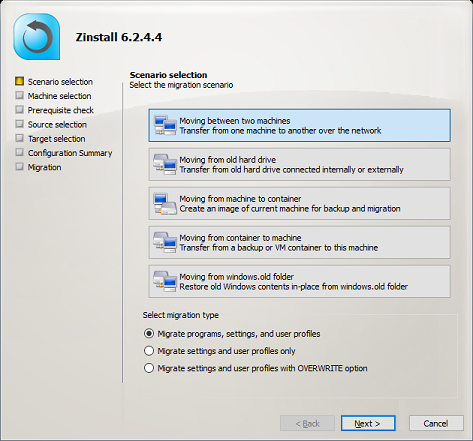
그 밖의 상황, 예를 들어 워크스테이션이 중앙에서 관리되지 않거나, 로밍 프로필을 쓸 수 없거나, 최종 결과가 사용자의 원래 시스템에 최대한 가까운 완전한 마이그레이션이 필요한 경우에는 Zinstall Migration Kit Pro로 프로필 마이그레이션을 해낼 수 있습니다.
프로필, 데이터, 계정, 설정, 애플리케이션 등 사용자의 시스템을 '내 집'으로 만들어 주는 거의 모든 것을 옮길 수 있습니다. 또한 이전이 완전하게 이루어지고 그 과정에서 누락되는 사용자 파일이 없도록 보장합니다.
같은 도메인 내에서 사용자 프로필을 마이그레이션하는 방법
- 대상 머신을 도메인에 가입시키고, 두 머신 모두에 같은 사용자로 로그인합니다. 어떤 사용자든 상관없습니다. 양쪽에서 같기만 하면 됩니다. 사용자가 수백 명이라도 모두 한 번의 마이그레이션 패스로 옮겨집니다 – 한 명 한 명 반복할 필요가 없습니다.
- 두 머신 모두에서 Zinstall Migration Kit Pro를 실행합니다
참고: Kit은 여기에서 받을 수 있습니다, 사용 설명서는 여기에서 볼 수 있습니다. - 이전은 두 가지 방식으로 할 수 있습니다. 직접 머신 간에(네트워크로) 하거나, 먼저 원본을 컨테이너로 캡처해 네트워크 공유에 저장한 뒤 대상에 배포하는 것입니다. 후자의 방법은 두 머신이 같은 물리적 장소에 있지 않아도, 또 같은 물리 머신에서 인플레이스 전환 을 하는 경우에도 작동합니다.
- 프로그램은 옮기고 싶지 않고 프로필 이전만 원한다면, 메인 화면의 라디오 버튼을 “profile and settings only” 모드로 전환합니다
- 옮길 것을 정확히 선택하고 싶다면 Advanced 메뉴를 누르세요. 모든 것을 옮기기만 하면 된다면 Advanced 메뉴에 들어갈 필요가 없습니다.
- 새 컴퓨터에서 "Go"를 누르면 이전이 시작됩니다
- 이전에는 (데이터 양에 따라) 시간이 좀 걸리며, 완료되면 알려 줍니다.
Kit은 명령줄 모드로도 사용할 수 있으며, SCCM 등 관리 도구와의 통합에 유용합니다. 사용 설명서의 “Command Line Execution”을 참고하세요.
이게 전부입니다! 프로필 내용이 다른 워크스테이션으로 옮겨지고 – 마이그레이션이 완료됩니다.
다른 도메인으로 프로필 마이그레이션
목표가 사용자를 새 도메인으로 옮기는 것이라면, 주된 문제는 기존 도메인의 SID를 새 도메인이 인식하지 못한다는 점입니다. 즉 프로필을 복사할 방법이 있더라도 새 도메인에서는 여전히 접근할 수 없습니다.
좋은 소식은 Zinstall Migration Kit Pro 가 이런 크로스 도메인 마이그레이션의 대부분을(전부는 아니지만) 자동화할 수 있다는 점입니다. 이 제품을 사용하면 사용자 프로필을 한 도메인에서 다른 도메인으로 옮기면서도 사용자 파일, 설정, 심지어 애플리케이션까지 온전히 유지할 수 있습니다.
크로스 도메인 이전에서 유의할 점은, 대상을 새 도메인에 가입시키는 것뿐 아니라 옮기려는 바로 그 사용자로 각 도메인에 로그인해야 한다는 것입니다. 아래 안내를 참고하세요.
이 과정은 프로필 SID를 건드리지 않으며, 사람 운영자가 수작업으로 데이터를 옮기고 설정을 다시 구성하는 것과 동일한 방식으로 설정을 이전합니다(다만 사람과 달리 모든 것을 다루고, 특정 애플리케이션의 설정이나 애플리케이션 자체를 옮기기 위해 그 앱에 “정통”할 필요도 없습니다). 이 단계는 또한 새 도메인이 기존 도메인의 잔재로 “오염”되지 않도록 보장합니다.
이전은 일반 마이그레이션 안내와 비슷하게 진행됩니다. 유일한 차이는 원본 머신에는 원래의 기존 도메인 사용자(OLD-DOMAIN\USER)로, 대상 머신에는 대체할 새 도메인 사용자(NEW-DOMAIN\USER)로 로그인해야 한다는 점입니다. 더 자세한 안내는 다른 도메인으로 프로필 마이그레이션을 참고하세요.
같은 PC에서 새 도메인으로 전환하는 경우에도 작동합니다. 아래 안내를 보거나 더 자세한 가이드는 여기: 새 도메인으로 인플레이스 전환.
로컬 프로필에서 도메인 프로필로 마이그레이션
환경은 로컬 사용자 계정을 쓰는 비관리 독립 워크스테이션이 뒤엉킨 아수라장인데, 그걸 풀어내고 제대로 관리되는 도메인 환경을 구축할 사람으로 뽑히셨다고요? 쉽지는 않겠지만, 적어도 프로필 마이그레이션만큼은 큰 수고 없이 할 수 있습니다.
Migration Kit Pro는 위의 크로스 도메인 마이그레이션과 같은 방식으로 로컬 사용자 프로필을 도메인 프로필로 옮길 수 있습니다.
원본에는 로컬 사용자로, 대상에는 도메인 사용자로 로그인해 마이그레이션을 수행합니다(인플레이스로도 작동합니다). 자세한 내용은 로컬-도메인 마이그레이션 가이드를 참고하세요.
사용자 프로필 마이그레이션의 골칫거리를 없애 보세요.
(또는 자세한 정보와 대량 구매 할인을 원하시면 문의 하세요).
동영상 튜토리얼 – 새 PC로 사용자 프로필 마이그레이션