
업데이트: 2026년 1월 · 약 2분 소요
고장 나거나 죽은 컴퓨터에서 프로그램과 파일을 복구하는 방법(전원이 안 켜져도!)

이 글에서는 프로그램, 프로필, 설정, 문서, 사진, 음악, 동영상, 즐겨찾기와 그 밖의 모든 것을 되찾는 방법을 알아봅니다. 더 이상 작동하지 않는 고장 난 PC에서 – 새로 작동하는 대체 PC로요.
애초에 컴퓨터 고장과 씨름하지 않아도 된다면 좋지 않을까요?
이 글은 이미 일어난 고장에서 복구하는 것을 돕지만, 앞으로는 – 다음을 사용해 번거로움을 피할 수 있습니다: 자가 복구 백업 – 여기에서 받을 수 있습니다.
이 과정은 자동 컴퓨터 구조 소프트웨어를 사용하므로, 성공적인 복구에 많은 기술 지식이 필요하지 않습니다. 이 튜토리얼은 다음 상황에서 사용할 수 있습니다:
- 컴퓨터가 전혀 켜지지 않거나 하드웨어 고장이 있는 경우(메인보드 손상, 화면이나 그래픽 카드 파손 등)
- 컴퓨터가 부팅되지 않거나 Windows 로드가 제대로 되지 않는 경우
- Windows에 문제가 있는데 고칠 수 없어 새 시스템으로 갈아타고 싶은 경우
다행히 하드 드라이브가 완전히 죽지 않았다면, 파일만이 아니라 설정과 프로그램까지 새 컴퓨터로 복구할 수 있습니다. 방법은 계속 읽어 보세요.
기존 하드 드라이브를 이미 새 컴퓨터에 연결했고, 거기서 프로그램과 파일만 복구하면 되나요?
잘됐네요! Zinstall Migration Kit Pro를 실행하기만 하면 드라이브의 모든 것을 복구해 줍니다. 프로그램까지도요.
동영상 튜토리얼 – 죽은 컴퓨터에서 프로그램, 설정, 파일을 복구하는 방법
고장 난 컴퓨터에서 하드 드라이브를 꺼내 대체 PC에 연결하기
고장 난 컴퓨터에서 프로그램과 데이터를 구해 내는 첫 단계는 하드 드라이브를 꺼내 대체 컴퓨터에 연결하는 것입니다. 방법을 살펴봅시다.
먼저 고장 난 PC에서 기존 드라이브를 꺼냅니다:
- 컴퓨터를 전원에서 분리하고, 노트북이라면 – 배터리도 분리합니다.
- 데스크톱이라면 케이스를 열면 앞쪽에 드라이브가 보입니다.
- 노트북이라면 하드 드라이브에 접근하는 전용 덮개가 있을 것이고, 나사 몇 개를 풀면 열 수 있습니다.
- 하드 드라이브에 연결된 케이블을 분리하고 꺼냅니다.
하드 드라이브를 꺼냈다면 이제 새 컴퓨터에 연결해야 합니다. 방법은 여러 가지입니다:
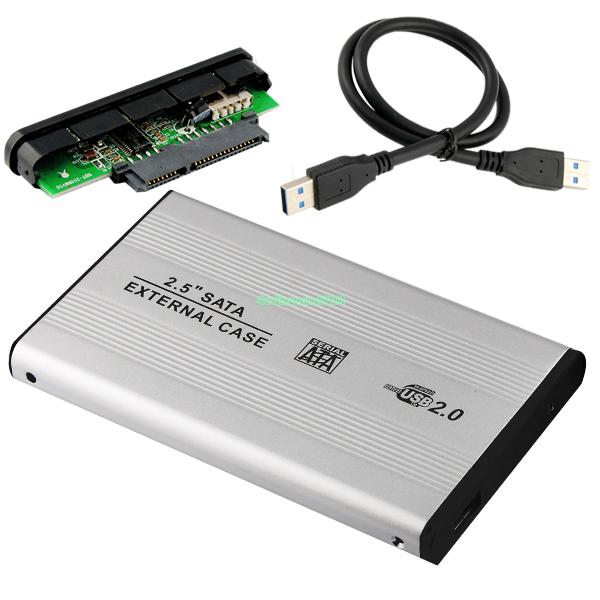
- USB 하드 드라이브 인클로저(enclosure)를 사용할 수 있습니다. 기존 드라이브를 끼워 넣는 “상자” 모양의 전용 장치로, 간단한 USB로 새 컴퓨터에 연결됩니다.
- 또는 USB 하드 드라이브 어댑터(adapter)를 사용할 수도 있습니다. 케이블처럼 생긴 장치로, 한쪽은 하드 드라이브에, 다른 쪽은 새 컴퓨터의 USB에 연결합니다.
- 새 컴퓨터가 데스크톱이라면 기존 드라이브를 두 번째 내장 드라이브로, 새 컴퓨터에 이미 있는 드라이브처럼 연결할 수도 있습니다.
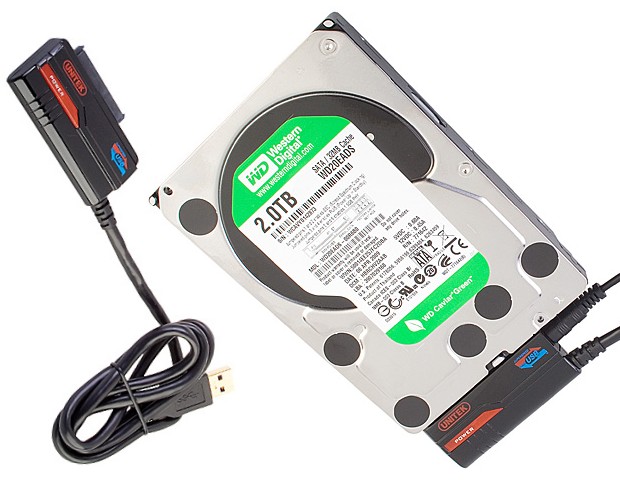
위의 어떤 방법으로든 기존 드라이브를 새 컴퓨터에 연결하면 기존 파일이 보일 것입니다. 그 시점에서 복구 단계로 넘어갈 수 있습니다.
고장 난 컴퓨터의 하드 드라이브에서 파일, 설정, 프로필, 프로그램 복구하기
이 단계에서는 새 컴퓨터에서 기존 파일에 접근할 수 있습니다. 이것만 해도 큰 진전입니다! 필요한 파일을 찾아 수동으로 새 PC에 복사할 수도 있습니다. 이런 수동 복구는 쉬운 일은 아니지만 적어도 파일은 되찾을 수 있습니다.
다행히 자동 복구를 완전하고 쉽게 해 주는 도구들이 있습니다. 우리가 사용할 도구는 – 이름하여 Zinstall Migration Kit Pro – 프로그램까지 복구해 줍니다. 물론 이메일, 개인 설정, 문서 등 나머지 전부도요. 게다가 자동이라 모든 것을 일일이 찾아다닐 필요가 없습니다. 방법을 봅시다.
고장 난 컴퓨터의 하드 드라이브에서 프로그램과 파일을 대체 PC로 복사하는 방법
기존 드라이브를 연결했다면 이제 복구 소프트웨어를 실행하기만 하면 됩니다:
-
- 새 컴퓨터에서 Zinstall Migration Kit Pro를 실행합니다(여기에서 받을 수 있습니다: Zinstall Migration Kit Pro)
- 기존 드라이브가 자동으로 감지됩니다. 선택을 확인하고 Next를 누릅니다.

- 일부 프로그램이나 일부 파일만 복구하고 싶다면 Advanced 메뉴에서 원하는 항목을 선택하세요. 모든 것을 복구하려면 그냥 Next를 클릭해 계속 진행하면 됩니다.
- 곧 복구될 내용의 간단한 요약이 표시됩니다 – "Go"를 누르면 과정이 시작됩니다.
이게 전부입니다 – 복구 과정이 끝나면 고장 난 컴퓨터의 앱과 파일이 새 컴퓨터로 구출되어 있습니다!