
업데이트: 2026년 7월 · 약 3분 소요
물리 서버를 클라우드로 마이그레이션하는 방법(Azure, AWS) – 애플리케이션과 데이터까지
서버를 클라우드로 옮기시나요? 단도직입적인 답: 네, 물리 Windows Server를 클라우드 VM으로 곧장 마이그레이션할 수 있습니다 – 애플리케이션, 데이터베이스, 설정, 공유, 데이터까지 – 처음부터 다시 만들지 않고요. 목적지가 Microsoft Azure든, Amazon AWS(EC2)든, 다른 클라우드 제공업체든, 이 튜토리얼이 전체 과정을 보여드립니다.
우리가 할 것은 네이티브 마이그레이션이지 OS 가상화가 아닙니다: 최종 결과는 깨끗하고 최신인 Windows Server가 도는 "정상적인" 클라우드 서버입니다 – 원래 물리 기계의 애플리케이션 스택, 데이터베이스, 프로필, 공유, 데이터를 실은 채로요. 소스가 Windows Server 2008부터 2025까지, 물리든 가상이든 접근은 같습니다.
이 튜토리얼의 목표는 "지켜보는" 시간 4시간 이내에 마이그레이션을 끝내는 것입니다(전체 시간은 더 길며, 대부분 데이터 전송과 대상에서의 자동 배포에 쓰입니다).
동영상 데모 - 자동 서버 마이그레이션 도구
요약: 물리에서 클라우드로(P2C) 서버 마이그레이션
자세한 과정에 들어가기 전에, 마이그레이션의 큰 그림입니다:
- Zinstall WinServ로 물리 서버를 마이그레이션 컨테이너에 캡처합니다. 컨테이너는 서버 내용의 완전한 캡처입니다(제외하기로 한 것 빼고 전부).
- 컨테이너를 클라우드 서버에서 접근 가능하게 만듭니다 – 클라우드 저장소나 대상 서버 자체에 올리거나, 두 서버 사이에 VPN/터널 연결을 만듭니다.
- 컨테이너 내용을 대상 클라우드 VM에 배포합니다 – WinServ가 애플리케이션, 설정, 데이터베이스, 공유, 프로필, 데이터를 대상에 자동으로 배포합니다.
- 마이그레이션 후 조정 – 기존 서버 이름을 참조하는 구성 파일, 대체 서버를 가리키는 DNS 항목 등입니다.
시작 전에: 점검, 일정, 백업, 프로비저닝
서버 점검: 서버에 무엇이 있는지, 어떤 클라이언트를 상대하는지, 그들이 어떤 인터페이스를 기대하는지 파악하세요. 인터페이스가 특히 중요합니다 – 마이그레이션 후 클라이언트는 기존 서버가 있던 바로 그 자리에서 새 서버를 찾을 수 있어야 합니다.
대상 VM 프로비저닝: 클라우드 VM(Azure, AWS EC2, 또는 선호하는 제공업체)을 깨끗하고 최신인 Windows Server – 2025 또는 2022 – 로 만드세요. CPU, RAM, 디스크는 물리 서버와 같거나 그 이상으로.
마이그레이션 시간대 일정 잡기: 마이그레이션은 시간이 걸리고 사용자에게 영향이 갈 수 있습니다. 가능하다면 실제 마이그레이션은 업무 시간 후나 주말에 하세요.
백업 확인 – 최신인지, 그리고 실제로 복원되는지. 큰 작업은 무엇이든 잘못될 수 있습니다; 유효한 백업이 안전망입니다.
물리 서버에서 클라우드 서버로 마이그레이션하는 방법
1부: 물리(소스) 서버를 컨테이너에 캡처.
- 물리 서버(마이그레이션 소스)에서 Zinstall WinServ를 실행합니다.
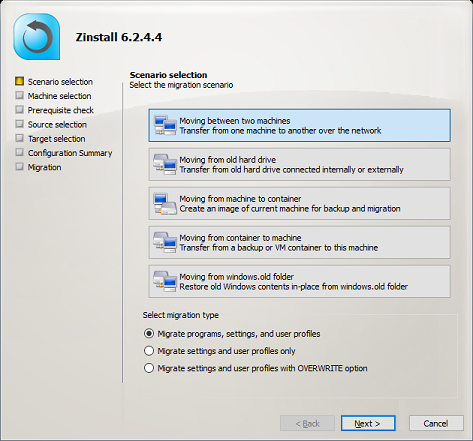
- 세 번째 옵션 "Moving from Machine to Container"를 선택합니다.
- 컨테이너 위치(네트워크 공유, NAS, USB 하드 – 용량이 충분한 어떤 저장소든)를 고르고 Go를 눌러 소스 서버의 전체 캡처를 수행합니다.
2부: 컨테이너를 클라우드(대상) 서버에서 접근 가능하게.
컨테이너를 클라우드 제공업체의 저장소(또는 대상 VM에 직접)에 올리거나, 서버 간 VPN/터널 연결을 구성합니다.
3부: 컨테이너에서 클라우드(대상) 서버로 배포.
- 클라우드 VM(마이그레이션 대상)에서 Zinstall WinServ를 실행하고 네 번째 옵션 "Moving from Container to Machine"을 선택합니다.
- 프로그램은 옮기지 않고 프로필, 데이터, 공유만 필요하다면 메인 화면에서 "profile and settings only" 모드로 전환하세요.
- 컨테이너 위치를 지정합니다(2부 참조).
- 옮길 것을 정확히 고르려면 Advanced 메뉴를; 전부 옮기려면 그냥 진행하세요.
- Next, 그리고 Go를 눌러 마이그레이션을 시작합니다. 전송은 (데이터 양에 따라) 시간이 걸리며, 끝나면 알려줍니다.
이게 전부입니다! 물리 서버의 애플리케이션, 설정, 프로필, 데이터베이스, 파일을 방금 클라우드로 옮겼습니다.
서버 역할과 비호환 애플리케이션
위의 자동 마이그레이션이 다루지 않는 두 가지가 있습니다: 서버 역할(DC/AD, IIS, DNS, DHCP)은 마이그레이션 대신 대상에서 네이티브로 재생성·구성하는 것이고, 알려진 비호환 애플리케이션도 그렇습니다. 둘 다 일반적인 서버 간 마이그레이션과 같은 방식으로 다루세요 – 같은 패턴을 따르는 Server 2019에서 2025로 업그레이드와 물리에서 가상으로(P2V) 마이그레이션도 참조하세요.
마이그레이션 후
- 필요한 곳에서 도메인 DNS를 새 서버로 향하게 조정하세요(예: 이제 클라우드 VM을 가리키는 CRM-SERVER 항목). 로그인 스크립트와 GPO 정책도요.
- 사용하는 모든 애플리케이션과 콘솔을 실행해 정상 로드되는지 검증하세요.
- 클라이언트 워크스테이션에서 마이그레이션된 서버에 접근되고 애플리케이션이 문제없이 도는지 확인하세요.
축하합니다! P2C 마이그레이션이 완료되었습니다.
물리 서버를 Azure나 AWS로 곧장 마이그레이션할 수 있나요?
네. 디스크 이미지를 변환하거나 기계를 다시 만들 필요가 없습니다: 물리 서버를 컨테이너에 캡처하고, 컨테이너를 클라우드 VM에서 접근 가능하게 만들고, 배포하면 됩니다. 애플리케이션, 데이터베이스, 설정, 공유, 데이터가 클라우드에서 네이티브로 도는 깨끗하고 최신인 Windows Server 위에 도착합니다.
클라우드로 옮겨도 애플리케이션이 살아남나요?
네 – 그것이 이 접근의 핵심입니다. 애플리케이션은 손으로 재설치되는 대신, 데이터베이스와 설정을 갖춘 채 설치되고 구성된 상태로 도착합니다. 예외는 서버 역할(대상에서 네이티브로 재생성)과 알려진 호환성 제한이 있는 애플리케이션입니다.
서버를 클라우드로 옮길 준비가 되셨나요 - 애플리케이션까지?
평가판 라이선스 / 볼륨 가격 / 추가 정보가 필요하신가요?
sales@zinstall.com으로 메일 주시면 도와드립니다.
참고: 이 튜토리얼에서 사용한 소프트웨어 Zinstall WinServ는 대규모 배포를 위한 풀 서비스 패키지의 일부로 IBM Services에서도 제공됩니다. 자세한 내용은 해당 지역의 IBM 계정 팀에 문의하세요.