
Server 2012를 Server 2022 / 2019로 업그레이드하는 방법 – 인플레이스 또는 마이그레이션
Windows Server 2012 / 2012r2를 Server 2022 / 2019로 업그레이드해야 하나요? 이 튜토리얼에서 방법을 알려 드립니다.
2012에서 2022 / 2019로의 인플레이스 업그레이드와, 2012 서버에서 별도의 2022 / 2019 서버로의 마이그레이션을 모두 다룹니다.
Server 2012는 공식적으로 수명이 끝났고, Server 2012 R2 지원 종료는 2023년 10월 23일입니다 – 그러니 당연히 혼자가 아닙니다. 2012는 최대한 빨리 업그레이드해야 합니다. 물론 거기에 드는 시간과 노력은 최소화하고, 업그레이드를 최대한 자동화하고 싶을 것입니다.
이 가이드에서는 서버 애플리케이션, 데이터베이스, 사용자 프로필, 공유, 데이터의 기능을 온전히 유지하면서 Server 2012를 2022 / 2019로 업그레이드하는 방법들을 다룹니다. 같은 과정이 2012가 아닌 서버에도 적용됩니다. 2023년 수명 종료 때문에 2012에 집중할 뿐입니다.
Server 2012 업그레이드에는 크게 두 가지 접근 방식이 있습니다:
- 2012에서 2019 / 2022로 인플레이스 업그레이드: 이 방식에서는 원래의 2012 “위에” 최신 서버 버전을 설치해 2012 서버를 새 OS로 업그레이드합니다.
- Server 2012에서 새 Server 2019 / 2022로 마이그레이션 업그레이드: 이 방식에서는 2012 서버의 내용물을 2022 / 2019가 실행되는 별도의 서버로 옮깁니다.
2012에서 2022 / 2019로의 업그레이드를 자동화하는 방법만 알고 싶고 일반적인 설명은 필요 없으신가요?
여기를 클릭하면 실제 업그레이드 과정 부분으로 건너뛸 수 있습니다.
여러분의 서버에서 2012에서 2022로의 인플레이스 업그레이드가 가능할까요?
여기 Windows Server 업그레이드 경로 차트가 있습니다(출처: Microsoft.com)
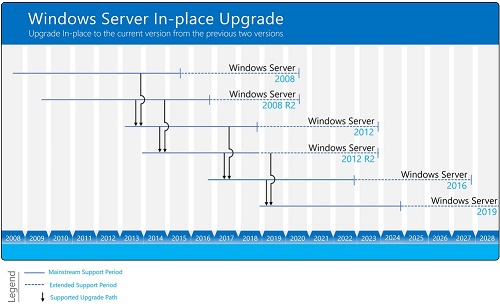
위 차트에서 보듯 2012에서 2022로 곧바로 인플레이스 업그레이드할 수는 없습니다. 하지만 온프레미스 서버(물리 또는 가상)라면 두 번의 “홉”으로 가능합니다:
- 먼저 Server 2012 / 2012r2를 Server 2016으로 업그레이드합니다
- 그다음 그 Server 2016을 2022로 업그레이드합니다
다만 주의할 점은, Azure 서버나 AWS 서버는 인플레이스 업그레이드가 불가능하다는 것 입니다 – 적어도 “전통적인” 방식으로는요. 그런 클라우드 호스팅 서버에는 아래에 설명하는 “마이그레이션 업그레이드”.
인플레이스 업그레이드 vs 마이그레이션 업그레이드: 장단점
인플레이스 업그레이드의 가장 큰 장점 은 (실제로 가능한 경우라면) – 적어도 언뜻 보기에는 – 정말 간단하고 수월해 보인다는 점입니다. 어쨌든 새 Windows Server OS를 (두 번) 설치하기만 하면 되고, 애플리케이션/데이터 재설치를 신경 쓸 필요가 없으니까요. 해야 할 일은:
- 현재 Server 2012 또는 Server 2012r2 “위에” Windows 2016을 설치합니다
- 완료되면 그 2016 “위에” Server 2022(또는 Server 2019)를 설치합니다
두 단계 모두 알맞은 ISO를 내려받아 마운트하면 수행할 수 있습니다.
안타깝게도 현실이 늘 그렇게 단순하지는 않습니다. 인플레이스 업그레이드에는 세 가지 큰 우려가 있습니다:
현재 잘 돌아가는 서버를 부수는 셈입니다: 인플레이스 업그레이드의 가장 큰 문제는, 일단 시작하면 작동하는 서버가 없어지고 새 서버가 완전히 가동될 때까지 되찾지 못한다는 것입니다. 인플레이스 업그레이드는 원래 그렇게 설계되어 있습니다. 물론 원본 2012의 백업은 있겠지만(이런 업그레이드에서는 절대적으로 필수입니다) 롤백이 늘 간단하지는 않습니다. 게다가 업그레이드 과정 자체가 아주 오래 걸리는 경우도 많고 – 그동안에도 역시 가동 중인 서버는 없습니다. 이것은 인플레이스 업그레이드의 태생적인 문제로, 미션 크리티컬 서버에서는 아예 시작조차 못 할 이유가 되곤 합니다.
업그레이드 과정이 늘 매끄럽지는 않습니다: 서류상으로는 “새 OS를 두 번 설치하기만 하면 된다”가 그리 나빠 보이지 않습니다. 하지만 가혹한 현실은, 인플레이스 OS 설치가 기대만큼 매끄럽게 진행되지 않는 경우가 많다는 것입니다. 원본 서버에 OS 관련 문제가 있으면 그것을 고치기 전까지 설치가 시작조차 안 될 수 있습니다. 게다가 인플레이스 업그레이드를 몇 번 해 본 IT 관리자라면 누구나, 3시간 동안 업그레이드를 돌리다가 “0x800F081E The installation failed in the SAFE_OS phase with an error during INSTALL_UPDATES operation” 같은 오류를 맞닥뜨리는 기분을 말해 줄 수 있을 것입니다.
최종 결과를 철저히 검증해야 합니다: 인플레이스 업그레이드(2012에서 2016으로, 이어서 2016에서 2022 또는 2019로)를 끝냈다고 가정하면, 다음 단계는 서버의 각 구성 요소와 각 애플리케이션을 철저히 검증하는 것입니다. 약 10년의 간극을, 그것도 클린 설치가 아니라 연속 업그레이드로 메우고 있는 셈이니까요. 모든 OS 구성 요소가 여전히 작동하고 기대대로 동작하는지 확인하는 것이 중요합니다.
결론적으로, 이론상 – 인플레이스 업그레이드는 그럴듯해 보입니다. 실제로는 늘 그렇지는 않습니다. 미션 크리티컬하지 않은 서버라면 시도해 볼 만한 경우도 있고 – 잘되면 상당한 시간과 노력을 아껴 줍니다. 하지만 대부분의 서버에는 인플레이스가 전반적으로 최선의 방법이 아닙니다.
실제로 많은 벤더가 인플레이스 업그레이드를 피하라고 명시합니다 – 예를 들어 VMWare는 여기에서: “게스트 운영 체제의 인플레이스 업그레이드(Windows Server 2016이나 Windows Server 2019에서 Windows Server 2022로 가는 것 같은 주요 OS 릴리스 간 업그레이드)는 권장되지 않습니다. 모범 사례는 새 VM에 새 주요 OS 릴리스를 설치하는 것입니다”.
2012에서 2019 / 2022로 업그레이드하는 더 나은 방법은 없을까요?
이 모든 것을 고려하면 당연한 질문이 떠오릅니다 – 인플레이스 업그레이드가 좋은 방법이 아니라면 대신 무엇을 할 수 있을까? 답은 – 마이그레이션 업그레이드 입니다. 2012에서 2022 / 2019로요.
마이그레이션: Server 2012에서 Server 2022 또는 Server 2019로 업그레이드하는 또 다른 길
마이그레이션 업그레이드는 “옛날 방식” 인플레이스 업그레이드의 대안입니다. 새 Server 2022 또는 2019를 설치하고 2012 / 2012r2의 내용물을 그곳으로 옮깁니다. 최종 결과는 모든 것이 2022 / 2019 대체 서버에서 돌아가는 상태입니다.
마이그레이션 업그레이드가 위에서 설명한 인플레이스의 단점 중 두 가지를 곧바로 없애 준다는 것은 분명합니다:
비파괴적이며, 다운타임이 거의 또는 전혀 없습니다: 원본 서버는 항상 가동 상태를 유지하며 어떤 식으로도 파괴되거나 영향을 받지 않습니다. 대상 서버가 완전히 가동되어 사용할 준비가 됐을 때만 전환하면 됩니다 – 덕분에 다운타임과 위험이 최소화(또는 아예 제거)됩니다.
최신 OS로 시작하는 클린 설치: 10년 치 누적 업그레이드와 세 가지 다른 OS 버전을 끌고 다니지 않습니다. 대신 최신 OS를 곧바로 돌리는 것입니다.
남는 것은 세 번째, 업그레이드 과정 자체입니다.
마이그레이션의 문제는 수동으로 하면 엄청난 시간과 노력이 든다는 것입니다. 애플리케이션 재설치, 구성 재구축, 애초에 모든 것이 어떻게 구성돼 있었는지 기억해 내기, 데이터와 권한, 공유, 개인 설정 복사, 서버를 돌아가게 하는 자잘한 모든 것들 – 목록은 끝이 없고, 그 목록의 작업은 며칠씩 이어질 수 있습니다(사람의 실수는 말할 것도 없고요).
다행히 해결책이 있습니다. 마이그레이션은 전용 서버 마이그레이션 소프트웨어 – Zinstall WinServ – 로 자동화할 수 있으며, 이 튜토리얼에서 방법을 알려 드립니다.
이 방법은 어떤 플랫폼 조합에서도 통합니다: 물리 2012에서 물리 2022로, 물리에서 VM/클라우드로, 온프레미스 2012r2 VM에서 AWS 2019 서버로, Azure의 Server 2012 VM에서 Azure의 Server 2022 VM으로(네, 이것으로 “불가능”하다는 Azure 인플레이스 업그레이드를 사실상 실현할 수 있습니다!).
이 모든 것은 네이티브 마이그레이션이며, 앱 가상화/리프트 앤 시프트/클론이 아닙니다. 애플리케이션은 대상 서버에 실제로 설치되고, 공유가 구성되고, 데이터와 설정이 이전됩니다. 옮겨지지 않는 것은 옛 OS 자체뿐입니다.
자동화된 마이그레이션은 마지막 단점을 없애 주며, 2012에서 2022 / 2019로의 업그레이드를 깔끔하고 효율적이고 안전하게 수행할 수 있게 해 줍니다.
방법을 살펴봅시다.
비디오 데모 – Server 2012에서 2022 / 2019로 마이그레이션
시작하기 전에: 2012 서버 조사, 백업, 계획
서버를 조사하세요: 일반적인 환경에는 꽤 다양한 서버 유형이 있습니다. Domain Controller, Active Directory, IIS, Exchange, DNS, DHCP 같은 Windows Server 역할에 집중하는 역할 중심 서버가 있습니다. 역할 마이그레이션은 자동화되어 있지 않아 수동으로 해야 합니다.
그러나 더 흔한 그룹은 실제 핵심 업무 애플리케이션(LOB)을 실행하고 회사 데이터를 저장하는 애플리케이션 및 파일 서버입니다. 보통 역할 기반 그룹보다 수가 훨씬 많습니다.
애플리케이션 및 파일 서버는 서버 마이그레이션 소프트웨어로 자동으로, 대규모로 마이그레이션할 수 있습니다(아래 참조).
계획 단계에서는 환경의 서버 목록을 만들고 각 서버가 무엇을 담당하는지 파악해야 합니다. 역할 서버가 몇 대이고 애플리케이션 서버가 몇 대인지만 알아도 이미 큰 진전입니다. 애플리케이션 서버 마이그레이션은 자동화할 수 있으므로, 마이그레이션에 필요한 시간과 노력을 꽤 정확하게 추정할 수 있게 됩니다.
백업이 최신 상태이고 실제로 복원 가능한지 확인하세요: 큰 업그레이드는 언제든 잘못될 수 있고, 유효한 최신 백업이 없으면 서버에 있던 모든 것을 잃을 위험이 있습니다. 가지고 있는 백업이 손상되지 않았고 필요할 때 복원할 수 있는 상태인지 반드시 확인하세요!
대체 서버 유형을 정하세요: 서버 교체를 결정했다면 대체 서버에는 여러 선택지가 있습니다. 온프레미스 물리 Windows 2022 / 2019 서버일 수도, 온프레미스 VM 서버(예: ESX / Hyper-V)일 수도, 사외에서 돌아가는 클라우드 기반 서버(Azure로 마이그레이션, Amazon AWS로 마이그레이션 등)일 수도 있습니다. WinServ를 사용한다면 이 모든 이전을 지원하므로, 선택에 따라 마이그레이션 난이도가 크게 달라지지 않습니다.
Server 2012를 Server 2022 / 2019로 업그레이드하는 방법
아래 과정은 Server 2012 / 2012 R2에서 새 Windows Server 2016 / 2019 / 2022로 업그레이드하는 단계를 개괄합니다.
온프레미스 마이그레이션(대상 서버가 원본과 같은 네트워크에 있는 경우)과 오프프레미스 마이그레이션(대상 서버가 외부에 있는 경우, 예: Azure / AWS로 서버 마이그레이션)을 다룹니다.
Server 2012를 Server 2022 / 2019로 업그레이드 – 온프레미스 마이그레이션
- 두 서버 모두에서 Zinstall WinServ 를 실행합니다.
- 두 서버 모두에서 첫 번째 시나리오 “Moving between two machines”를 선택합니다.
- 2012 서버에서 “This is the Source” 옵션을 선택하고 그대로 실행해 둡니다. 새 서버의 연결을 기다리는 상태가 됩니다.
- 대상 Server 2022 / 2019에서는 “This is the Target” 옵션을 선택합니다.
- WinServ가 원본 서버를 자동으로 감지합니다. 서버가 서로 다른 서브넷에 있다면 원본 서버의 IP 주소를 수동으로 지정할 수도 있습니다.
- 옮길 것을 정확히 선택하고 싶다면 Advanced 메뉴를 사용하세요. 모든 것을 옮기기만 하면 된다면 Advanced 메뉴에 들어갈 필요가 없습니다.
- Next를 클릭한 다음 Go를 클릭하면 마이그레이션이 시작됩니다.
- 이전에는 (데이터 양에 따라) 시간이 좀 걸리며, 완료되면 알려 줍니다(과정의 텍스트 로그도 생성됩니다).
이게 전부입니다! 마이그레이션 과정은 이것으로 끝입니다. 물론 업그레이드 전체는 아닙니다. 실행 전에 서버를 준비해야 했고, 결과 검토(아래 참조)도 필요합니다. 하지만 방금 업그레이드의 잡무 대부분을 자동화한 것입니다.
Server 2012를 Server 2022 / 2019로 업그레이드 – 오프프레미스(Azure, AWS 또는 기타 간접 업그레이드)
- 두 서버 모두에서 Zinstall WinServ 를 실행합니다.
- 원본 서버에서 세 번째 옵션 “Moving from Machine to Container”를 선택합니다. 이렇게 하면 서버를 하나의 “이전 가능한 이미지” 컨테이너 파일로 캡처하고, 나중에 그것으로 대상에 배포할 수 있습니다.
- 컨테이너 저장 위치를 선택하고(네트워크 공유, NAS, USB 드라이브까지 – 어떤 저장소든 가능) Go를 눌러 원본 서버를 그 위치로 완전 캡처합니다.
- 완료되면 대상 서버에서 컨테이너에 접근할 수 있게 합니다. 예를 들어 대상이 클라우드 호스팅 서버라면, 대상 서버가 접근할 수 있는 클라우드 스토리지에 컨테이너를 업로드합니다.
- 새 2022 / 2019 서버에서 WinServ를 실행하고 네 번째 옵션 “Moving from Container to Machine”을 선택합니다
- 요청이 표시되면 컨테이너가 저장된 위치를 찾아 지정합니다.
- 옮길 것을 정확히 선택하고 싶다면 Advanced 메뉴를 누르세요. 모든 것을 옮기기만 하면 된다면 Advanced 메뉴에 들어갈 필요가 없습니다.
- Next를 클릭한 다음 Go를 클릭하면 마이그레이션이 시작됩니다.
- 이전에는 (데이터 양에 따라) 시간이 좀 걸리며, 완료되면 알려 줍니다.
이게 전부입니다! 마이그레이션 과정은 이것으로 끝입니다. 물론 업그레이드 전체는 아닙니다. 실행 전에 서버를 준비해야 했고, 결과 검토(아래 참조)도 필요합니다. 하지만 방금 업그레이드의 잡무 대부분을 자동화한 것입니다.
호환되지 않는 애플리케이션 처리:
Windows Server 2012에서 실행되는 일부 레거시 타사 애플리케이션은 Windows Server 2022 / 2019와 호환되지 않을 수 있습니다. 이 부분은 “옛날 방식” 인플레이스 업그레이드든 “마이그레이션” 업그레이드든 똑같습니다. 제약이 애플리케이션 자체의 속성이기 때문입니다.
2012에서는 호환되지 않는 애플리케이션이 Server 2003 / 2008에 비해 훨씬 드물지만, 여전히 있을 수 있습니다 – 대개 최신 OS 버전에 맞게 업데이트되지 않은 레거시 소프트웨어입니다.
“오래됐다”가 반드시 “작동하지 않는다”를 뜻하지는 않는다는 점에 유의하세요. 꽤 많은 오래된 애플리케이션이 문제없이 작동합니다
이런 애플리케이션을 즉시 없앨 수 없고 조직의 지속 운영에 필수적이라면, 그 작동을 유지하는 권장 방법은 해당 애플리케이션을 최신 대체 서버에서 실행되는 가상 Server 2012 인스턴스로 가상화 마이그레이션하는 것입니다. 그런 다음 그 애플리케이션을 단계적으로 퇴출하고 가상화된 2012 인스턴스 실행을 중단하는 데 필요한 절차를 계속 진행하세요.
WinServ 자체는 특정 애플리케이션에 종속되지 않으며, 바깥세상에 알려진 적 없는 맞춤형·사내 애플리케이션도 마이그레이션할 수 있습니다 – 새 서버에서 실행 가능하기만 하다면요. 고객들이 과거에 마이그레이션한 일반적인 애플리케이션의 일부 목록입니다:
- SQL Server
- MS SQL
- MySQL
- SAP(SAP Business One 포함)
- Oracle
- Sybase
- DB2
- Java Application Server
- Crystal Reports
- Avaya
- PeopleSoft
- JD Edwards Enterprise One (JDE E1)
- Citrix
- Apache(Windows 전용)
- WebSphere
- Microsoft Dynamics
- …그 밖에도 아주 많습니다
마이그레이션 후:
마이그레이션 과정이 끝나면 결과를 검증할 차례입니다.
- 필요한 곳에서는 도메인의 DNS가 새 서버를 가리키도록 조정해야 할 수 있습니다. 예를 들어 기존 CRM 서버의 DNS 항목을 새 서버 주소로 바꾸는 식입니다.
- 로그인 스크립트와 GPO 정책도 마찬가지입니다.
- 사용하는 모든 애플리케이션과 콘솔을 실행해 제대로 로드되는지 확인하세요.
- 클라이언트 워크스테이션에서 클라이언트가 마이그레이션된 서버에 제대로 접근할 수 있고 애플리케이션이 문제없이 실행되는지 확인하세요.
축하합니다! 이제 2012에서 2022 / 2019로의 업그레이드가 끝났습니다.
Server 2012를 2022 / 2019로 업그레이드할 준비가 되셨나요?
평가판 라이선스 / 대량 구매 가격 / 추가 정보를 찾고 계신가요?
sales@zinstall.com 으로 이메일을 보내 주세요 . 도와 드리겠습니다.