
업데이트: 2026년 7월 · 약 2분 소요
USB 드라이브를 사용해 프로그램과 파일을 옮기는 방법
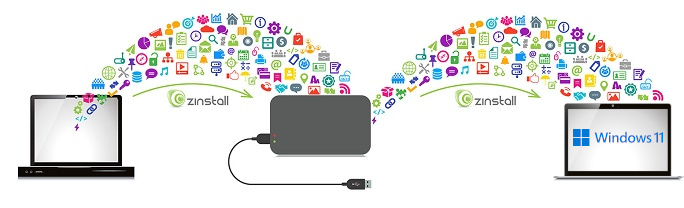
이 글에서는 USB 드라이브를 사용해 프로그램, 설정, 계정, 모든 파일을 한 컴퓨터에서 다른 컴퓨터로 옮기는 방법을 알아봅니다. USB 드라이브는 네트워크나 케이블보다 빠르고, 이전에 쓰기도 훨씬 쉽습니다.
물론 파일을 USB 드라이브에 복사하는 것만으로는 큰 도움이 되지 않습니다. 그렇게 해서는 프로그램이나 프로그램 설정은 옮길 수 없고 순수 파일만 옮겨지기 때문입니다 – 대신 특별한 소프트웨어(Zinstall Migration Kit Pro)를 사용합니다. 이 소프트웨어는 USB 드라이브로 프로그램, 프로필, 설정, 문서, 사진, 음악, 동영상, 즐겨찾기, 배경 화면과 그 밖의 모든 것 을 새 컴퓨터로 옮길 수 있습니다.
서로 다른 Windows 간이나 다른 하드웨어 간에도 가능합니다. 예를 들어 Windows 7 또는 Windows 10 32bit HP에서 Windows 11 64bit Lenovo로의 이전도 완벽하게 지원됩니다.
이전은 두 단계로 진행됩니다. 1단계에서는 기존 컴퓨터의 모든 것을 USB 드라이브에 담습니다. 2단계에서는 USB 드라이브의 모든 것을 새 컴퓨터로 풀어 놓습니다.
동영상 튜토리얼 – USB 외장 드라이브를 사용해 프로그램과 파일을 새 컴퓨터로 복사하는 방법
컴퓨터에서 USB 드라이브로 프로그램과 파일을 복사하는 방법
- 기존 컴퓨터에서 Zinstall Migration Kit Pro 를 다운로드하여 실행합니다.
- 세 번째 옵션인 “Moving from Machine to Container”를 사용합니다.
- Source 선택 화면에서 C: 드라이브를 선택합니다
- Target 선택에서 USB 하드 드라이브를 찾아 선택하고, 백업 컨테이너에 기억하기 쉬운 이름을 붙입니다.
- 캡처 과정을 시작합니다. 시간이 꽤 걸리며, 끝나면 백업 컨테이너가 성공적으로 만들어졌다는 확인 메시지가 표시됩니다.

이제 여러분의 데이터가 USB 드라이브에 안전하게 저장되었습니다.
USB 드라이브에서 새 PC로 파일과 프로그램 복사하기
모든 것이 USB 드라이브에 담겼다면, 이제 프로그램, 설정, 파일을 새 컴퓨터로 복원할 차례입니다. 방법은 다음과 같습니다:
- 새 컴퓨터에서 Zinstall Migration Kit Pro를 실행하고, 네 번째 옵션인 “Moving from Container to Machine”을 사용합니다.
- 첫 번째 섹션에서 만든 백업 컨테이너를 지정하면 프로그램, 설정, 파일을 포함한 모든 것이 새 컴퓨터로 복원됩니다.
- 전부 복원하고 싶지 않다면, 복구를 원하지 않는 프로그램이나 폴더를 제외할 수도 있습니다.

이게 전부입니다 – USB 하드 드라이브를 사용해 프로그램, 설정, 프로필, 데이터를 새 컴퓨터로 복사했습니다. 바로 사용할 수 있습니다!
준비되셨나요?
USB 외장 하드 드라이브를 사용해 프로그램과 파일을 옮길 준비가 되셨나요?