
업데이트: 2026년 1월 · 약 3분 소요
Windows 10에서 Windows 11로 이전하는 방법
새 Windows 11 컴퓨터를 장만했고, 기존 Windows 10 PC의 모든 것을 옮겨야 하나요?
이 튜토리얼에서 그 방법을 정확히 알려 드립니다.
파일을 다른 컴퓨터로 옮기는 방법은 여러 가지입니다. 주된 차이는 파일만 (수동으로) 옮기느냐, 아니면 프로그램, 계정, 설정을 포함한 모든 것을 옮기느냐입니다.
이 튜토리얼에서 다룰 방법들은 다음과 같습니다:
- USB 드라이브로 파일 수동 복사
- Dropbox나 OneDrive 같은 클라우드 동기화로 파일 수동 복사
- Windows 10에서 Windows 11로 자동 이전 – 앱, 설정, 모든 파일 포함 (가장 간단하고 가장 완전한 방법)
물론 새 컴퓨터로 갈아타는 경우(기존 것을 대체하는 경우)라면 보통 몇 개의 파일만 옮기고 싶지는 않을 것입니다. 이상적인 목표는 모든 문서, 사진, 사용자 프로필 전체, 계정, 즐겨찾기, 북마크, 이메일 – 가지고 쓰는 모든 것을 옮기는 것입니다. 기존 컴퓨터의 프로그램 자체를 옮기고 싶을 수도 있죠. 이 모든 것을 아래에서 다룹니다.
방법들을 하나씩 살펴봅시다.
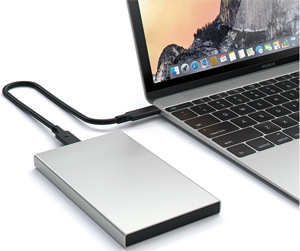
USB 드라이브로 파일을 Windows 10에서 Windows 11로 옮기기
파일을 새 컴퓨터로 옮기는 가장 간단한 방법 중 하나는 USB 메모리(또는 USB 외장 하드 드라이브)입니다. USB 드라이브를 Windows 10 컴퓨터에 연결하고, 다른 폴더에 복사하듯 파일을 복사하기만 하면 됩니다.
그다음 USB 드라이브를 새 Windows 11 컴퓨터로 옮기고, 드라이브의 파일을 새 컴퓨터로 복사합니다.
장점:
- 쓰기 쉬움
- 빠름(클라우드에 비해)
- 저렴함 – 특별한 소프트웨어가 필요 없고 USB 드라이브도 저렴함(이미 갖고 있을 가능성이 높음)
단점:
- USB 드라이브가 필요함(인터넷/네트워크 이전과 달리)
- 복사할 파일을 직접 고르고 직접 복사해야 함.
- 컴퓨터의 모든 파일을 옮기려 하면 그리 쉽지 않습니다. 거의 확실히 일부를 놓치거나 잊게 됩니다.
- 이 방법으로는 단순한 사용자 파일이 아닌 것 – 사용자 설정, 프로그램 설정, 이메일, 애플리케이션 등 – 은 옮길 수 없습니다.
요약하면, USB 메모리/외장 드라이브는 파일 뭉치를 컴퓨터 간에 옮기기에 훌륭한 방법입니다.
하지만 적합하지 않은 용도는 모든 파일을 한 컴퓨터에서 다른 컴퓨터로 옮기는 것입니다. 수동으로는 금세 번거로워지거나 불가능해지기 때문입니다.
아래에서 Windows 10에서 Windows 11로 파일을 자동으로 옮기는 방법을 소개합니다.

클라우드로 파일 옮기기 – Dropbox / OneDrive
파일을 수동으로 옮기는 또 다른 방법은 Dropbox나 OneDrive 같은 클라우드 동기화 도구를 쓰는 것입니다.
과정은 USB 드라이브를 쓸 때(위 설명)와 비슷하지만, 파일을 USB 드라이브에 복사하는 대신 Dropbox, OneDrive 등 클라우드 동기화 도구로 다른 컴퓨터에 복사합니다.
이런 도구들은 대개 비슷하게 작동합니다. 컴퓨터에 다른 모든 컴퓨터와 동기화되는 폴더가 있고, 그 폴더에 파일을 넣으면 결국 다른 컴퓨터에 나타납니다.
즉 원하는 파일을 Dropbox / OneDrive 폴더에 넣어 두면, 잠시 후 다른 컴퓨터의 Dropbox / OneDrive 폴더에 그 파일들이 생기는 것이죠.
장점:
- 사용법이 비교적 간단함
- USB 드라이브가 필요 없음
단점:
- 클라우드 동기화 제품이 필요함
- 파일이 어느 정도 많으면 클라우드 동기화 유료 구독이 필요함(보통 $100 안팎)
- 파일이 많으면 이전이 느림(인터넷 연결에 따라 다름)
- 컴퓨터의 모든 파일을 옮기려 하면 그리 쉽지 않습니다. 거의 확실히 일부를 놓치거나 잊게 됩니다.
- 이 방법으로는 단순한 사용자 파일이 아닌 것 – 사용자 설정, 프로그램 설정, 이메일, 애플리케이션 등 – 은 옮길 수 없습니다.
요약하면, 클라우드는 소량의 파일을 소프트웨어/하드웨어 비용 없이 컴퓨터 간에 옮기기에 좋은 방법입니다.
옮길 파일이 많아지면 느려지고 비용도 더 들게 됩니다.
이 방법 역시 적합하지 않은 용도는 모든 파일을 한 컴퓨터에서 다른 컴퓨터로 옮기는 것입니다. 수동으로는 금세 번거로워지거나 불가능해지기 때문입니다.
아래에서 파일을 한 컴퓨터에서 다른 컴퓨터로 자동으로 옮기는 방법을 소개합니다.

프로그램과 파일을 Windows 10에서 Windows 11로 자동으로 옮기는 방법
Windows 10 컴퓨터에서 새 Windows 11 컴퓨터로 정말 모든 것을 옮겨야 한다면, 올바른 방법은 전용 이전 도구를 쓰는 것입니다.
일반적인 컴퓨터에는 일상적인 사용에 중요한 데이터가 세 종류 있습니다:
- 파일(문서, 사진, 음악, 이메일 등)
- 설정(사용자 프로필, 이메일, 계정, 비밀번호, 즐겨찾기, 북마크, 배경 화면 등 개인 설정)
- 프로그램(Microsoft Office, Adobe Photoshop, Quickbooks, TurboTax, Firefox, Chrome 등을 새 컴퓨터로 이전)
그 모든 것을 자동으로 옮길 수 있습니다. 사용할 도구는 Zinstall WinWin.
사용하는 데 기술 지식도 필요 없습니다. 인터넷에서 파일을 내려받을 줄 안다면 사용법도 아는 셈입니다 – 그리고 새 컴퓨터로 파일을 이전할 때 많은 시간을 아끼고 불필요한 스트레스를 피할 수 있습니다.
Windows 10에서 Windows 11로 이전하는 방법
- Windows 10 컴퓨터에서 Zinstall WinWin을 실행합니다.
참고: 여기에서 Zinstall WinWin을 받을 수 있습니다. - Windows 11 컴퓨터에서 Zinstall WinWin을 실행합니다
- 컴퓨터를 연결하기 위한 설정은 전혀 필요 없습니다 – 자동으로 연결됩니다
- 두 컴퓨터가 이미 같은 공유기, 같은 인터넷 연결 또는 같은 무선 연결에 연결되어 있다면 다른 것은 아무것도 필요 없습니다
- 전혀 연결되어 있지 않다면 네트워크/이더넷 케이블로 연결하세요
- 이전할 애플리케이션과 파일을 선택하고 싶다면 "Advanced" 메뉴를 누르세요. 모든 것을 이전하기만 하면 된다면 "Advanced" 메뉴에 들어갈 필요가 없습니다.
- 새 Windows 11 컴퓨터에서 "Go"를 누르면 이전이 시작됩니다
이게 전부입니다!
이제 이전을 맡겨 두기만 하면 됩니다. 컴퓨터 옆에 앉아 있을 필요도, 파일을 일일이 찾아다닐 필요도, 프로그램을 재설치할 필요도 없습니다.
모든 것을 Windows 10에서 Windows 11로 옮길 준비가 되셨나요?
동영상 튜토리얼 – Windows 10에서 Windows 11로 이전하는 방법
