
Como Fazer Backup de um Surface Pro X – todos os arquivos, perfis, configurações e personalizações
Neste artigo, vamos aprender a fazer backup de um Surface Pro X.
O Surface Pro X é um sistema incomum, pois não usa um processador Intel ou AMD comum em PCs. Em vez disso, usa um processador ARM, o SQ1. Isso significa que muitos aplicativos tradicionais não rodam nele. Inclusive os aplicativos de backup para PC. Felizmente, existe uma solução.
Vamos mostrar como configurar um backup completo do seu Surface Pro X, que vai fazer backup automático do Surface inteiro, incluindo arquivos de programas, configurações do usuário, perfis, e-mails, documentos, fotos, músicas, favoritos – tudo o que você tem. E ele suporta totalmente sistemas ARM como o Surface Pro X.
Como fazer backup de um Surface Pro X – em drive externo, NAS ou nuvem
O produto que vamos usar aqui é o Zinstall FullBack Pro. Ele mantém um backup completo e sempre atualizado de todo o seu notebook ARM, protegido o tempo todo.
Veja como configurar:
- Baixe e execute o FullBack Pro no seu Surface (você pode obter um teste grátis do software de backup aqui).
- Clique no botão “Turn On”.
- Se houver um drive externo USB conectado, ele fará backup do Surface automaticamente no drive USB. Claro que, com um sistema tão móvel quanto o Surface, você não precisa usar um drive USB; o FullBack vai oferecer uma escolha de destinos de backup disponíveis, como drives de rede, Dropbox, OneDrive, Amazon S3 e assim por diante.
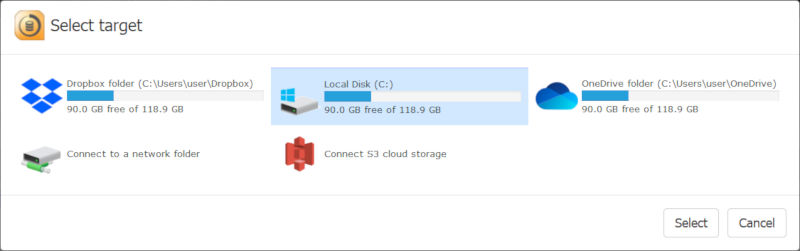

- Pronto! De agora em diante é tudo automático.
É simples assim manter o notebook inteiro seguro.
Vídeo: Como Fazer Backup de um notebook Surface Pro X
Clique aqui para obter o FullBack
Backup completo, restauração completa
E agora, o que acontece?
O Zinstall FullBack fará primeiro um backup completo do computador inteiro.
Depois disso, ele continuará copiando as mudanças à medida que você as faz. Se você alterar um arquivo ou instalar um programa novo, seu backup será atualizado com essas mudanças. Tudo isso é feito de forma totalmente automática. Na verdade, você provavelmente nem vai perceber que ele está rodando. Ele é muito eficiente em lidar só com as mudanças feitas, e ainda protege a saúde do seu HD, minimizando a quantidade de leituras e gravações (isso faz o drive durar mais!)
Se você for desconectado do destino do backup, tudo bem – o Zinstall vai esperar pacientemente até você conectar de novo e continuar copiando tudo, automaticamente.
Claro, o verdadeiro motivo de ter um backup é a parte da restauração. Como restaurar um único arquivo que você perdeu? E como restaurar tudo se o computador quebrar? Continue lendo para descobrir.
Como restaurar um arquivo que apaguei sem querer?
Então você estava trabalhando em um documento importante, e agora ele sumiu. Não tema – é exatamente para isso que você configurou um backup automático de todo o seu Surface Pro X! Faça o seguinte:

- Abra o assistente de restauração do Zinstall FullBack.
- Se você lembra o nome do arquivo, basta digitá-lo na caixa de busca. Ele aparecerá abaixo.
- Se não lembra como o arquivo se chamava, mas lembra onde ele estava, você pode navegar pelos arquivos do backup e encontrá-lo assim.
- Com o arquivo em mãos, é só clicar em restaurar – e ele vai aparecer exatamente onde estava, atualizado!
E é só isso – seu arquivo está de volta, intacto.
Resumo
O Surface Pro X não tem muitas opções de backup. Isso não significa que você possa economizar nisso; qualquer notebook pode quebrar, até um Surface. Agora você pode deixá-lo completamente protegido, e a configuração leva uns 5 minutos. Você vai agradecer a si mesmo depois por investir esses 5 minutos hoje.
Pronto para fazer backup de todo o seu Surface Pro X?
Clique aqui para obter um teste grátis do FullBack
Pronto para proteger todo o seu computador?
reembolso Comprar