Transferir programas y archivos a un nuevo ordenador
Transferir archivos de un ordenador a otro
Transferir fácilmente a Windows 10
Datos de investigación: estadísticas de Windows y de migración
Transferir Microsoft Office a un nuevo ordenador
Restaurar programas y archivos de un ordenador roto o muerto
Transferir directamente desde un disco duro antiguo
Transferir a un nuevo ordenador usando un disco duro USB
Migrar un Windows 10 corporativo
Migrar perfiles de usuario a un nuevo PC / nuevo dominio
Transferir programas y archivos a un nuevo ordenador
Transferir archivos de un ordenador a otro
Transferir fácilmente a Windows 10
Datos de investigación: estadísticas de Windows y de migración
Transferir Microsoft Office a un nuevo ordenador
Restaurar programas y archivos de un ordenador roto o muerto
Transferir directamente desde un disco duro antiguo
Transferir a un nuevo ordenador usando un disco duro USB
Migrar un Windows 10 corporativo
Migrar perfiles de usuario a un nuevo PC / nuevo dominio
Transferir programas y archivos a un nuevo ordenador
Transferir archivos de un ordenador a otro
Transferir fácilmente a Windows 10
Transferir Microsoft Office a un nuevo ordenador
Quickbooks a un nuevo ordenador
Restaurar programas y archivos desde un ordenador roto o muerto
Mudarse a un nuevo PC - Comparar opciones
WinWin - Transferencia estándar
Migration Kit Pro - Transferencia avanzada
Transferir programas y archivos a un nuevo ordenador
Transferir archivos de un ordenador a otro
Transferir fácilmente a Windows 10
Transferir Microsoft Office a un nuevo ordenador
Quickbooks a un nuevo ordenador
Restaurar programas y archivos desde un ordenador roto o muerto

Actualizado: enero 2026 · 4 min de lectura
Cómo tener una copia de seguridad estilo Time Machine en un PC con Windows 11 o Windows 10
En este artículo, veremos cómo configurar fácilmente una copia de seguridad automática y completa de todo su ordenador – similar al Time Machine ™ de Apple. Un tipo de copia de seguridad que cubre todos sus archivos, se actualiza sola de forma automática y silenciosa todo el tiempo, y no ralentiza su ordenador.
El software que usaremos está disponible aquí (con 30 días de prueba gratuita): Zinstall FullBack. No está afiliado a Apple, por supuesto, y está diseñado para PC, no para Mac.
El “patrón oro” de los sistemas de copia de seguridad fáciles y no intrusivos es el Time Machine de Apple. Es un producto de tipo “ejecutar y listo”: una vez iniciado, no necesita hacer nada más y queda protegido de inmediato y para siempre. Por desgracia, solo está disponible para ordenadores Apple.
Por suerte, hemos encontrado una forma de tener la experiencia Time Machine en su PC con Windows (Windows 11, Windows 10, Windows 8 o Windows 7). De hecho, hay dos formas de hacerlo, como verá a continuación.
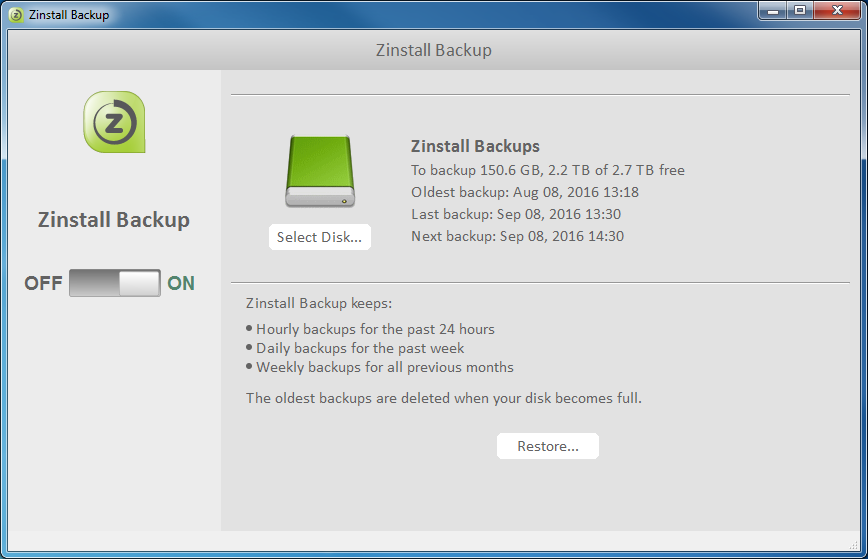
Las soluciones tradicionales de copia de seguridad para PC son potentes, pero bastante difíciles de usar para una persona sin conocimientos técnicos. Requieren mucha instalación y configuración, le piden que les indique dónde están sus cosas importantes y, lo peor de todo – ralentizan considerablemente el ordenador.
Esto es lo que debe pedirle a su solución de copia de seguridad:
- Completa: Su copia debe, en efecto, respaldar sus cosas. Esto significa que si borra un archivo por accidente, o si su ordenador deja de funcionar, debe tener una forma de restaurarlo todo.
- Rápida: No debe ralentizar su ordenador. Demasiados productos de copia de seguridad protegen sus archivos, pero dejan el ordenador arrastrándose hasta volverlo inutilizable.
- Fácil: Si no puede hacer funcionar la copia fácilmente, no vale gran cosa. Su copia debe iniciarse con un clic y hacer su trabajo sin requerir su atención
- Restaurable: El sentido de tener una copia de seguridad es poder restaurar sus cosas cuando llega el desastre. Este proceso debe ser fácil; de lo contrario, la copia vuelve a no valer nada.
Examinemos las dos formas más sencillas de gestionar su copia de seguridad:
Historial de archivos de Windows: Ya viene integrado en Windows, y le ayudará si pierde un archivo. Sin embargo, no puede protegerle de los desastres reales, cuando el ordenador se avería.
Zinstall FullBack: Cumple todos los requisitos anteriores: completa, rápida, fácil, restaurable. Básicamente, ejecútelo y no vuelva a mirarlo. Cuando llegue el desastre, restaurará todas sus cosas, incluidos sus programas, ajustes y perfiles – ¡no solo archivos!
Cómo usar el Historial de archivos de Windows
Windows tiene un sistema integrado llamado Historial de archivos. Almacena varias versiones antiguas de sus archivos, de modo que si borra un archivo por accidente, puede restaurar la versión original como si nada hubiera pasado.

Así se activa:
- Conecte una unidad USB externa a su ordenador
- Haga clic en el botón Inicio para abrir el menú Inicio, y escriba las palabras:
historial de archivos - Haga clic en la opción “Historial de archivos” que aparece
- En el menú que se abre, haga clic en “Activar”
- Puede elegir otra unidad con la opción “Seleccionar unidad”
Eso es todo – ya tiene el Historial de archivos activado.
Para restaurar un archivo borrado, simplemente localice la carpeta donde estaba, haga clic derecho sobre ella y seleccione “Historial”. Esto le mostrará los estados anteriores de la carpeta – ¡y su archivo estará allí!
Como puede ver, el método del Historial de archivos es relativamente fácil de configurar, y es gratis con su Windows. Su desventaja es que no le protege de una avería del ordenador y no le permite restaurar sus archivos en otro equipo. Así que, aunque es mejor que nada, sigue sin ser suficiente. Pasemos a una opción mejor.
Cómo usar Zinstall FullBack – una alternativa a Time Machine para Windows
Zinstall FullBack es un enfoque aún mejor. Es todavía más fácil de configurar, protege todos sus archivos y todos sus programas, no ralentiza el ordenador y, cuando este se averíe (¡esperemos que dentro de mucho tiempo!), restaurará con elegancia todo lo que tiene en el ordenador nuevo que compre – y ese es el requisito más importante de una copia de seguridad.
Así se configura:
- Descargue Zinstall FullBack (puede obtener Zinstall FullBack aquí.)
- Ejecútelo en su ordenador
- Eso es todo.
Buscará automáticamente el mejor lugar para mantener sus archivos a salvo. Si tiene una unidad USB conectada, la usará. Si tiene Dropbox or una copia en la nube u otras soluciones similares, las usará. Si tiene otros ordenadores en la red, los usará. No tiene que preocuparse de nada.
A continuación, Zinstall FullBack creará automáticamente copias cada hora, semanales y mensuales de cada archivo y programa de su ordenador. Es extremadamente rápido y eficiente, así que ocupa muy poco espacio adicional, y usted no notará ninguna ralentización.
Lo mejor de todo es la restauración. Cuando su ordenador se averíe y compre uno nuevo, todo lo que necesita hacer es ejecutar el Rescue Kit de Zinstall en el ordenador nuevo. Restaurará no solo los archivos, sino incluso los programas (!) desde su copia de seguridad.
Esto significa que en poco tiempo tendrá el ordenador nuevo configurado exactamente igual que el antiguo, con su Office, sus programas, correos, cuentas, contraseñas, documentos, fotos y todo lo demás.
Ni siquiera tiene que ser la misma versión de Windows. Aunque su ordenador antiguo fuera Windows 7 y el nuevo sea Windows 11, Zinstall FullBack se restaurará en él sin poner pegas.
¿Listo para proteger todo su ordenador sin ralentizarlo?
Cuando llega el desastre: Restaure sus programas y archivos desde Zinstall FullBack en un ordenador nuevo
Guías relacionadas
devolución Comprar