Transferir programas y archivos a un nuevo ordenador
Transferir archivos de un ordenador a otro
Transferir fácilmente a Windows 10
Datos de investigación: estadísticas de Windows y de migración
Transferir Microsoft Office a un nuevo ordenador
Restaurar programas y archivos de un ordenador roto o muerto
Transferir directamente desde un disco duro antiguo
Transferir a un nuevo ordenador usando un disco duro USB
Migrar un Windows 10 corporativo
Migrar perfiles de usuario a un nuevo PC / nuevo dominio
Transferir programas y archivos a un nuevo ordenador
Transferir archivos de un ordenador a otro
Transferir fácilmente a Windows 10
Datos de investigación: estadísticas de Windows y de migración
Transferir Microsoft Office a un nuevo ordenador
Restaurar programas y archivos de un ordenador roto o muerto
Transferir directamente desde un disco duro antiguo
Transferir a un nuevo ordenador usando un disco duro USB
Migrar un Windows 10 corporativo
Migrar perfiles de usuario a un nuevo PC / nuevo dominio
Transferir programas y archivos a un nuevo ordenador
Transferir archivos de un ordenador a otro
Transferir fácilmente a Windows 10
Transferir Microsoft Office a un nuevo ordenador
Quickbooks a un nuevo ordenador
Restaurar programas y archivos desde un ordenador roto o muerto
Mudarse a un nuevo PC - Comparar opciones
WinWin - Transferencia estándar
Migration Kit Pro - Transferencia avanzada
Transferir programas y archivos a un nuevo ordenador
Transferir archivos de un ordenador a otro
Transferir fácilmente a Windows 10
Transferir Microsoft Office a un nuevo ordenador
Quickbooks a un nuevo ordenador
Restaurar programas y archivos desde un ordenador roto o muerto

Actualizado: marzo 2026 · 5 min de lectura
Cómo migrar un servidor físico a la nube (Azure, AWS) – aplicaciones y datos incluidos
¿Está llevando un servidor a la nube? Aquí va la respuesta directa: sí, puede migrar un Windows Server físico directamente a una VM en la nube – aplicaciones, bases de datos, configuraciones, recursos compartidos y datos incluidos – sin reconstruirlo desde cero. Este tutorial muestra el proceso completo, tanto si su destino es Microsoft Azure, Amazon AWS (EC2) o cualquier otro proveedor.
Realizaremos una migración nativa, no una virtualización del sistema operativo: el resultado final es un servidor en la nube «normal», con un Windows Server limpio y actual – y la pila de aplicaciones, las bases de datos, los perfiles, los recursos compartidos y los datos de la máquina física original. El enfoque es el mismo para cualquier origen, de Windows Server 2008 a 2025, físico o virtual.
El objetivo de este tutorial es completar la migración en menos de 4 horas de tiempo «atendido» (el tiempo total será mayor, dedicado sobre todo a transferir datos y al despliegue automatizado en el destino).
Demo en video – herramienta automática de migración de servidores
En resumen: migración de servidor Físico a Nube (P2C)
Antes de la descripción detallada, esto es lo que implica la migración:
- Capture el servidor físico en un contenedor de migración, con Zinstall WinServ. El contenedor es una captura completa del contenido del servidor (completa, salvo lo que decida excluir).
- Haga accesible el contenedor desde su servidor en la nube – subiéndolo a su almacenamiento en la nube o al propio servidor de destino, o creando una conexión VPN / túnel entre ambos servidores.
- Despliegue el contenido del contenedor en la VM de destino – WinServ despliega automáticamente las aplicaciones, configuraciones, bases de datos, recursos compartidos, perfiles y datos.
- Ajustes posteriores a la migración – archivos de configuración que referencian el nombre del servidor antiguo, entradas DNS apuntando al servidor de reemplazo, etc.
Antes de empezar: audite, planifique, respalde, aprovisione
Audite su servidor: determine qué contiene, a qué clientes sirve y qué interfaces esperan. Las interfaces son especialmente importantes – tras la migración, los clientes deben encontrar el servidor nuevo exactamente donde esperaban el antiguo.
Aprovisione la VM de destino: cree la VM en la nube (Azure, AWS EC2 o su proveedor) con un Windows Server limpio y actual – 2025 o 2022 – dimensionada para igualar o superar la CPU, RAM y disco del servidor físico.
Programe su ventana de migración: las migraciones llevan tiempo y los usuarios pueden verse afectados. Si es posible, realice la migración fuera del horario laboral o en fin de semana.
Verifique sus copias de seguridad – al día, y realmente restaurables. Cualquier operación mayor puede salir mal; una copia válida es la red de seguridad.
Cómo migrar de un servidor físico a un servidor en la nube
Parte 1: capture el servidor físico (origen) en un contenedor.
- En el servidor físico (su origen de migración), ejecute Zinstall WinServ.
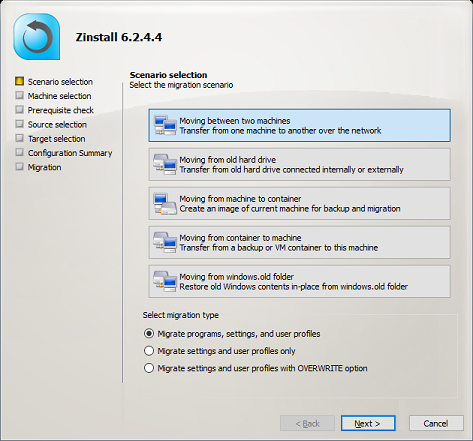
- Seleccione la 3.ª opción, «Moving from Machine to Container».
- Elija la ubicación del contenedor (un recurso compartido de red, un NAS, un disco duro USB – cualquier almacenamiento con espacio suficiente), y presione Go para realizar una captura completa del servidor de origen.
Parte 2: haga accesible el contenedor desde el servidor en la nube (destino).
Suba el contenedor al almacenamiento de su proveedor de nube (o directamente a la VM de destino), o establezca una conexión VPN / túnel entre los servidores.
Parte 3: despliegue desde el contenedor en el servidor en la nube (destino).
- En la VM en la nube (su destino de migración), ejecute Zinstall WinServ y seleccione la 4.ª opción, «Moving from Container to Machine».
- Si NO desea transferir programas, y solo necesita perfiles, datos y recursos compartidos, cambie al modo «profile and settings only» en la pantalla principal.
- Indique la ubicación del contenedor (vea la Parte 2).
- Para elegir exactamente qué transferir, abra el menú Avanzado; para transferirlo todo, simplemente continúe.
- Haga clic en Next y luego en Go para iniciar la migración. La transferencia tarda un tiempo (según el volumen de datos) e informa al terminar.
¡Eso es todo! Acaba de migrar las aplicaciones, configuraciones, perfiles, bases de datos y archivos de su servidor físico a la nube.
Roles de servidor y aplicaciones incompatibles
Dos aspectos no los cubre la migración automatizada anterior: los roles de servidor (DC / AD, IIS, DNS, DHCP), que se recrean de forma nativa en el destino y se configuran en lugar de migrarse, y las aplicaciones incompatibles conocidas. Trate ambos igual que en cualquier migración de servidor a servidor – vea también la actualización de Server 2019 a 2025 y la migración de físico a virtual (P2V), que siguen el mismo patrón.
Después de la migración
- Ajuste el DNS de su dominio para apuntar al servidor nuevo donde haga falta (por ejemplo, la entrada CRM-SERVER apuntando ahora a la VM en la nube), además de los scripts de inicio de sesión y las políticas GPO.
- Abra cada aplicación y consola que utilice, y verifique que cargan correctamente.
- Desde un puesto cliente, verifique que los clientes acceden al servidor migrado y que sus aplicaciones funcionan sin problemas.
¡Enhorabuena! Su migración P2C está completa.
¿Se puede migrar un servidor físico directamente a Azure o AWS?
Sí. No necesita convertir imágenes de disco ni reconstruir la máquina: capture el servidor físico en un contenedor, haga el contenedor accesible desde la VM en la nube y despliegue. Las aplicaciones, bases de datos, configuraciones, recursos compartidos y datos llegan a un Windows Server limpio y actual, nativo en la nube.
¿Sobreviven las aplicaciones al paso a la nube?
Sí – ese es precisamente el punto de este enfoque. Las aplicaciones llegan instaladas y configuradas, con sus bases de datos y ajustes, en lugar de reinstalarse a mano. Las excepciones: los roles de servidor (recreados de forma nativa en el destino) y las aplicaciones con restricciones de compatibilidad conocidas.
¿Listo para migrar su servidor a la nube - aplicaciones incluidas?
¿Licencias de evaluación / precios por volumen / más información?
Escríbanos a sales@zinstall.com para recibir asistencia.
Nota: el software usado en este tutorial, Zinstall WinServ, también está disponible a través de IBM Services, como parte de su paquete de servicios para despliegues a gran escala. Contacte con su equipo de cuenta de IBM en su región para más información.
Guías relacionadas
devolución Comprar