
¿Clonar un PC a otro o transferir? Por qué clonar el disco falla en un PC nuevo, y qué hacer en su lugar
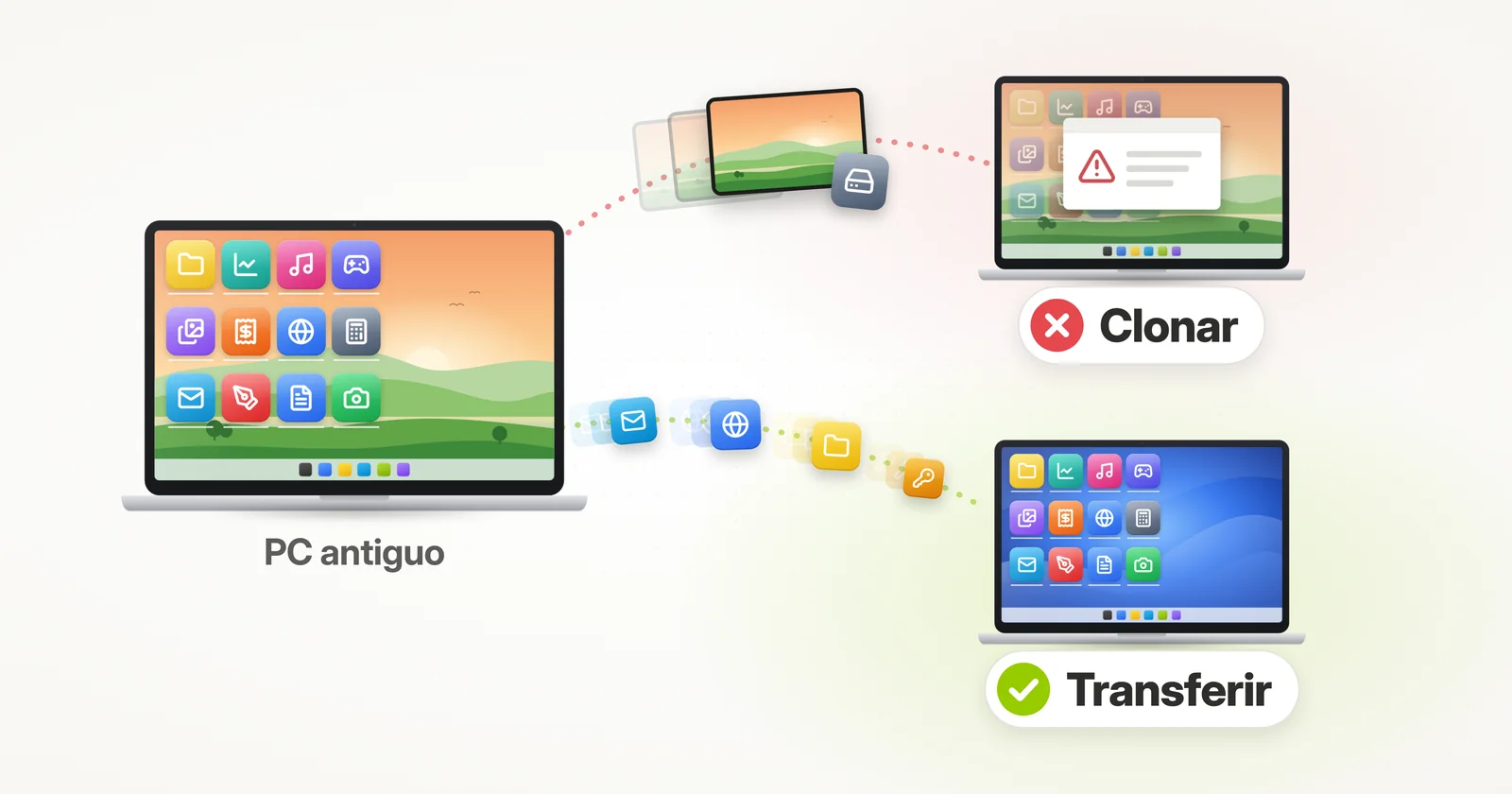
¿Tiene un ordenador nuevo y quiere que quede igual que el antiguo, con todos sus programas, configuraciones, cuentas y archivos? La palabra que casi todo el mundo usa es «clonar». O, si lleva muchos años con ordenadores, «hacer un Ghost» del PC.
Parece la forma más obvia de hacerlo: copiar el disco entero, de torre a torre o de portátil a portátil, y el ordenador nuevo se convierte en el antiguo. Pero cuando el ordenador nuevo es otra máquina, el clon del disco también se lleva lo único que usted no quiere – el Windows antiguo – y ahí es donde todo empieza a fallar.
Esta guía responde a las preguntas más frecuentes sobre clonar un ordenador, y le muestra cómo conseguir el resultado que de verdad busca sin clonar nada. Si prefiere ir directamente a la opción automática, la más sencilla, haga clic aquí para ver la transferencia automática que sustituye a la clonación.
¿Se puede clonar un PC a otro nuevo?
Respuesta corta: puede copiar el disco duro, pero en un ordenador distinto el clon a menudo falla. Se lleva consigo el Windows antiguo, con los controladores y la activación pensados para el hardware antiguo, y sobrescribe el Windows que traía el ordenador nuevo. Para que un PC nuevo quede igual que el antiguo, transfiera sus programas, configuraciones y archivos a su propio Windows.
¿Qué significa clonar un PC o «hacer un Ghost»?
Clonar un ordenador significa hacer una copia completa de su disco. Todo lo que hay en el disco antiguo acaba en el nuevo, tal cual: sus archivos y programas – pero también el propio Windows antiguo, con los controladores, la activación y las configuraciones que corresponden al hardware del ordenador antiguo.
«Hacer un Ghost» es la misma idea. El nombre viene de Ghost, el software de imágenes de disco (vendido como Norton Ghost a los usuarios domésticos) que los departamentos de TI usaron durante años para copiar el disco de un ordenador en muchos otros.
Y un clon no combina nada. Sustituye lo que hubiera en el disco de destino – que, en un ordenador nuevo, es el Windows que venía con él, preparado por el fabricante para ese hardware exacto.
¿Se puede clonar un ordenador a otro con hardware diferente?
No de forma fiable. Windows está preparado para el hardware en el que se instaló, así que un clon trasladado a otro ordenador puede no arrancar, lleva los controladores equivocados, puede perder la activación – y borra el Windows con el que venía el ordenador nuevo.
- Puede que no arranque. El Windows clonado puede detenerse con una pantalla azul antes de que usted llegue a ver el escritorio.
- Controladores equivocados. Windows arrastra controladores para un hardware que ya no está, y le faltan los que necesita el ordenador nuevo: gráficos, red, sonido, panel táctil, además de las herramientas propias del fabricante.
- Activación. Es posible que la licencia del Windows antiguo no sea válida en el hardware nuevo.
- El Windows propio del ordenador nuevo desaparece. El ordenador venía con su propio Windows, activado y actualizado, y con los controladores correctos. El clon lo sobrescribe todo – incluida la versión más reciente de Windows por la que quizá compró el ordenador.
A veces un clon sí arranca sin problemas en un hardware nuevo – Windows ha mejorado mucho a la hora de adaptarse – pero usted sigue usando el Windows del ordenador antiguo, restos incluidos, en una máquina para la que nunca se preparó.
¿Arranca un disco clonado en un PC nuevo?
A veces, pero es una lotería. Un Windows clonado espera encontrar la controladora de disco y el chipset del ordenador antiguo. Si los del ordenador nuevo son lo bastante distintos, se detiene con una pantalla azul – a menudo «INACCESSIBLE_BOOT_DEVICE» – en lugar de arrancar.
Y cuando sí arranca, el trabajo no ha terminado: le toca buscar controladores para el hardware nuevo, dispositivo por dispositivo, y limpiar las herramientas del ordenador antiguo.
¿Seguirá activado Windows si lo clono en un PC nuevo?
A menudo no. Las licencias de Windows están vinculadas al dispositivo: en palabras de la propia Microsoft, tras cambios de hardware importantes «Windows ya no encontrará una licencia que coincida con el dispositivo». Y un ordenador completamente nuevo es el mayor cambio de hardware que existe.
Además, si el Windows antiguo venía preinstalado, su licencia va con el ordenador antiguo, no con el nuevo. Mientras tanto, el Windows propio del ordenador nuevo – ya activado para ese hardware – es justo lo que el clon sobrescribe.
¿Permite Microsoft clonar Windows a otro ordenador?
No como una simple copia del disco. La política de Microsoft para duplicar una instalación de Windows exige prepararla con Sysprep antes de hacer la copia (vea la política de duplicación de discos de Microsoft). Sysprep elimina las partes específicas de cada ordenador, incluidos los controladores instalados.
Los departamentos de TI que trabajan con imágenes de disco crean para ello una imagen limpia y preparada, y después trasladan por separado el perfil y los datos de cada usuario (con herramientas como USMT, que mueve perfiles de usuario pero no programas). Un simple clon del disco que usted usa a diario se salta todo eso.
¿Cuándo conviene clonar un disco en lugar de transferir?
Cuando el hardware no cambia. El caso clásico de clonación es cambiar el disco dentro del mismo ordenador – por ejemplo, sustituir un disco duro antiguo por un SSD más rápido. Mismo ordenador, mismo hardware: el Windows clonado está como en casa.
Pero cuando se cambia a un ordenador nuevo, el hardware es precisamente lo que cambia – y ahí la herramienta adecuada es una transferencia.
¿Qué diferencia hay entre clonar y migrar a un ordenador nuevo?
Clonar copia el disco entero, Windows incluido, y sustituye lo que hubiera en el ordenador nuevo. Migrar, o transferir, mueve sus programas, configuraciones, cuentas y archivos al Windows propio del ordenador nuevo, y deja su Windows, sus controladores y su activación tal como están.
Dicho de otro modo, un clon convierte el disco del ordenador nuevo en una copia del antiguo; una transferencia hace que el ordenador nuevo se sienta como el antiguo – que es, en el fondo, lo que casi todo el mundo busca cuando habla de «clonar un PC» o de «clonar programas».
Transferencia manual: reconstruir el ordenador nuevo a mano
Sin clonar, la forma de hacerlo usted mismo para que el ordenador nuevo quede como el antiguo es reconstruirlo, pieza a pieza:
- Haga una lista de todos los programas que usa, y busque el instalador y la clave de licencia de cada uno.
- Instálelos en el ordenador nuevo uno a uno – y después vuelva a iniciar sesión, activar y configurar cada uno de ellos.
- Copie sus archivos con una memoria USB o un disco externo: Documentos, Escritorio, Imágenes y cualquier carpeta que tenga fuera de ellas.
- Vuelva a configurar sus cuentas de correo, los marcadores y las contraseñas del navegador, las impresoras y la personalización.
¿Factible? Sí. ¿Fácil? No exactamente. Lleva días en lugar de horas, y es justo así como se olvidan las cosas – el programa que usa una vez al año, la carpeta que no estaba en Documentos, la configuración que solo echa de menos cuando ya no está.
Por eso tanta gente piensa primero en clonar. La mejor respuesta es dejar que un producto de transferencia dedicado haga todo esto por usted – conservando el Windows del ordenador nuevo y llevando todo lo demás. Siga leyendo para ver cómo.
Transferencia automática a un ordenador nuevo – sin clonar
La forma más sencilla de dejar un ordenador nuevo igual que el antiguo es usar una herramienta de transferencia dedicada – Zinstall WinWin. Sin clonar, sin imágenes de disco, sin abrir el ordenador.
Transfiere todos sus programas, junto con sus perfiles, cuentas, configuraciones, personalización y todos los archivos de su ordenador antiguo – automáticamente. Lo que no copia es el Windows antiguo: el ordenador nuevo conserva su propio Windows, con los controladores y la activación con los que venía.
Y no se limita a copiar archivos o perfiles: las aplicaciones se instalan automáticamente en el ordenador nuevo, y quedan configuradas igual que en el antiguo. No necesita instalarlas usted mismo, ni configurarlas usted mismo.
Además, no requiere conocimientos técnicos. Si sabe descargar un archivo de Internet, sabe usarlo – y puede ahorrarse mucho tiempo y muchos disgustos cuando pase todo de su PC antiguo a un PC nuevo.
Cómo pasar su ordenador antiguo a uno nuevo, sin clonar
- Ejecute Zinstall WinWin en su ordenador actual (desde el que está transfiriendo).
Nota: puede obtener Zinstall WinWin aquí. - Ejecute Zinstall WinWin en el ordenador nuevo
- No necesita configurar nada para que los ordenadores se conecten – es automático
- Si los ordenadores ya están conectados al mismo router, a la misma conexión a Internet o a la misma red inalámbrica, no necesita nada más
- Si los ordenadores no están conectados en absoluto, conéctelos con un cable de red / Ethernet
- Si desea elegir qué aplicaciones y archivos transferir, abra el menú Avanzado. Si quiere transferirlo todo, no es necesario.
- Presione «Go» en el ordenador con Windows 11 o Windows 10 para iniciar la transferencia
¡Eso es todo!
Una vez terminada la transferencia, el ordenador nuevo tendrá sus programas, configuraciones, cuentas y archivos – sobre su propio Windows, limpio y recién estrenado. No se sobrescribe nada de lo que ya había en el ordenador nuevo, y el ordenador antiguo no se modifica en absoluto.
El ordenador nuevo será exactamente como estar en casa.
¿Zinstall es como hacer un Ghost del PC? ¿Copia Windows?
No. Zinstall le da el resultado que buscaría al hacer un Ghost – que el ordenador nuevo se sienta como el antiguo –, pero no es una imagen de disco. Sus programas, configuraciones, archivos y perfiles de usuario pasan al ordenador nuevo; Windows no, porque el ordenador nuevo ya tiene el suyo, y es el adecuado para ese hardware.
Tampoco se transfieren los controladores del sistema, el antivirus ni las impresoras. Instálelos desde cero en el ordenador nuevo, para que coincidan con su hardware.
¿Puedo clonar Windows 10 a un ordenador nuevo con Windows 11?
No sin perder Windows 11: un clon copiaría el Windows 10 del ordenador antiguo encima del Windows 11 del ordenador nuevo. Una transferencia, en cambio, funciona entre versiones – sus programas, configuraciones y archivos pasan del ordenador con Windows 10 al Windows 11 del ordenador nuevo.
Vea cómo transferirlo todo a un ordenador nuevo con Windows 11 para el panorama completo.
¿Cuánto cuesta clonar un PC a otro?
Con Zinstall, pasar de un ordenador a otro requiere una sola licencia, y esa licencia cubre los dos: el antiguo y el nuevo. No tiene que comprar dos veces. Puede ver el precio actual en la página de Zinstall WinWin.
Si los ordenadores no se pueden conectar entre sí, o el disco del ordenador nuevo es más pequeño que lo que quiere mover, Zinstall Migration Kit Pro resuelve esos casos – mediante un disco USB, sin red o hacia un SSD pequeño. Y si prefiere no hacerlo usted mismo, nuestros técnicos pueden hacer toda la transferencia por usted, de forma remota, con la opción Full Service. En cualquier caso, si se atasca, hablará con un humano – por correo electrónico, teléfono o chat.
¿Puedo clonar mi PC a un segundo ordenador cada día, como copia de reserva?
No con una transferencia – mantener un segundo PC de reserva es un trabajo de copia de seguridad, y funciona mejor si se hace como tal. Puede repetir una transferencia entre los mismos dos ordenadores tantas veces como quiera, pero una transferencia nunca sobrescribe lo que ya hay en el ordenador nuevo, así que no mantendrá un segundo ordenador sincronizado con el primero.
Si lo que quiere es un ordenador de repuesto listo para tomar el relevo, use Zinstall FullBack. Mantiene una copia de seguridad automática y siempre actualizada de todo su ordenador – programas, configuraciones, correos y archivos. Si el ordenador principal falla alguna vez, usted restaura todo en el de reserva, aunque tenga otro hardware o una versión de Windows distinta.
¿Puedo migrar los usuarios del dominio a un PC nuevo sin clonar?
Sí – con Zinstall Migration Kit Pro. Empiece por unir el ordenador nuevo al dominio y después ejecute la transferencia: los perfiles de usuario del dominio se conservan, junto con sus programas, configuraciones y archivos, y todos los usuarios del ordenador se migran en una sola pasada, aunque sean muchos.
El dominio en sí – sus usuarios, grupos y directivas – vive en su controlador de dominio, no en el PC, así que ahí no hay nada que clonar: el ordenador nuevo lo recibe al unirse al dominio. La licencia es una por cada ordenador que se migra (3 ordenadores antiguos a 3 nuevos son 3 licencias), con descuentos por volumen para equipos de TI. Más detalles en nuestra guía de migración de perfiles de usuario.
¿Listo para pasar a su ordenador nuevo, con todos sus programas, configuraciones y archivos?
Video tutorial – cómo transferir programas y archivos de un ordenador a otro
devoluciónCualquier Windows, cualquier PC Comprar