
Cómo configurar un ordenador nuevo o una laptop con Windows 11
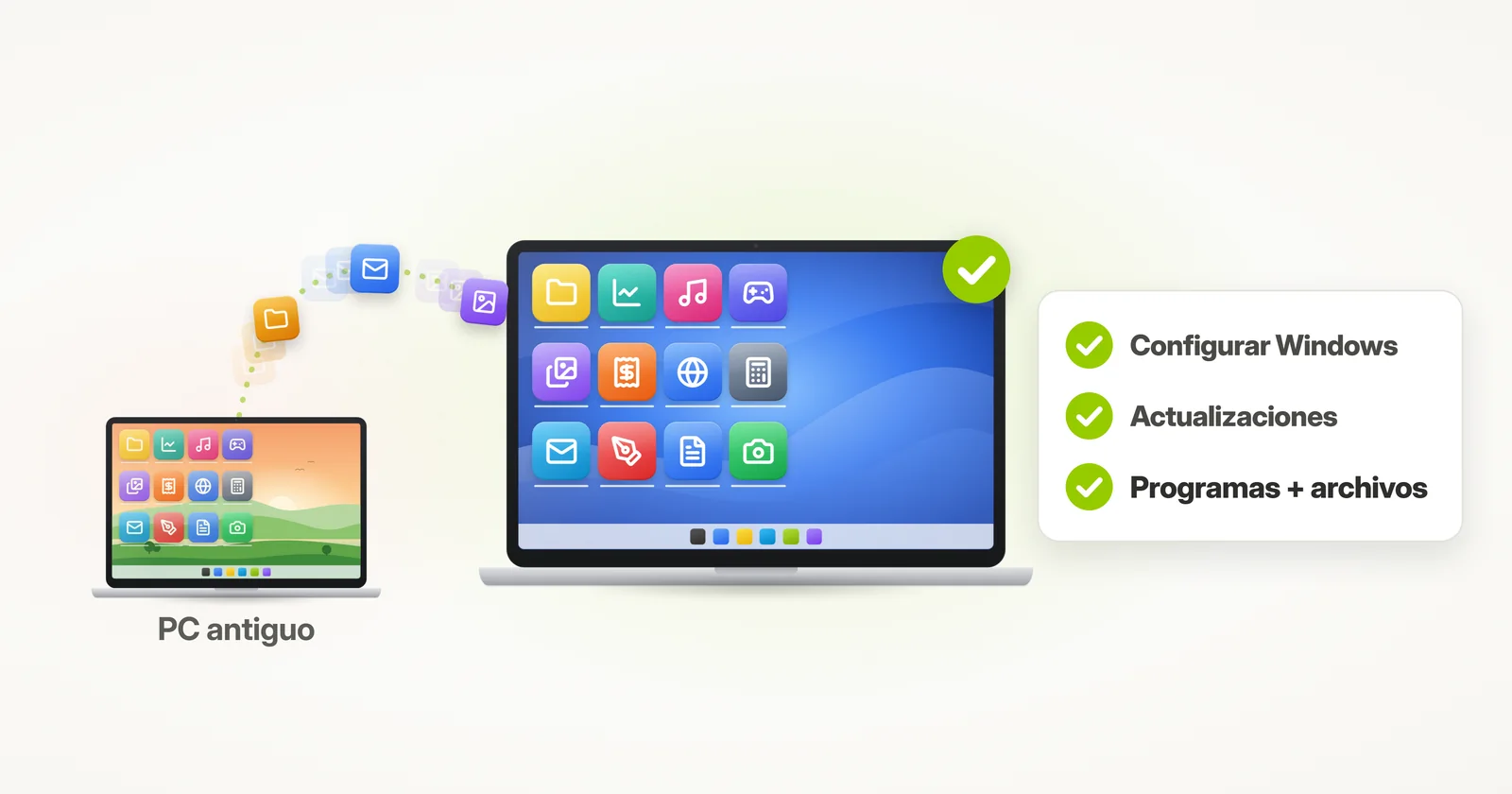
¿Acaba de estrenar una laptop o un ordenador nuevo con Windows 11? Este tutorial le mostrará cómo configurarlo, en el orden correcto – desde las primeras pantallas y la cuenta de Microsoft, pasando por las actualizaciones, hasta la parte que suele llevar más tiempo: pasar sus programas, archivos, configuración, correos y cuentas del ordenador antiguo al nuevo.
Hay dos formas de hacer esa última parte – a mano, reinstalando y copiando todo usted mismo, y automáticamente. En esta guía veremos las dos.
¿Cómo configurar un ordenador nuevo o una laptop con Windows 11?
Respuesta corta: complete la configuración de Windows, instale las actualizaciones y después pase todo desde su ordenador antiguo. Zinstall WinWin pasa sus programas, configuración y archivos del ordenador antiguo al nuevo de una sola vez, con los dos ordenadores encendidos y conectados. O, si prefiere no hacerlo usted mismo, nuestros técnicos pueden configurar el ordenador nuevo por usted, de forma remota.
¿Qué hay que hacer primero al configurar un ordenador nuevo?
Al configurar un ordenador nuevo, empiece por el propio Windows: complete las pantallas de configuración y después instale las actualizaciones. Deje sus programas y archivos para después – una vez que el ordenador nuevo esté actualizado, pueden pasar todos desde el antiguo de una sola vez.
Esta es la lista completa para configurar un ordenador nuevo, en orden:
- Complete la configuración de Windows. Enchufe el ordenador, elija su región y su teclado, conéctese a su wifi e inicie sesión. Windows 11 le pide en este punto una cuenta de Microsoft (más sobre eso abajo).
- Instale las actualizaciones. Abra Configuración, vaya a Windows Update, seleccione «Buscar actualizaciones», después «Descargar e instalar», y reinicie cuando se lo pida.1
- Pase sus programas, configuración y archivos desde el ordenador antiguo. A mano, es el paso que más tiempo lleva; con Zinstall se hace automáticamente (vea más abajo).
- Compruebe que todo funciona – sus programas, el correo, el navegador y los documentos – antes de hacer nada con el ordenador antiguo.
- Instale su impresora y su antivirus. Los controladores y el software antivirus no se transfieren, así que configúrelos desde cero.
- Quite los extras preinstalados que no quiera, y configure una copia de seguridad, para que el ordenador nuevo esté protegido desde el primer día.
- Después ocúpese del ordenador antiguo – bórrelo y luego véndalo, dónelo o recíclelo.
¿Hace falta una cuenta de Microsoft para configurar Windows 11?
Sí, en Windows 11 Home y en Windows 11 Pro configurado para uso personal hace falta una cuenta de Microsoft: la propia Microsoft indica que los dos necesitan una conexión a Internet y una cuenta de Microsoft para terminar de configurar un ordenador nuevo.2 Si no tiene cuenta, la propia configuración le permite crear una.
Los atajos que se usaban para saltarse este paso están desapareciendo. Microsoft anunció en 2025 que los está quitando de la configuración inicial de Windows,3 y los sitios de tecnología informan de que los más conocidos ya no funcionan en las versiones actuales de Windows 11.
Lo que sí puede hacer es terminar la configuración con una cuenta de Microsoft y cambiar después a una cuenta local: en Configuración, abra Cuentas > Tu información y seleccione «Iniciar sesión con una cuenta local en su lugar».4 Zinstall funciona de las dos maneras – no necesita ninguna cuenta de Microsoft.
¿Se puede configurar Windows 11 sin conexión a Internet?
No en Windows 11 Home, ni en Windows 11 Pro configurado para uso personal: su configuración necesita una conexión a Internet para terminar, junto con la cuenta de Microsoft.2 Las actualizaciones también necesitan Internet, en todas las ediciones de Windows 11.
La transferencia desde su ordenador antiguo es otra cosa – va directamente de un ordenador al otro, por su red doméstica o por un cable de red, no por Internet. Aquí tiene lo que necesita para conectar los dos ordenadores.
¿Tengo que usar la misma cuenta de Microsoft que en mi ordenador antiguo?
No, el ordenador nuevo no necesita la misma cuenta: inicie sesión con la cuenta que quiera usar a partir de ahora – la misma cuenta de Microsoft, otra distinta o una cuenta local. Al hacer la transferencia, Zinstall lleva su perfil antiguo a la cuenta con la que haya iniciado sesión en el ordenador nuevo.
Así que en el ordenador antiguo, inicie sesión como siempre; en el nuevo, inicie sesión con su cuenta nueva, y ejecute Zinstall en los dos. Sus archivos, configuración y programas acaban en esa cuenta.
¿Cómo evito que mis archivos se suban a OneDrive cuando Windows insiste en la copia de seguridad?
Para que sus archivos no se suban a OneDrive, omita su copia de seguridad cuando la configuración de Windows se la ofrezca. Si ya está activada, desactívela después y elija mantener los archivos en su PC – así su Escritorio, Documentos e Imágenes se quedan en el ordenador, no en la nube.
Para desactivarla, abra la configuración de OneDrive desde su icono de nube, vaya a «Sincronización y copia de seguridad», seleccione «Administrar copia de seguridad» y desactive cada carpeta. Windows le pregunta entonces dónde deben quedarse los archivos: elija «Mantener los archivos solo en mi PC».5 Atención a esa elección – la otra opción los quita de su ordenador y los deja solo en OneDrive.
Mejor hágalo antes de la transferencia: todo lo que llegue a una carpeta de la que OneDrive hace copia de seguridad se sube a la nube. Y si no quiere OneDrive en absoluto, puede desvincularlo en su configuración (Cuenta > «Desvincular este equipo»), o desinstalarlo desde Configuración > Aplicaciones > Aplicaciones instaladas. Microsoft indica que no se pierde ningún archivo en ninguno de los dos casos.6
¿Tengo que terminar de configurar el ordenador nuevo antes de pasar todo?
Sí, pero solo lo básico: complete las pantallas de configuración inicial del ordenador nuevo hasta llegar al escritorio de Windows, para poder ejecutar Zinstall en él. No hace falta instalar antes sus programas en el ordenador nuevo: la transferencia se encarga de pasarlos.
Lo que ya haya en el ordenador nuevo también está a salvo: Zinstall añade lo que falta y nunca borra lo que ya hay.
¿Cómo configurar un ordenador nuevo a partir del antiguo?
Un ordenador nuevo se configura a partir del antiguo pasando todo desde él – sus archivos, programas, configuración y cuentas. Puede hacerlo a mano, con las herramientas del propio Windows y el instalador de cada programa, o automáticamente, con Zinstall WinWin, que lo pasa todo de una sola vez.
Windows 11 ya no incluye la migración de PC a PC: Microsoft la retiró en una actualización de septiembre de 2026 y ahora remite a Copias de seguridad de Windows.7 Para hacerlo a mano, tendrá que:
- Pasar sus archivos – copiarlos a un disco externo y de ahí al ordenador nuevo, o dejar que Copias de seguridad de Windows guarde su Escritorio, Documentos e Imágenes en OneDrive e iniciar sesión con la misma cuenta en el ordenador nuevo.8
- Reinstalar todos los programas, uno a uno, desde su instalador o desde la web de su fabricante. Copias de seguridad de Windows solo restaura los iconos anclados de los programas: las aplicaciones de Microsoft Store se reinstalan al seleccionarlas, y para el resto, Windows le envía a la web para descargar el instalador.8
- Volver a configurar cada programa – iniciar sesión, volver a crear sus cuentas de correo, volver a introducir su configuración y sus preferencias.
- Copiar lo que falte – marcadores, contraseñas guardadas, datos que los programas guardan fuera de sus carpetas de usuario – y comprobar que no se ha olvidado nada.
¿Factible? Sí. ¿Fácil? No exactamente. Puede llevar días, y es justo así como se olvidan las cosas – el programa que usa una vez al año, la carpeta que no estaba en Documentos. En su lugar, puede simplemente dejar que un producto de transferencia dedicado haga todo esto por usted. Siga leyendo para ver cómo.
Pasar programas y archivos de un PC a otro, automáticamente
La forma más sencilla de pasar todo de su ordenador antiguo al nuevo es usar una herramienta de transferencia dedicada – Zinstall WinWin.
Transfiere todos sus programas, junto con sus perfiles, cuentas, configuraciones, personalización y todos los archivos de su ordenador antiguo – automáticamente.
Y no se limita a copiar archivos o perfiles: las aplicaciones se instalan automáticamente en el ordenador nuevo, y quedan configuradas igual que en el antiguo. No necesita instalarlas usted mismo, ni configurarlas usted mismo.
Además, no requiere conocimientos técnicos. Si sabe descargar un archivo de Internet, sabe usarlo – y puede ahorrarse mucho tiempo y muchos disgustos cuando configure un ordenador nuevo o una laptop.
Cómo configurar un ordenador nuevo con todo lo del antiguo
- Ejecute Zinstall WinWin en su ordenador actual (desde el que está transfiriendo).
Nota: puede obtener Zinstall WinWin aquí. - Ejecute Zinstall WinWin en el ordenador nuevo
- No necesita configurar nada para que los ordenadores se conecten – es automático
- Si los ordenadores ya están conectados al mismo router, a la misma conexión a Internet o a la misma red inalámbrica, no necesita nada más
- Si los ordenadores no están conectados en absoluto, conéctelos con un cable de red / Ethernet
- Si desea elegir qué aplicaciones y archivos transferir, abra el menú Avanzado. Si quiere transferirlo todo, no es necesario.
- Presione «Go» en el ordenador nuevo con Windows 11 para iniciar la transferencia
¡Eso es todo!
Una vez terminada la transferencia, su ordenador nuevo quedará listo, con sus programas, archivos, configuración, correos y cuentas – igual que en el ordenador antiguo.
Y el ordenador antiguo no cambia en absoluto, así que todo lo que necesite sigue ahí.
El ordenador nuevo se sentirá realmente como en casa.
¿Puede alguien configurar mi laptop u ordenador nuevo y pasarlo todo por mí?
Sí, nuestros técnicos pueden configurar su ordenador nuevo y pasarlo todo por usted, de forma remota. Se conectan a él por Internet, a la hora que usted elija, lo configuran y pasan sus programas, perfiles y archivos desde el antiguo.
No hay que desenchufar nada ni llevarlo a ningún sitio. Vea nuestro servicio de configuración de ordenadores para saber cómo funciona.
¿Cuánto tiempo lleva configurar un ordenador nuevo o una laptop?
Configurar Windows en un ordenador nuevo es la parte corta; las actualizaciones, y sus programas y archivos, llevan más tiempo. Microsoft indica que una actualización que se instala durante la configuración puede tardar por sí sola 30 minutos o más.9
La transferencia desde el ordenador antiguo suele tardar varias horas, según cuánto tenga. No hace falta quedarse mirando: después de presionar Go, la transferencia avanza sola, así que puede iniciarla por la noche y dejarla trabajando hasta el día siguiente.
¿Debo quitar las aplicaciones que vienen preinstaladas?
Quite solo las aplicaciones preinstaladas que no quiera – no hace falta dejar el ordenador nuevo pelado. En Configuración, abra Aplicaciones > Aplicaciones instaladas, seleccione el botón Más (…) junto a una aplicación y elija «Desinstalar».10
Algunas aplicaciones forman parte de Windows y no se pueden quitar. Y si no está seguro de para qué sirve una aplicación, déjela hasta saberlo.
¿Y si es una laptop nueva de HP, Dell o Lenovo?
Una laptop nueva de HP, Dell o Lenovo se configura igual – la configuración de Windows, las actualizaciones y después la transferencia – y Zinstall funciona igual en todas las marcas. Las herramientas de los propios fabricantes no pasan sus programas: HP dice que no ofrece herramientas para transferir aplicaciones instaladas,11 y Dell dice que Dell Migrate no transfiere las aplicaciones instaladas y que hay que volver a instalarlas en el PC nuevo.12
Más sobre cada una: pasar todo a un HP nuevo, pasar todo a un Dell nuevo y pasar todo a un Lenovo nuevo.
¿Se pasan también la impresora y el antivirus al ordenador nuevo?
No, la impresora y el antivirus se instalan desde cero en el ordenador nuevo. Zinstall transfiere sus programas, configuración y archivos, pero no los controladores del sistema ni el software antivirus, que tienen que corresponder al ordenador nuevo.
¿Qué hacer después con el ordenador viejo?
Quédese con el ordenador viejo hasta comprobar que todo funciona en el nuevo – la transferencia no modifica el ordenador antiguo, así que todo lo que necesite sigue ahí. Después bórrelo y véndalo, canjéelo, dónelo o recíclelo.
Aquí le explicamos qué hacer con un ordenador viejo o una laptop, en el orden correcto.
¿Listo para configurar su ordenador nuevo – con todos sus programas y archivos?
Tutorial en vídeo – cómo pasar programas y archivos de un ordenador a otro
Fuentes
1. Microsoft Support: Install Windows Updates, updated July 2026
2. Microsoft: Windows 11 Specifications (Internet connection and Microsoft account), checked November 2026
3. Windows Insider Blog: Announcing Windows 11 Insider Preview Build 26220.6772 (Dev Channel), October 2025
4. Microsoft Support: Change from a local account to a Microsoft account in Windows, updated August 2026
5. Microsoft Support: Back up your folders with OneDrive, updated March 2026
6. Microsoft Support: Turn off, disable, or uninstall OneDrive, updated December 2025
7. Microsoft Support: September 22, 2026 – KB5124010 (OS Builds 26300.9550, 26200.9550 and 26100.9550) Preview, September 2026
8. Microsoft Support: Back up and restore with Windows Backup, updated February 2026
9. Microsoft Learn: Windows Updates during OOBE, updated March 2026
10. Microsoft Support: Uninstall or remove apps and programs in Windows, updated June 2026
11. HP Tech Takes: HP Migration Tools: Transfer Your Apps and Data Without Hassle, December 2025
12. Dell: Dell Migrate, checked November 2026
devoluciónCualquier Windows, cualquier PC Comprar