
Qué hacer con un ordenador viejo o una laptop: borrarlo, venderlo o reciclarlo
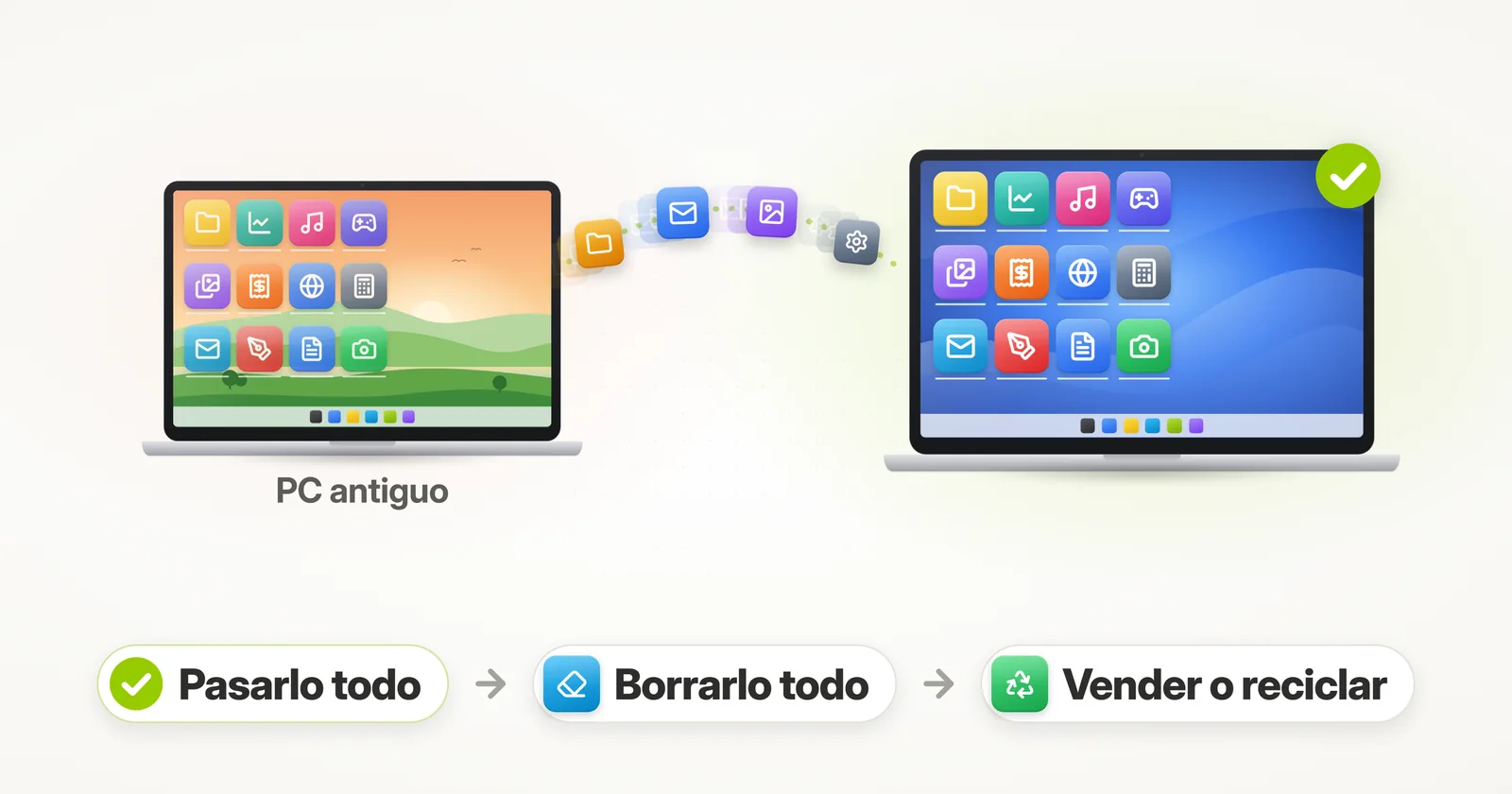
¿Ya tiene un ordenador nuevo y el viejo sigue ahí, encima de la mesa? Antes de venderlo, canjearlo, regalarlo o reciclarlo, hay que hacer unas cuantas cosas – en el orden correcto, para que sus programas, archivos, fotos, correos y contraseñas no se vayan con él.
La primera es sacar todo lo que hay en el ordenador viejo. Hay dos formas de hacerlo – a mano y automáticamente – y en esta guía veremos las dos, además de cómo borrar el ordenador viejo y adónde puede ir después.
¿Qué hacer con un ordenador viejo?
Respuesta corta: primero saque todo lo que hay en él, después bórrelo y luego véndalo, canjéelo, dónelo o recíclelo. Zinstall WinWin pasa sus programas, configuración y archivos al ordenador nuevo automáticamente y deja el viejo exactamente como estaba – así no pierde nada si más adelante necesita algo de él.
¿Qué hay que hacer antes de deshacerse de un ordenador viejo?
Antes de deshacerse de un ordenador viejo, saque sus cosas, compruebe que el ordenador nuevo lo tiene todo y después elimine su información personal y sus cuentas. La lista de Microsoft sigue el mismo orden: hacer una copia de seguridad, restablecer el PC y quitarlo de su cuenta de Microsoft.1
- Pase todo al ordenador nuevo – programas, archivos, correos, marcadores y contraseñas (vea más abajo). Si el ordenador nuevo todavía no está configurado, empiece por cómo configurar un ordenador nuevo o una laptop.
- Compruebe el ordenador nuevo antes de desprenderse del viejo: abra sus programas, su correo y sus documentos.
- Cierre la sesión de todo lo que está vinculado al ordenador viejo. Cierre la sesión de Microsoft 365 en ese PC desde la página de instalaciones de su cuenta de Microsoft,2 y si compró música o películas a Apple, elija «Retirar autorización a este equipo» en la app Apple Music o Apple TV.3
- Bórrelo con el restablecimiento del propio Windows, eligiendo «Quitar todo» y «Limpiar datos» (vea más abajo).
- Quítelo de su cuenta de Microsoft en account.microsoft.com/devices: busque ahí el PC y elija «Quitar».1
- Llévese lo que es suyo – CD y DVD, tarjetas de memoria, pendrives – y deje el cargador con el ordenador si va a tener otro dueño.
¿Cómo saco todo de mi ordenador viejo?
Para sacar todo de su ordenador viejo, páselo a su ordenador nuevo, y así el nuevo queda listo para usar – no solo con sus archivos, también con sus programas, su configuración y sus cuentas. A mano, eso significa copiar sus archivos y reinstalar todos los programas; automáticamente, Zinstall WinWin lo hace todo de una vez.
Para hacerlo a mano, tendrá que:
- Copiar sus archivos – Escritorio, Documentos, Imágenes, Música, Vídeos y todo lo que guarde en otras carpetas – a un disco externo, y de ahí al ordenador nuevo. O dejar que Copias de seguridad de Windows guarde sus carpetas en OneDrive, e iniciar sesión con la misma cuenta de Microsoft en el ordenador nuevo.4
- Reinstalar sus programas en el ordenador nuevo, uno a uno. Copias de seguridad de Windows no lo hace por usted: para las aplicaciones que no están en Microsoft Store, le envía a la web para descargar el instalador.4
- Volver a configurarlo todo – sus cuentas de correo, los marcadores y las contraseñas guardadas del navegador, y la configuración de cada programa.
¿Factible? Sí. ¿Fácil? No exactamente – y lo que se le olvide desaparece para siempre en cuanto borre el ordenador viejo. En su lugar, puede simplemente dejar que un producto de transferencia dedicado haga todo esto por usted. Siga leyendo para ver cómo.
Pasar todo automáticamente de su ordenador viejo al nuevo
La forma más sencilla de sacar todo de su ordenador viejo es usar una herramienta de transferencia dedicada – Zinstall WinWin.
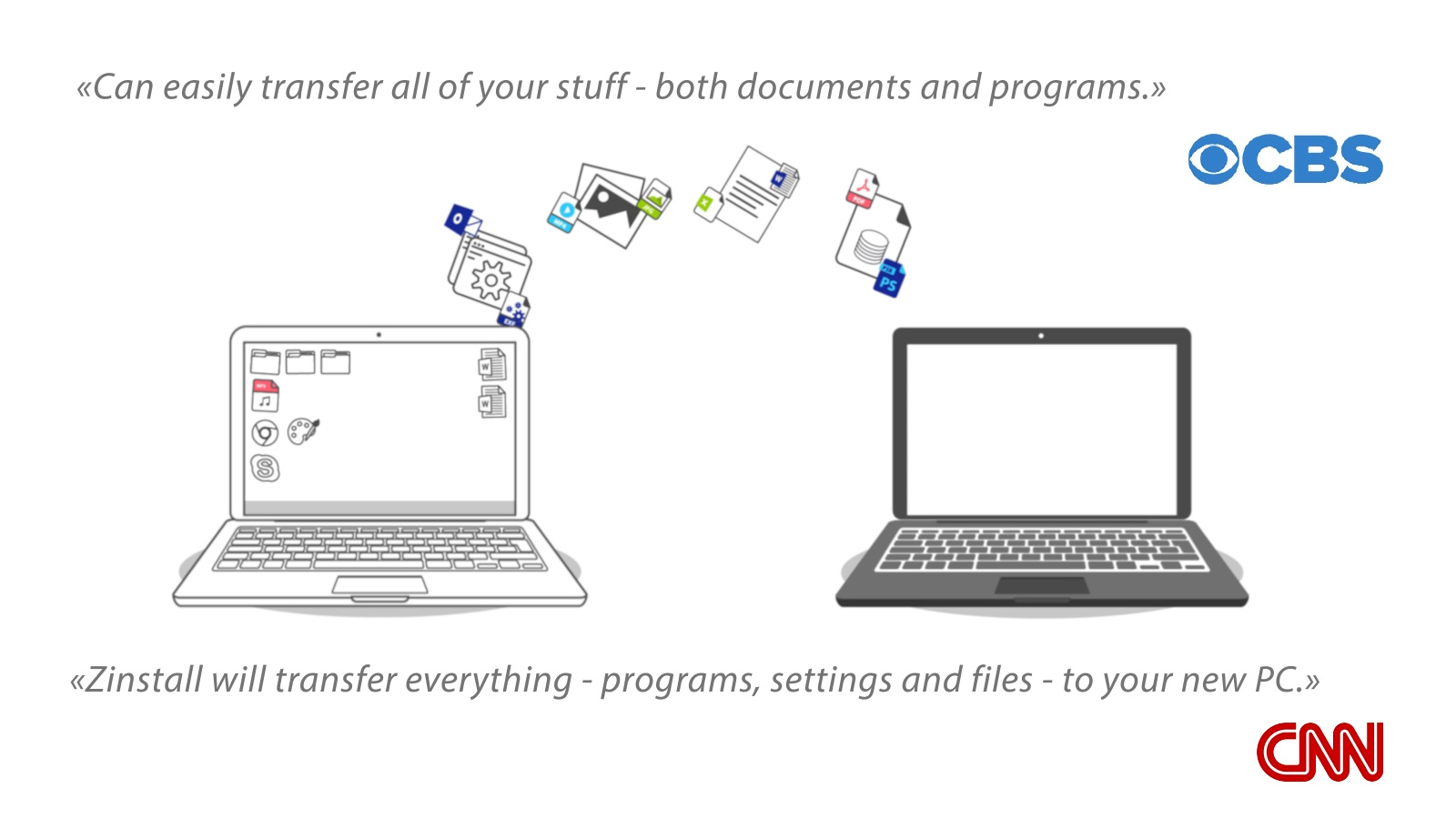
Transfiere todos sus programas, junto con sus perfiles, cuentas, configuraciones, personalización y todos los archivos de su ordenador antiguo al nuevo – automáticamente.
Y no se limita a copiar archivos o perfiles: las aplicaciones se instalan automáticamente en el ordenador nuevo, y quedan configuradas igual que en el antiguo. No necesita instalarlas usted mismo, ni configurarlas usted mismo.
Además, no requiere conocimientos técnicos. Si sabe descargar un archivo de Internet, sabe usarlo – y puede ahorrarse mucho tiempo y muchos disgustos cuando saque todo de su ordenador viejo.
Cómo pasar todo de su ordenador viejo antes de deshacerse de él
- Ejecute Zinstall WinWin en su ordenador actual (desde el que está transfiriendo).
Nota: puede obtener Zinstall WinWin aquí. - Ejecute Zinstall WinWin en el ordenador nuevo
- No necesita configurar nada para que los ordenadores se conecten – es automático
- Si los ordenadores ya están conectados al mismo router, a la misma conexión a Internet o a la misma red inalámbrica, no necesita nada más
- Si los ordenadores no están conectados en absoluto, conéctelos con un cable de red / Ethernet
- Si desea elegir qué aplicaciones y archivos transferir, abra el menú Avanzado. Si quiere transferirlo todo, no es necesario.
- Presione «Go» en el ordenador nuevo con Windows 11 para iniciar la transferencia
¡Eso es todo!
Una vez terminada la transferencia, su ordenador nuevo tendrá sus programas, archivos, configuración, correos y cuentas – igual que el viejo.
Y el ordenador viejo no cambia en absoluto: Zinstall solo copia desde él, así que todo sigue ahí hasta que usted decida borrarlo.
El ordenador nuevo se sentirá realmente como en casa.
¿Cómo restablecer el PC antes de venderlo o reciclarlo?
Use «Restablecer PC», el restablecimiento del propio Windows, con «Quitar todo» y «Limpiar datos»: reinstala Windows y quita sus archivos, aplicaciones y configuración, y Microsoft indica que active «Limpiar datos» si tiene previsto donar, reciclar o vender el PC.5
- Abra Configuración, vaya a Sistema > Recuperación y seleccione «Restablecer PC».
- Elija «Quitar todo» y active «Limpiar datos». Si el ordenador tiene más de una unidad, elija quitar los archivos de todas ellas.6
- Elija «Descarga en la nube» o «Reinstalación local» y siga las instrucciones de la pantalla.
Limpiar la unidad tarda más que un restablecimiento normal – las instrucciones de Microsoft para sus ordenadores Surface hablan de una o dos horas7 – así que mantenga el ordenador enchufado. La pantalla puede quedarse en negro durante mucho tiempo; no reinicie el ordenador usted mismo, o el restablecimiento puede fallar.5
¿Quiere reinstalar Windows en un ordenador con el que se va a quedar, sin perder sus programas? Eso es otra cosa: vea cómo reinstalar Windows 11 sin perder sus programas y archivos.
¿Basta con restablecer el PC de fábrica para proteger mis datos?
Sí, restablecer el PC de fábrica basta para vender, donar o reciclar un ordenador doméstico – siempre que active «Limpiar datos». Microsoft lo recomienda precisamente para eso, porque hace más difícil que otras personas recuperen los archivos que usted ha quitado. También advierte que es un borrado para consumidores, que no cumple los estándares de borrado de datos gubernamentales y del sector.5
Si la unidad está cifrada, tenga a mano su clave de recuperación de BitLocker antes de empezar. Windows 11 activa el cifrado del dispositivo automáticamente cuando inicia sesión con una cuenta de Microsoft,8 y Microsoft indica que tenga la clave preparada antes de restablecer.5
¿Debería sacar el disco duro en lugar de borrarlo?
Saque el disco duro solo si el ordenador va a reciclarse y no puede borrarlo – porque ya no enciende, por ejemplo. Para canjearlo, el disco tiene que estar dentro: el programa de canje de Microsoft, sin ir más lejos, exige que la laptop se entregue con su disco duro.9
Y no confíe en un martillo. La Agencia de Ciberseguridad y Seguridad de las Infraestructuras de Estados Unidos (CISA) advierte que partes de un disco que usted intente destruir por su cuenta pueden sobrevivir, y recomienda un servicio profesional de reciclaje o destrucción que le permita comprobar que el disco se destruyó.10
¿Dónde puedo vender mi ordenador viejo o mi laptop?
Si su ordenador viejo todavía funciona bien, canjéelo o véndalo usted mismo una vez borrado. En Estados Unidos, Best Buy acepta laptops a cambio de una tarjeta regalo de Best Buy, en tienda o por correo, siempre que la laptop encienda y funcione con normalidad.11 El programa de canje de Microsoft, gestionado por Teladvance, acepta laptops usadas por correo a cambio de dinero.9
Los dos piden la laptop restablecida antes – Best Buy la pide restablecida por completo a la configuración de fábrica y desvinculada de sus cuentas.11 Apple Trade In da crédito por los Mac, no por las laptops con Windows,12 y Dell cerró su programa de canje en 2026.13
¿Best Buy acepta laptops viejas para reciclar?
Sí – Best Buy recicla laptops gratis en la mayoría de sus tiendas de Estados Unidos, sin importar dónde las haya comprado, hasta cinco laptops por hogar y día. También acepta ordenadores de sobremesa, equipos todo en uno y discos duros.14
El programa es para hogares, no para empresas, y los datos son cosa suya: Best Buy recomienda borrar el ordenador antes de llevarlo.14
¿Cómo reciclar un ordenador viejo?
Para reciclar un ordenador viejo, bórrelo y llévelo a una tienda o a un programa del fabricante que recicle ordenadores gratis – no a la basura: la mayoría de los ordenadores contienen materiales peligrosos que no deben acabar en un vertedero, según la Comisión Federal de Comercio de Estados Unidos (FTC).15
- En una tienda: en Estados Unidos, Best Buy14 y Staples16 reciclan ordenadores y laptops gratis en sus tiendas.
- En Goodwill: Dell Reconnect acepta ordenadores de cualquier marca, en cualquier estado, en las tiendas de Goodwill que participan en el programa.17
- Por correo: Dell Mail Back recicla gratis cualquier marca, con una etiqueta de envío prepagada.18 El programa gratuito de envío por correo de Lenovo acepta productos de la marca Lenovo,19 y el de Microsoft, productos de la marca Microsoft.20
- Un reciclador local: la Agencia de Protección Ambiental de Estados Unidos (EPA) recomienda recicladores certificados – busque la certificación R2 o e-Stewards; las dos normas exigen que el reciclador destruya todos los datos.21
No cuente con que estos programas borren el disco por usted – Dell, por ejemplo, dice que los datos de un ordenador que usted envía son responsabilidad suya.18 Restablézcalo con «Limpiar datos» antes de entregarlo.
¿Debería donar mi laptop vieja o destruirla?
Done su laptop vieja si todavía funciona – borrada primero – y deje la destrucción para un disco que no pueda borrar. Un ordenador que funciona todavía puede serle útil a alguien, y un restablecimiento con «Limpiar datos» hace que sus archivos sean difíciles de recuperar.5
La organización estadounidense World Computer Exchange acepta de cualquier persona laptops y ordenadores de sobremesa que funcionen y tengan menos de siete años, las laptops por correo con una etiqueta de envío gratuita, y borra ella misma todos los discos.22 Los ordenadores entregados a través de Dell Reconnect pueden ser reacondicionados y revendidos por Goodwill, pero en ese caso es usted quien borra el ordenador.17 Y si quiere destruir un disco, CISA recomienda un servicio profesional de destrucción que le permita comprobar que se hizo.10
¿Tienen algún valor como chatarra las laptops viejas?
Los materiales de una laptop vieja merecen recuperarse, y por eso debe ir a un reciclador, no a la basura: la EPA explica que los aparatos electrónicos se fabrican con materiales valiosos – metales, plásticos y vidrio – cuya extracción y fabricación consumen energía.23
En cuanto al dinero, una laptop que todavía funciona rinde más canjeada o donada que como chatarra. Y la batería requiere cuidado: la EPA advierte que las baterías de iones de litio no deben ir a la basura doméstica ni a los contenedores de reciclaje.23
¿Debería quedarme con mi ordenador viejo?
Quédese con su ordenador viejo al menos hasta comprobar que todo funciona en el nuevo. La transferencia lo deja exactamente como estaba, así que por ahora es su red de seguridad.
Después, usted decide. Si se lo queda, guárdelo en un lugar seguro – CISA considera que un lugar seguro es la forma más eficaz de proteger los datos de un dispositivo viejo.10 Y si prefiere que le sea útil a alguien, bórrelo y déselo a otra persona.
¿Y si mi ordenador viejo no enciende?
Aunque su ordenador viejo no encienda, puede sacar sus programas y archivos – desde su disco duro. Zinstall Migration Kit Pro los pasa del disco viejo al ordenador nuevo, aunque el ordenador viejo ya no arranque, siempre que el propio disco se pueda leer.
Aquí le explicamos cómo recuperar sus programas y archivos de un ordenador roto. Cuando lo tenga todo, el disco se puede borrar o llevar a un reciclador.
¿Listo para pasar todo de un PC a otro – antes de deshacerse del viejo?
Tutorial en vídeo – cómo pasar programas y archivos de un ordenador a otro
Fuentes
1. Microsoft Support: Before you recycle, sell, or gift your Xbox or Windows PC, updated December 2025
2. Microsoft Support: Deactivate an installation of Office, updated June 2026
3. Apple Support: Authorize or deauthorize your computer for Apple Account purchases, September 2026
4. Microsoft Support: Back up and restore with Windows Backup, updated February 2026
5. Microsoft Support: Reset your PC, updated March 2026
6. Microsoft Learn: How push-button reset features work, updated March 2022
7. Microsoft Support: Reset or recover your Surface, updated January 2026
8. Microsoft Support: Device encryption in Windows, updated March 2026
9. Microsoft Store: Microsoft Trade-In Program, checked November 2026
10. CISA: Protecting Data on Old Devices You Don’t Use Anymore, checked November 2026
11. Best Buy: Trade-In Program FAQs, effective October 2026
12. Apple: Apple Trade In, checked November 2026
13. Dell: Dell Trade-In Program (ended in 2026; archived copy), October 2026
14. Best Buy: Electronics and Appliances Recycling at Best Buy, checked November 2026
15. FTC Consumer Advice: How To Remove Your Personal Information Before You Get Rid of Your Computer, July 2022
16. Staples: Recycling Services, checked November 2026
17. Dell: Dell Reconnect, checked November 2026
18. Dell: Dell Mail Back, checked November 2026
19. Lenovo: Product Recycling Programs – United States, checked November 2026
20. Microsoft: End-of-life management and recycling, checked November 2026
21. US EPA: Certified Electronics Recyclers, updated July 2026
22. World Computer Exchange: How to donate computers, updated July 2026
23. US EPA: Electronics Donation and Recycling, updated December 2025
devoluciónCualquier Windows, cualquier PC Comprar