
Cómo transferir de Windows 10 a Windows 11
¿Tiene un ordenador nuevo con Windows 11 y necesita transferir todo desde el antiguo PC con Windows 10?
Este tutorial muestra exactamente cómo hacerlo.
Hay varias formas de transferir archivos a otro ordenador. La diferencia principal es si transfiere solo archivos (y manualmente), o si lo transfiere todo, incluidos programas, cuentas y ajustes.
Estas son las opciones que cubriremos en este tutorial:
- Copiar archivos manualmente con una unidad USB
- Copiar archivos manualmente con sincronización en la nube como Dropbox o OneDrive
- Transferencia automática de Windows 10 a Windows 11, incluidas aplicaciones, ajustes y todos los archivos(la opción más sencilla y completa)
Por supuesto, si se está cambiando a un ordenador nuevo (para reemplazar el antiguo), normalmente querrá transferir más que unos pocos archivos. Idealmente, el objetivo es transferir todos los documentos, fotos, el perfil de usuario completo, las cuentas, favoritos, marcadores, correos, todo lo que tiene y usa. Puede que incluso quiera transferir los propios programas del ordenador antiguo. Todo esto se cubre a continuación.
Repasemos las opciones.
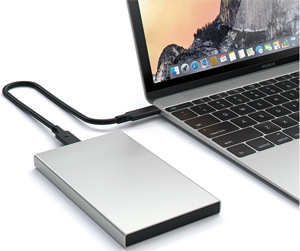
Transferir archivos de Windows 10 a Windows 11 con una unidad USB
Una de las formas más sencillas de transferir archivos a un ordenador nuevo es usar una memoria USB (o un disco duro externo USB). Simplemente conecte la unidad USB al ordenador con Windows 10 y copie los archivos en ella, igual que los copiaría a cualquier otra carpeta.
Después, conecte la unidad USB al nuevo ordenador con Windows 11 y copie los archivos de la unidad al propio ordenador nuevo.
Ventajas:
- Sencilla de usar
- Rápida (comparada con la nube)
- Barata – no se usa software especial, y las unidades USB son económicas (probablemente ya tenga una)
Inconvenientes:
- Requiere una unidad USB (a diferencia de la transferencia por internet / red)
- Tiene que seleccionar manualmente qué archivos copiar, y copiarlos manualmente.
- Si intenta transferir todos los archivos del ordenador, no será tan fácil. Además, casi seguro que se dejará / olvidará algunos.
- Este método no permite transferir nada que no sea un simple archivo de usuario – p. ej., ajustes de usuario, ajustes de programas, correos, aplicaciones, etc.
En resumen, una memoria USB / disco externo es una gran forma de transferir un puñado de archivos de un ordenador a otro.
Sin embargo, no es una buena forma de transferir todos los archivos de un ordenador a otro, ya que eso pronto se vuelve engorroso o imposible de hacer manualmente.
Vea más abajo cómo transferir automáticamente los archivos de Windows 10 a Windows 11.

Transferir archivos por la nube – Dropbox / OneDrive
Otra forma de transferir archivos manualmente es usar una herramienta de sincronización en la nube, como Dropbox o OneDrive.
El proceso es similar al de la unidad USB (descrito arriba), pero en lugar de copiar los archivos a una unidad USB, los copia al otro ordenador mediante Dropbox, OneDrive u otras herramientas de sincronización en la nube.
La mayoría de estas herramientas funcionan de forma parecida. Tiene en su ordenador una carpeta que se sincroniza con todos sus demás ordenadores. Si pone un archivo en esa carpeta, acaba apareciendo en el otro ordenador.
Así que simplemente pondría los archivos deseados en su carpeta de Dropbox / OneDrive y, al cabo de un rato, los tendría en la carpeta de Dropbox / OneDrive del otro ordenador.
Ventajas:
- Bastante sencilla de usar
- No requiere unidad USB
Inconvenientes:
- Requiere un producto de sincronización en la nube
- Para cualquier cantidad considerable de archivos, se requiere una suscripción de pago (normalmente en torno a 100 $)
- Para volúmenes grandes de archivos, la transferencia es lenta (depende de la conexión a Internet)
- Si intenta transferir todos los archivos del ordenador, no será tan fácil. Además, casi seguro que se dejará / olvidará algunos.
- Este método no permite transferir nada que no sea un simple archivo de usuario – p. ej., ajustes de usuario, ajustes de programas, correos, aplicaciones, etc.
En resumen, la nube es una buena forma de transferir pequeñas cantidades de archivos de un ordenador a otro, sin pagar por software / hardware.
Se vuelve lenta y más cara cuando necesita transferir un volumen mayor de archivos.
Es no es una buena forma de transferir todos los archivos de un ordenador a otro, ya que eso pronto se vuelve engorroso o imposible de hacer manualmente.
Vea más abajo cómo transferir archivos automáticamente de un ordenador a otro.

Cómo transferir programas y archivos de Windows 10 a Windows 11, automáticamente
Cuando necesita transferir realmente todo de un ordenador con Windows 10 a una máquina nueva con Windows 11, la forma correcta de hacerlo es usar una herramienta de transferencia dedicada.
En un ordenador típico, hay 3 tipos de datos importantes para el uso diario:
- Los archivos, como documentos, fotos, música y correos
- Los ajustes, como perfiles de usuario, correos, cuentas, contraseñas, favoritos, marcadores, fondo de pantalla y otra personalización
- Los programas, como transferir Microsoft Office, Adobe Photoshop, Quickbooks, TurboTax, Firefox, Chrome y otros programas al ordenador nuevo
Todo eso puede transferirse automáticamente con una herramienta llamada Zinstall WinWin.
Tampoco requiere conocimientos técnicos. Si sabe descargar un archivo de internet, sabe usarla – y puede ahorrar mucho tiempo y evitarse muchas frustraciones al transferir sus archivos a un ordenador nuevo.
Cómo transferir de Windows 10 a Windows 11
- Ejecute Zinstall WinWin en su ordenador con Windows 10.
Nota: puede obtener Zinstall WinWin aquí. - Ejecute Zinstall WinWin en el ordenador con Windows 11
- No necesita hacer ninguna configuración para que los ordenadores se conecten – es automático
- Si los ordenadores ya están conectados al mismo router, la misma conexión a Internet o la misma conexión inalámbrica, no necesita nada más
- Si los ordenadores no están conectados en absoluto, conéctelos con un cable de red / Ethernet
- Si desea seleccionar qué aplicaciones y archivos quiere transferir, pulse el menú Advanced. Si solo quiere transferirlo todo, no necesita entrar en el menú Advanced.
- Pulse “Go” en el nuevo ordenador con Windows 11 para iniciar la transferencia
¡Eso es todo!
Ahora puede dejar que haga la transferencia. No necesita quedarse junto al ordenador, ni buscar manualmente sus archivos ni reinstalar sus programas.
¿Listo para transferirlo todo de Windows 10 a Windows 11?
Tutorial en vídeo – cómo transferir de Windows 10 a Windows 11
devoluciónCualquier Windows, cualquier PC Comprar