
업데이트: 2026년 1월 · 약 4분 소요
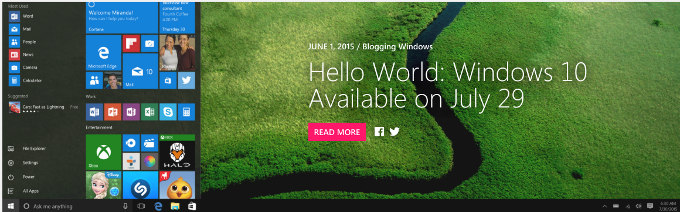
Windows 10은 2015년 7월 29일에 정식 출시되었습니다. 이 글에서는 XP, Vista, Windows 7, Windows 8/8.1에서 새 Windows 10으로, 프로그램이나 파일을 잃지 않고 업그레이드하는 방법을 알아봅니다.
프로그램과 파일 보존에 관한 참고 사항:
현재 Windows XP, Windows Vista, Windows 7 SP0 또는 Windows 8 (8.1이 아님)을 사용 중이라면, Windows 10 업그레이드 시 모든 프로그램과 파일이 삭제됩니다 (자세한 내용은 Microsoft Windows 10 Specifications 참조). 이는 다음 도구로 막을 수 있습니다: Windows 10 Upgrade Companion – 업그레이드 과정에서 프로그램, 설정, 파일을 지켜 주는 전용 도구입니다.
또한 32비트 Windows에서 64비트 Windows 10으로 업그레이드하거나 다른 에디션 으로 업그레이드하는 경우(예: 현재 Windows가 Home이고 Windows 10 Pro로 가는 경우)에도 프로그램과 파일이 제거됩니다. 이것 역시 다음 도구로 막을 수 있습니다: Windows 10 Upgrade Companion. 방법은 아래 튜토리얼에서 볼 수 있습니다. 또한 기존 컴퓨터에서 Windows 10 새 컴퓨터로 이전하는 경우에는 Windows Easy Transfer 튜토리얼을 참조하세요.
Windows 10 Upgrade Companion 을 지금 이용할 수 있습니다! Windows 10으로의 매끄러운 업그레이드를 보장하며, 모든 프로그램, 설정, 파일을 온전하게 작동하는 상태로 지켜 줍니다.
이제 전문가에게 업그레이드 전체를 원격으로 맡길 수도 있습니다.
자세한 내용은 여기를 참조하세요.
(실제 Windows 10 설치까지 포함합니다)
쉽게 찾으려면 아래에서 현재 Windows 버전을 선택하세요. 어떤 버전인지 모르시나요? 여기에서 확인 해 보세요.
Windows XP / Windows Vista에서 – Windows 10으로 업그레이드
Windows 7 SP1 또는 Windows 8.1에서 Windows 10으로 업그레이드
Windows XP 또는 Windows Vista를 Windows 10으로 업그레이드
저에게 Windows 10은 무료인가요?
Windows 10 무료 업그레이드는 Windows 7 SP1과 Windows 8.1에만 해당합니다.
Windows 10은 어떻게 구하나요?
XP와 Vista 사용자는 Microsoft.com이나 다른 판매점 같은 소매 채널을 통해 Windows 10을 구입해야 합니다.
Windows 10 업그레이드의 함정은 무엇인가요?
- 컴퓨터가 Windows 10을 돌릴 수 있는지 확인하세요: 최소 1GB의 RAM과 최소 20GB의 여유 공간이 필요합니다.
- 드라이버 호환성: Windows 10에는 현재 시장에 있는 대부분의 하드웨어를 지원하는 드라이버가 포함되어 있습니다. 하지만 오래된 컴퓨터에서는 일부 드라이버가 없어서 업그레이드 후 별도 설치가 필요할 수 있습니다. 시작하기 전에 반드시 컴퓨터를 백업하세요!
- 프로그램과 파일이 제거됩니다: XP나 Vista를 사용 중이라면, 컴퓨터를 Windows 10으로 업그레이드할 때 모든 프로그램, 설정, 파일이 제거됩니다. 이를 막으려면 설치 전에 반드시 시스템 전체를 백업하세요. 업그레이드가 끝난 뒤 Windows 10에서 프로그램과 파일을 복원할 수 있습니다.
업그레이드 후에도 프로그램과 파일을 쓸 수 있나요?
XP와 Vista 사용자의 경우 업그레이드 후 프로그램도 파일도 남지 않습니다. 보존 방법은 위의 참고 사항을 보세요.
업그레이드를 시작하기 전에 무엇을 해야 하나요?
큰 업그레이드는 언제든 잘못될 수 있고, 백업이 없으면 컴퓨터에 있던 모든 것을 잃을 위험이 있습니다. 그래서 업그레이드 전 가장 중요한 단계는 컴퓨터 백업입니다. 만약 Windows 10 Upgrade Companion을 사용 중이라면 그 백업 기능을 쓰기만 하면 됩니다 – 실행하고 안내를 따르세요. 또는 전체 시스템 이미지 백업이 가능한 타사 백업 제품을 사용해도 됩니다.
실제 업그레이드는 어떻게 실행하나요?
컴퓨터를 안전하게 백업했다면 Windows 10 설치로 넘어갈 수 있습니다. Microsoft나 공인 판매점에서 복사본을 구한 뒤 컴퓨터에서 실행하고, 안내에 따라 Windows 10 설치를 완료하세요.
업그레이드가 끝난 후에는 무엇을 해야 하나요?
Windows 10이 설치되면 프로그램, 설정, 파일을 복원해야 합니다. 가장 쉬운 방법은 Zinstall로 백업에서 모든 것을 자동 복원하는 것입니다. 또는 백업에서 새 Windows 10으로 파일을 수동 복사하고 필요한 프로그램을 설치해도 됩니다.
Windows 7 또는 Windows 8을 Windows 10으로 업그레이드
좋은 소식입니다! Windows 7과 Windows 8 사용자는 Microsoft 덕분에 Windows 10을 무료로 받을 수 있습니다.
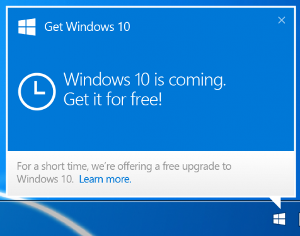
Windows 7 Service Pack 1 또는 Windows 8.1(8이 아님)을 사용 중이라면, Windows 업데이트를 통해 “Windows 10으로 업그레이드”가 자동으로 제공됩니다.
서비스 팩이 없는 원본 Windows 7을 사용 중이라면 먼저 Windows 7 Service Pack 1을 설치해야 합니다. 여기 Microsoft 공식 가이드가 있습니다 . 방법이 나와 있습니다.
8.1 업그레이드가 없는 원본 Windows 8을 사용 중이라면 먼저 Windows 8.1을 설치해야 합니다. 여기 Microsoft 공식 가이드가 있습니다 . 방법이 나와 있습니다.
Windows 10은 어떻게 구하나요?
Windows 7 Service Pack 1이나 Windows 8.1을 사용 중이라면 Windows 업데이트를 통해 Windows 10을 받을 수 있습니다. 받기 위해 특별히 할 일은 없습니다 – 알아서 나타나 업그레이드를 제안합니다.
Windows 10 업그레이드의 함정은 무엇인가요?
여유 공간이 충분한지 확인하세요: 프로그램과 파일을 잃지 않고 업그레이드하려면 하드 드라이브의 최소 절반이 비어 있어야 합니다. 최소한 20GB의 여유 공간이 필요합니다.
일부 설정은 사라집니다: 업그레이드 사례가 쌓이면서, Windows 10 업그레이드는 계정, 로그인 정보, 비밀번호 및 유사한 설정을 보존하지 않는다는 사실이 드러났습니다. 이것들이 중요하다면 반드시 다음을 사용하세요: Windows 10 Upgrade Companion.
드라이버 호환성: Windows 10에는 현재 시장에 있는 대부분의 하드웨어를 지원하는 드라이버가 포함되어 있습니다. 하지만 오래된 컴퓨터에서는 일부 드라이버가 없어서 업그레이드 후 별도 설치가 필요할 수 있습니다. 시작하기 전에 반드시 컴퓨터를 백업하세요!
일부 타사 프로그램은 조용히 제거될 수 있습니다: 특정 타사 애플리케이션의 경우 “Get Windows 10” 앱이 호환성을 검사합니다. 업그레이드를 막는 알려진 문제가 있으면 문제가 있는 애플리케이션 목록이 표시됩니다. 동의하면 해당 애플리케이션은 업그레이드 전에 시스템에서 제거됩니다. 제거에 동의하기 전에 반드시 목록을 복사해 두세요.
업그레이드 후에도 프로그램과 파일을 쓸 수 있나요?
표준 Microsoft 애플리케이션과 일반적인 소프트웨어 제품군은 보존됩니다. 하지만 덜 일반적인 애플리케이션 – 구버전 Office, 일부 회계 및 세금 소프트웨어, 게임, 맞춤 애플리케이션, 기타 타사 애플리케이션 – 은 Windows 10 업그레이드 후 문제가 생기거나 아예 작동을 멈출 수 있습니다.
아무것도 잃지 않으려면 설치 전에 시스템 전체를 백업해 두고, Windows 10에서 프로그램과 파일을 복원할 수 있습니다하세요(업그레이드가 끝난 후에요).
업그레이드를 시작하기 전에 무엇을 해야 하나요?
큰 업그레이드는 언제든 잘못될 수 있고, 백업이 없으면 컴퓨터에 있던 모든 것을 잃을 위험이 있습니다. 그래서 업그레이드 전 가장 중요한 단계는 컴퓨터 백업입니다. 만약 Windows 10 Upgrade Companion을 사용 중이라면 그 백업 기능을 쓰기만 하면 됩니다 – 실행하고 안내를 따르세요. 또는 전체 시스템 이미지 백업이 가능한 타사 백업 제품을 사용해도 됩니다.
실제 업그레이드는 어떻게 실행하나요?
컴퓨터를 안전하게 백업했다면, Windows 업데이트에서 업그레이드를 실행해 Windows 10 설치로 넘어갈 수 있습니다.
업그레이드가 끝난 후에는 무엇을 해야 하나요?
Windows 10이 설치되면 모든 프로그램, 설정, 파일이 제대로 있는지 확인해야 합니다. 가장 쉬운 방법은 Zinstall로 백업에서 모든 것을 자동 복원하는 것입니다. 또는 백업에서 새 Windows 10으로 파일을 수동 복사하고 빠진 프로그램을 설치해도 됩니다.